

Zum Inhalt springen

Rangliste

Beliebte Inhalte

Inhalte mit der höchsten Reputation seit 03.01.2026 in allen Bereichen anzeigen

  1. Kurz gesagt: Das eine bereitet die Hardware vor, das andere bereitet die Software vor. 1. Windows Schnellstart (Software-Ebene) Hierbei handelt es sich um eine Art „hybriden Ruhezustand“. Wenn du den PC ausschaltest, beendet Windows zwar deine Programme, speichert aber den Kernel (den Kern des Betriebssystems) und die geladenen Treiber in einer Datei auf der Festplatte. Beim nächsten Start muss Windows nicht alles neu initialisieren, sondern lädt einfach dieses „Abbild“. 2. BIOS "Windows 8 Fastboot" (Hardware-Ebene) Diese Einstellung steuert, wie das Mainboard (die Hardware) reagiert, bevor Windows überhaupt geladen wird. Aktiviert: Das BIOS überspringt zeitaufwendige Hardware-Checks (POST), sucht nicht nach USB-Laufwerken zum Booten und initialisiert die Grafikkarte nur minimal. Das spart wertvolle Sekunden beim Einschalten. Deaktiviert: Der PC macht einen gründlichen Hardware-Check und gibt dir meist ein längeres Zeitfenster, um mit einer Taste (wie F2 oder F12) ins BIOS zu gelangen. Was passiert, wenn Windows "An" und BIOS "Aus" ist? Wenn du diese Kombination wählst, passiert Folgendes: Langsame Hardware-Phase: Der PC braucht nach dem Drücken des Power-Knopfs erst einmal ein paar Sekunden, um das Logo zu zeigen und die Hardware zu prüfen. Schnelle Software-Phase: Sobald das BIOS die Kontrolle an die Festplatte übergibt, greift der Windows-Schnellstart. Windows lädt den gespeicherten Kernel blitzschnell und du landest fix auf dem Desktop. Das Ergebnis: Dein System startet insgesamt immer noch recht flott, aber du verlierst eben die Zeitersparnis, die das Alienware-Mainboard durch das Überspringen der Hardware-Tests bieten würde.
    2 Punkte
  2. wenn alles wunschgemäss und fehlerfrei funktioniert sehe keinen grund ein BIOS-Update zu machen, egal ob Dell oder nicht.
    2 Punkte
  3. Gebraucht kaufen. Ich habe vor Weihnachten einen gebrauchten AW13 R3 gekauft. 32gb RAM, i7 7700hq, GTX 1060 und OLED Display für 140€. Auch neuere Geräte mit RTX GPUs bekommt man deutlich unter 1000€. Bei mir um die Ecke steht bei Kleinanzeigen ein X17 mit 11900HK, RTX 3080, 32gb RAM und 360hz Panel für 1000€. Niemals würde ich bei einem Neugerät 1000€ für RAM zahlen. Auch für neue Spiele braucht man keinen 5k€ Laptop. Ich hab auch gern High End Hardware aber hier wird für mich ein Punkt erreicht wo ich die Preise nicht mehr unterstützen kann und will, sondern schlicht mein Portemonnaie zu bleibt.
    2 Punkte
  4. Niemand MUSS einen Gaming Laptop für 5k€ kaufen, zumal es auch einen Gebrauchtmarkt gibt, der hier und da schöne Schnapper bereit hält. Bei dieser Marktsituation gibt es nur einen richtigen Weg -> nicht kaufen. Wer meint für ein 64gb Ramkit über 1000€ aufzurufen, dem dürfen die Riegel gern quer im Hals stecken bleiben.
    2 Punkte
  5. Die Preise sind lächerlich... Und für die Garantieerweiterung lässt sich Dell ja auch noch fürstlich entlohnen. Lenovo hat auch schon angezogen: (sorry, kann die Bilder nicht verkleinert anhängen) Wobei im Konfigurator es noch recht human aussieht beim RAM: Premium Care Onsite reicht für VOS (einfach Preisgestaltung Dell und Lenovo) Verglichen mit den Preisen von Dell, ist die 5080 Konfig ja schon fast ein Schnäppchen: Darauf könnte man noch 4% Cashback (~91,32€) ziehen. Preise vom EduStore. Ne 5090 Konfig müsste man prüfen.
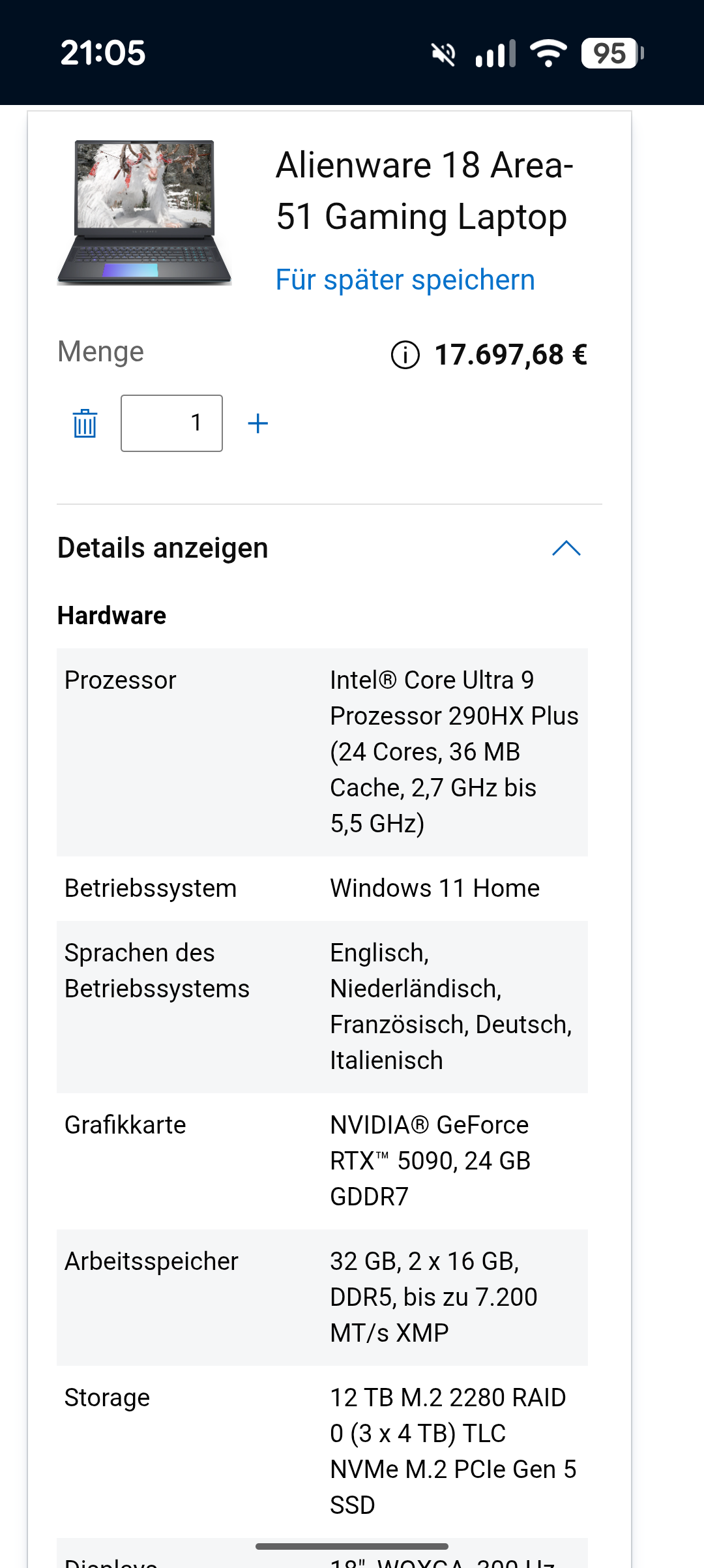
    2 Punkte
  6. Dell also wieder der Langweiler vom Dienst. Immer weniger Alleinstellungsmerkmal, nicht mal der Alien Powerbutton ist noch da. Wieder keine Displays State of the Art und Optik wie n MacBook / Blade. Aber dünner sind sie! Geil 🥵 Dieses Jahr also wieder kein neuer Alienware für mich. Was noch lange nicht heißt das ich den Weg den Alienware geht akzeptieren muss. Ich kaufe diese Produkte dann einfach nicht.
    2 Punkte
  7. Dell möchte und "muss "wohl eher , wie alle anderen auch, angesichts der weltweiten HW Preislage. Aber das "möchte" steht wohl eher im Vordergrund 😉 Ultraslim...hmmm, wenn ich das schon wieder höre...beißt sich wohl dann mal wieder mit der Kühlung leider oder die bekommen den Slimlifestylewahn mit guter Kühlung hin, wäre ja ein kleines Wunder. Alienhead ein/aus Schalter kommt wohl auch nicht mehr wieder🤬🤬🤬 und warum um alles in der Welt ist seit "längerem" schon der Alienware Schriftzug unter dem Display nicht mehr beleuchtet?!😔😶Die Alleinstellungsmerkmale von damals schwinden immer weiter wegen Rotstift, obwohl das ja keine teuren Komponenten sind. Wenn das so weiter geht, gehen die Teile dann auch in der Masse unter wie das bei Autos der Fall ist und auch schon sehr lange, dann bleibt nur noch die Faszination Technik. Ich finde die hier geposteten beiden Notebooks optisch jedenfalls stinklangweilig und sehr bieder für AW. Aber viele mögen das schlichte ja auch offensichtlich, vielleicht bin ich auch nur zu oldschool oder rückständig für die neue schlanke Schlichtheit. 🤐 Schlank und leicht soll gerne eine Officekiste für unterwegs sein aber kein Gamingteil, für mich zumindest 😉 Das ist höchst erfreulich: Dell confirms Ryzen 7 9850X3D update for Alienware Area-51 PC set to launch in February 2026 - VideoCardz.com https://share.google/ypOmNdbC6TFmJtO5u 🙏👍
    2 Punkte
  8. Das sind sehr gute Ansätze und Tipps 👍ABER: Das Teil muss auch ohne spezielle Einstellungen mit oder ohne Fremdtools "Out of the Box" "normal" laufen bzw. takten.!
    2 Punkte
  9. Wer wie ich kein Undervolting machen möchte, und nur per Powerlimit die GPU etwas zügeln möchte bzw. die Effizienz erhöhen möchte (besserer sweetspot von Leistung zu Verbrauch), ohne Stabilitätsprobleme bekommen zu können, der kann auch Boardmittel nutzen. Sobald ihr eine Nvidia-GPU im System und den Treiber installiert habt, findet ihr unter C:\Windows\system32 die "nvidia-smi.exe". Mit der kann man einiges machen, z.B. das Powerlimit setzen. Dazu braucht es also nicht mal die Nvidia App. Hierzu einfach nur ein cmd-Fenster öffnen und folgendes ausführen: C:\Windows\System32\nvidia-smi.exe -pl 400 Das wars schon! Die "400" ist die gewünschte Leistungsaufnahme in Watt. Bei einer 5090 ist das der geringstmögliche Wert, das sind in dem Fall 69%. Wenn ihr 80% Powerlimit wollt, müsst ihr die 400 also durch 460 ersetzten (575 / 100 * 80). Wenn ihr jedoch immer sicher gehen wollt, dass euer gewünschtes Powerlimit immer auf jeden Fall gesetzt ist, so könnt ihr es beim Hochfahren/Anmelden automatisiert ausführen lassen. Hierfür braucht ihr zwei Dateien (jeweils in "C:\scripts" ablegen oder Pfad anpassen) und eine neue Aufgabe in der Aufgabenplanung: "set-powerlimit.ps1" Start-Process -FilePath "C:\Windows\System32\nvidia-smi.exe" -ArgumentList "-pl 400" -NoNewWindow "set-powerlimit.vbs" Dim shell,command command = "powershell.exe -windowstyle hidden -noprofile -executionpolicy bypass -file C:\scripts\set-powerlimit.ps1" set objShell = CreateObject("wscript.shell") objShell.Run command,0 Dann einfach eine neue Aufgabe in der Windows-Aufgabenplanung anlegen. Als Programm "wscript.exe" (ebenfalls vorhanden) angeben und als Argument die .vbs Datei ("C:\scripts\set-powerlimit.vbs" als Beispiel). Einfach beim Hochfahren oder Anmelden oder auch z.B. jede Minute. So geht ihr sicher, dass das von euch gewünschte Powerlimit auch wirklich immer gesetzt ist, egal was in Windows so passiert. Durch die beiden Scripts findet das Ganze zu 100% unsichtbar im Hintergrund statt. Also auch kein kurzes cmd-Fenster oder so. Wenn die Nvidia App genutzt werden soll, kann auch diese genutzt werden. Da muss man aber drauf achten, dass der Regler dort immer richtig steht, auch nach Treiber-Neuinstallation usw., mit meiner Lösung ist man immer sicher und benötigt eben auch einfach keine App. Falls es für z.B. Undervolting ein Fremd-Tool sein soll, würde ich MSI Afterburner empfehlen, auch für Asus-GPUs. Der Voltage-Frequency Curve Editor gilt dort als viel stabiler, auch meine eigenen Erfahrungen. Zudem bietet es in Zusammenarbeit mit RTSS und HWiNFO überlegendes Monitoring. Falls spezielle Asus Features genutzt werden sollen (Power Detector+, FanConnect2 usw.) dann ist ASUS GPU Tweak III natürlich schon die bessere Wahl.
    2 Punkte
  10. Grundsätzlich gute Idee, aber die ASUS-Pauschale hierfür ist völlig absurd. Mainboard mit BTF Anschluss (X870E Hero BFT ~700€) + ASUS 5090 mit BTF Anschluss 3.600€+ machen's halt maximal unattraktiv. Darüber hinaus hat Asus jetzt nicht gerade den besten Ruf, was Garantie-Abwicklung angeht. Gut, das hat irgendwie keiner der großen GPU-Hersteller, aber wenn man schon die Preisspitze ist, sollte zumindest dahingehend etwas besser sein als der Rest. Auch beim Thema Spulenfiepen ist ASUS nicht gerade empfehlenswert. Siehe Spulenfiepen-Thread im HWL. Ich selbst hatte mal ne Astral 5090 in ein System eingebaut. Schon krasse Karte, alles aus Metall und sehr hochwertig, aber das Spulenfiepen.... richtig übel. Für mich bei dem Preis (der non-BTF schon) und als "Silent-Fetischist" absolut nicht hinnehmbar. Auch wenn ich das Monitoring des 12-Pin Steckers echt feier. Optisch sieht's natürlich ziemlich schick und clean aus. Bezogen auf Kühlung aber, wird das Kabel keinerlei signifikanten Einfluss haben.
    2 Punkte
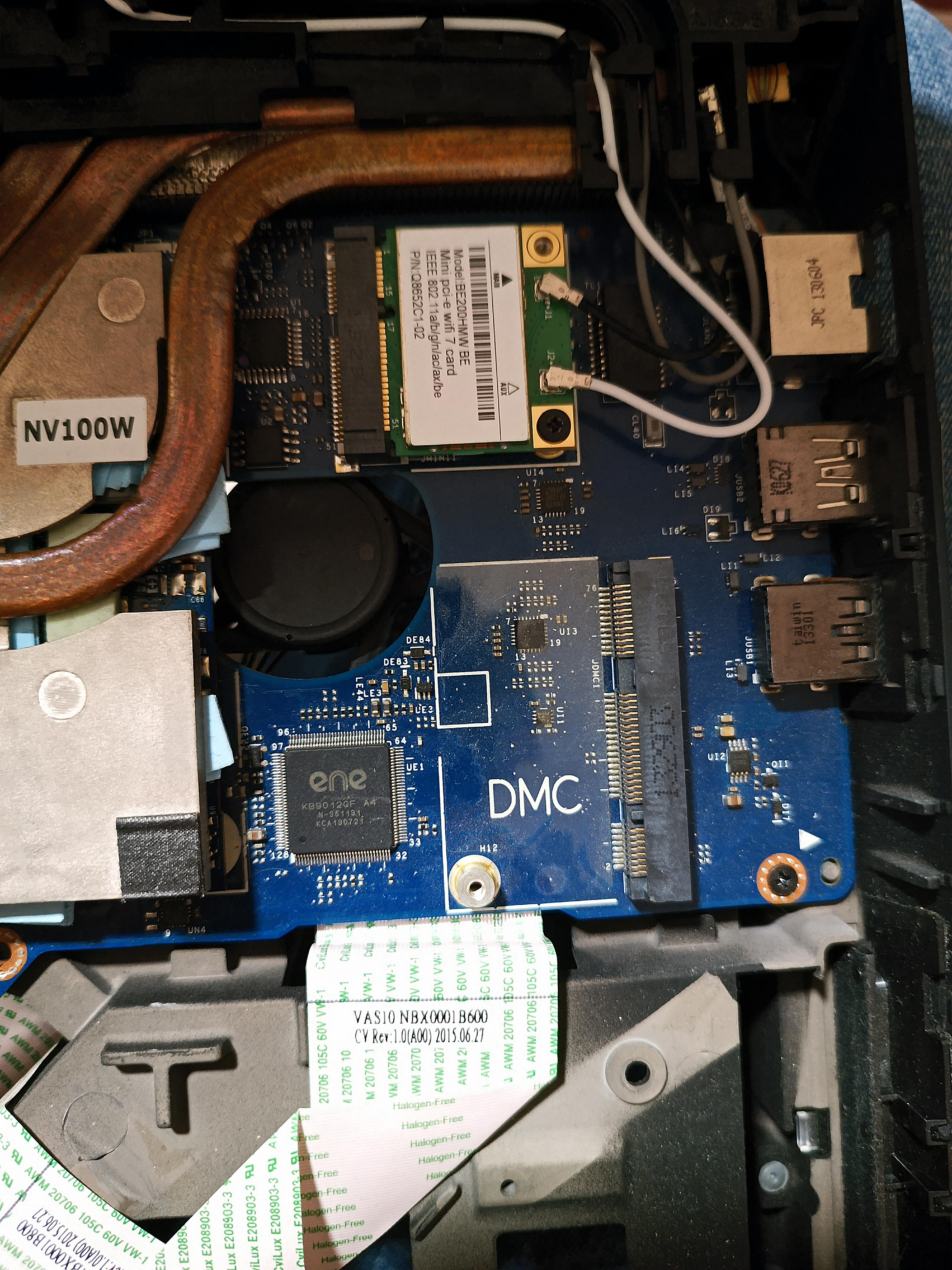
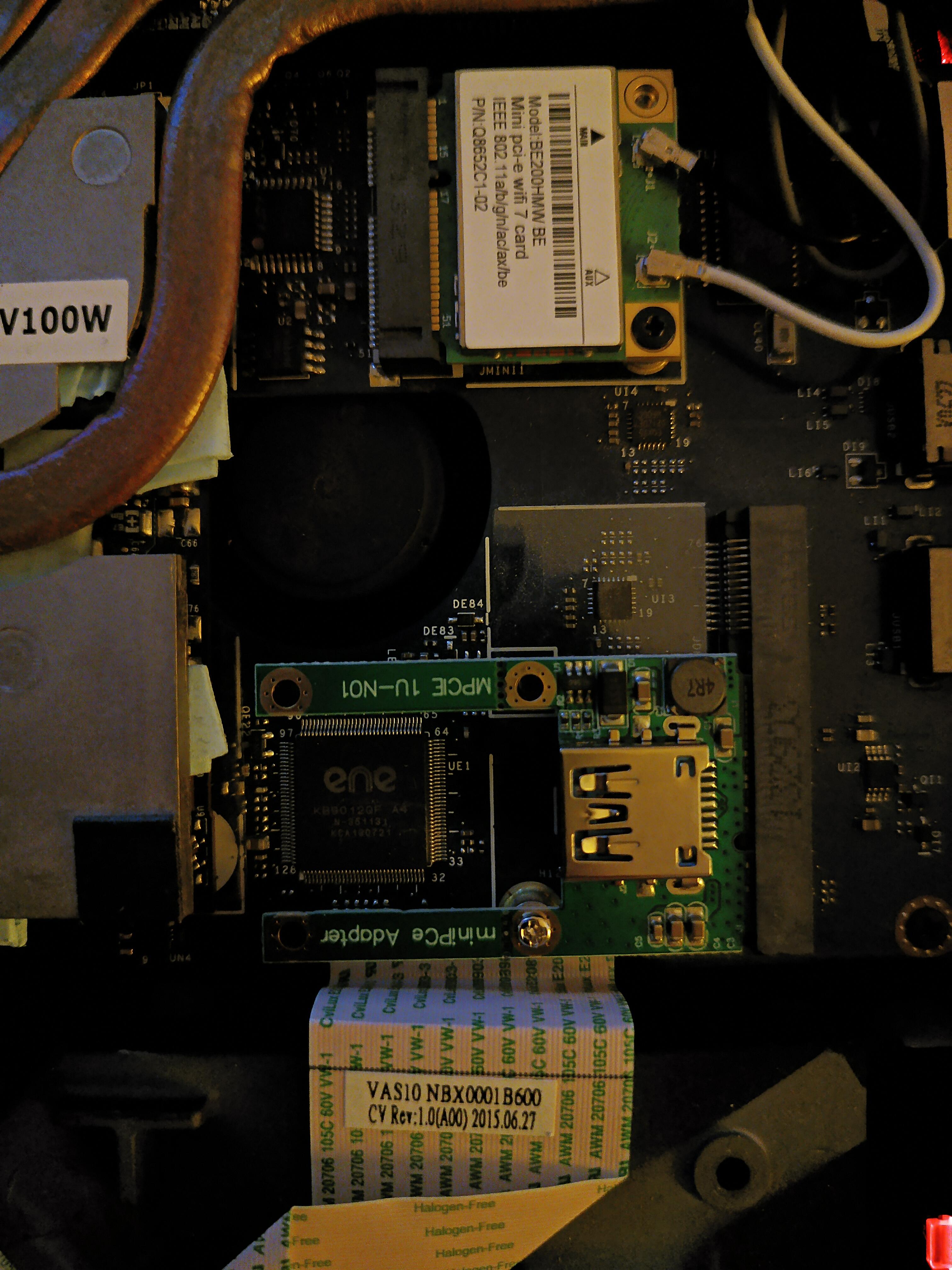
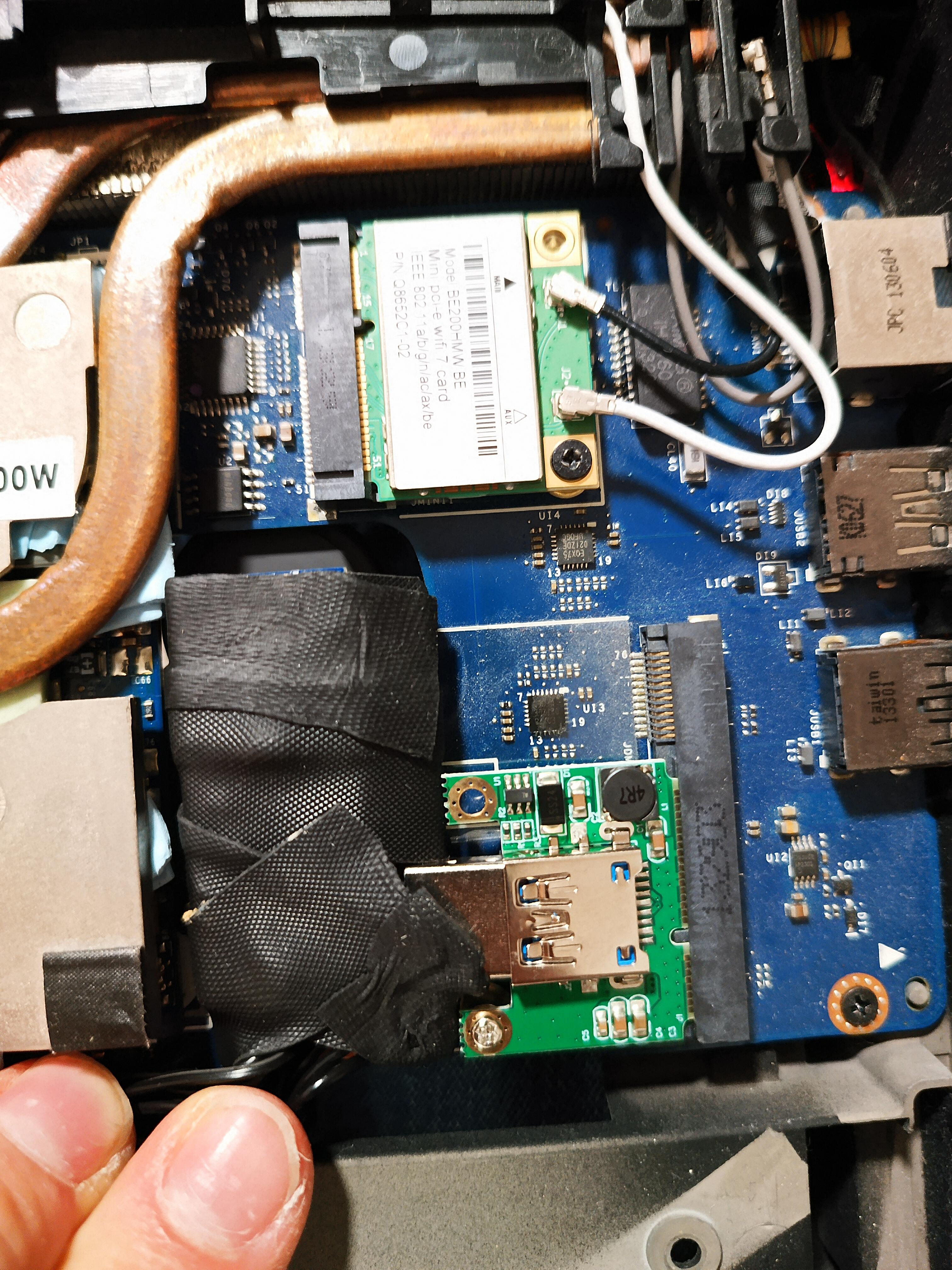
  11. Moin Zusammen, Der m15x ist so weit fertig und ich widme mich als letztes ,,Retro,, Projekt dem Alienware 18. Erst mal zur Hardware: - i7 4800QM - 4x4gb Ram - SLI GTX 770m - 256gb SSD Raid 0 Ursprünglich war gedacht auf damalig kaufbare Hardware aufzubauen. Also 4940MX, GTX 780m SLI und 32gb Ram. Jetzt hat mich @Jörg aber auf die Dumme Idee gebracht das der AW18 in den USA ja auch mit 980m SLI ausgeliefert wurde 😄 Grundlegende Überlegungen: CPU - durch den 4800mq hab ich die große CPU Heatsink, also spricht nichts gegen den 4940MX GPU - die 770m sind leider 75w GPUs, also habe ich nur die kleinen Heatsinks da. - Heatsinks habe ich ne Liste gefunden A18 LEFT NV 75W AT0 UN00 F0C0 // 0P4P1Y - 2 pipes A18 LEFT NV 75W AT0 UN00 50F0 // 0YX4KF - 2 pipes A18 LEFT NV 100W AT0 UN00 10C0 // 0HTXFC - 3 pipes A18 LEFT NV 100W AT0 UN00 D0C0 // 0R5NKT - 3 pipes A18 LEFT AMD 100W AT0 UN00 B0C0 // 0MPF9H - 3 pipes A18 LEFT GTX 970 AT0 UN00 H0F0 // 0WJ75M - 2 pipes A18 RIGHT NV 75W AT0 UN00 70F0 // 0H3P03 - 2 pipes A18 RIGHT NV 75W AT0 UN00 G0C0 // 07P34C - 2 pipes A18 RIGHT NV 100W AT0 UN00 G0C0 // 0NHGJM - 3 pipes A18 RIGHT NV 100W AT0 UN00 E0C0 // 0NHGJM - 3 pipes A18 RIGHT AMD 100W AT0 UN00 C0C0 // 0H3KKT - 3 pipes A18 RIGHT GTX 970 AT0 UN00 I0F0 // 0HJJ21 - 2 pipes relevant sind diese würde ich sagen A18 LEFT NV 100W AT0 UN00 10C0 // 0HTXFC - 3 pipes A18 LEFT NV 100W AT0 UN00 D0C0 // 0R5NKT - 3 pipes A18 RIGHT NV 100W AT0 UN00 G0C0 // 0NHGJM - 3 pipes A18 RIGHT NV 100W AT0 UN00 E0C0 // 0NHGJM - 3 pipes Ich habe auch auf Bildern keine Unterschiede gefunden zwischen den 2 Links und 2 Rechts Kühlkörpern, vermute hier nen Regionalen Unterschied. Also US und RoW Version. Wenn jemand hier mehr infos hat gern her damit. Für den linken Kühler hab ich mal die Bilder der jeweiligen Version angehangen. Sehen für mich identisch aus Besorgt hab ich jetzt diese, jeweils neu unbenutzt: GPU links 0HTXFC GPU rechts 0NHGJM Dazu eine GTX980m, laut Verkäufer mit DELL VBios. Screenshots zeigen die Karte verbaut im AW17. Erst mal eine Karte zum testen. Wenn die läuft ne zweite für SLI. Hat jemand Erfahrungen mit dem unlocked Bios? Jetzt erst mal auf die Teile warten, ich berichte dann
    1 Punkt
  12. Ich mach zum AW18 heute Abend oder morgen Vormittag Mal einen Thread auf, das wir das thematisch trennen können. Geht schon damit los das ich nur 75w Heatsinks habe und 100w brauche von denen es mehrere Teilenummern gibt. Aber das dann im separaten Thread. Hier ist zum M15x von meiner Seite erst mal alles erledigt und läuft. Neuere Treiber laufen leider nicht vernünftig. Also ist Rainbow Six Siege nicht lauffähig auf der 770m
    1 Punkt
  13. Ja 5070 Version für 3700€. Das hab ich für meinen 5090 PC vor nem Jahr bezahlt
    1 Punkt
  14. @Svencore: Ich sehe das auch so, daher habe ich ihn auch deaktiviert. Zugegebenermaßen ist das Hochfahren bei einer HDD als Bootlaufwerk schon schneller, aber das hat heutzutage doch niemand mehr. Dann kann es Probleme bei Dual Boot-Systemen geben, oder irgendwann ist der NB-Akku leer wenn das Gerät wie zb bei mir längere Zeit steht, dann ist der Schnellstart u.U. fehlerhaft, nee, muss ich nicht haben. Wie gesagt, aktuelle HW dürfte den Schnellstart eigentlich überflüssig machen, bringt mehr Nachteile als Vorteile. Gruß Jörg
    1 Punkt
  15. Fastboot hat bei mir "immer" stets für mehr Ärger statt Vorteile gebracht. In sämtlichen Foren wird das deaktivieren auch fast immer vorgeschlagen. Meine Rechner starten deswegen auch nicht spürbar langsamer als mit Fastboot. Mit aktiviertem Fastboot werden auch immer sämtliche Fehler die waren immer wieder mit geladen und die Betriebszeit des Rechners wir auch nie aktualisiert usw., ich bin mit der Funktion sowas von durch😉 Edit: zu langsam,Jörg hat sozusagen auch alles angeführt. Mit Nvme ist Fastboot in der Tat und auch sonst völlig überflüssig und arbeitet immer noch nicht fehlerfrei nach so vielen Jahren🙄
    1 Punkt
  16. @Shadowre: Vielen Dank für deine Mühe . Bei mir ist es so, dass ich im Bios Fastboot aktiviert, in Windows jedoch deaktiviert habe, weil ich zum einen eine SSD als Bootlaufwerk nutze, und somit der Start generell recht fix erfolgt, zum anderen der Windows-Schnellstart immer etwas Strom im heruntergefahrenen/ausgeschalteten Zustand benötigt, was gerade beim Notebook natürlich ein Thema ist wegen dem Akku. Ausserdem geniesst der WSS nicht ausschliesslich einen guten Ruf, denn er kann auch fehlerhaft sein. Von daher verzichte ich lieber darauf. Superschnelle aktuelle NVME-SSD's machen ihn meiner Meinung nach noch überflüssiger. Ich werde demnächst auch mal im Bios Fastboot auf Disable setzen, mal schauen wie sich das Verhalten beim Hochfahren ändert. Gruß Jörg
    1 Punkt
  17. Erstmal vielen Dank für die schnellen und vorallem zahlreichen Antworten. Ich selbst bin bei meinem Alienware 18 Area-51 bei BIOS Version 1.7.0. Ab dieser Version sind tatsächlich die neuen Secure Boot Zertifikate enthalten. Diese sind auf jeden Fall unerlässlich, um in Zukunft den problemlosen Betrieb zu gewährleisten. Was generell BIOS Updates angeht, wenn ein bestimmtes Problem gelöst wird, von dem man selbst betroffen ist oder ein Problem was gravierende Auwirkungen auf das System haben kann, auch wenn man davon noch nicht betroffen ist, dann würde ich sagen, auf jeden Fall installieren. Also zusammengefasst, ich bin kein befürworter jedes BIOS Update einfach so zu installieren (lieber ein paar Wochen warten und sich im Internet informieren ob andere Probleme damit haben oder ob Dell das Update sogar zurück zieht) und niemand der sagt, ich lehne BIOS Updates kategorisch ab, was auch fatal sein könnte. Zu der Sache wegen der E-Mail von Dell, solch einen Fall könnte es durchaus geben, das ein BIOS Update empfohlen wird, um einen zukünftigen Totalausfall zu verhindern, wie sich in der Vergangenheit auch schon bewahrheitet hat. Nur ob es in diesem Fall wirklich so ist, kann ich nicht sagen, vorallem weil wie schon erwähnt, in keiner BIOS Version etwas davon steht, was Dell in der E-Mail erklärt.
    1 Punkt
  18. Es geht hier sicherlich darum, dass 2026 die ersten Secure Boot Zertifikate von Microsoft ablaufen. Manche UEFI BIOSe enthalten eine Schnittelle, damit Windows die Zertifikate direkt über Windows Update aktualisieren kann, manche BIOSe bringen die neuen Zertifikate im Update mit. D.h. wer kein BIOS hat, bei dem Windows die Zertifikate direkt aktualisieren kann, kann im Juni bzw. Oktober, wenn die Zertifikate ablaufen, nicht mehr Booten. Kein Secure Boot, kein Windows 11. Ich finde es auch absolut verantwortungslos den Leuten zu empfehlen, ihr BIOS nicht zu aktualisieren. Die meisten BIOS Update stopfen irgendwelche Sicherheitslücken. Oder verbessern die Kompatibilität, z.B. Thunderbolt oder USB-C Charging. Manchmal sind die Update auch wichtig für das langfristige Funktionieren der Hardware, siehe sterbende Raptor Lake CPUs. Da sterben die CPUs ohne BIOS Update halt tendenziell früher. Ich installiere seit Jahren *jedes* BIOS und hatte das letzte Mal ein echtes Problem mit einem VIA-Motherboard. Das war noch in der PC Steinzeit. Man kann ja gerne zwei, drei Wochen warten mit der Installation warten und schauen, ob das BIOS wieder zurückgezogen wird, solcehe Fälle gibt es. Aber man sollte die Updates auf jeden Fall installieren.
    1 Punkt
  19. Never Change a running system. Mach ein BIOS Update nur wenn du jetzt Probleme hast und das Update helfen soll. Ansonsten (Grade bei Dell) Finger weg vom BIOS Update wenns keine Probleme gibt
    1 Punkt
  20. BT kann ich morgen mal schauen. Im BIOS ist es auf jeden Fall als ,,enabled,, gelistet. 5 vs 5 läuft CS2 jetzt endlich richtig gut. Drops bis in die 50er kommen vor, sind aber sehr selten. FPS meist zwischen 80 und 100. Top spielbar. Die Bots in den übungsmodi fressen gut Performance scheinbar (da sind es eher so 50-60fps) Mit 8gb war selbst 5 vs 5 unspielbar. FPS im 20er Bereich mit Drops in die Einstelligen bei dauerhaft 100% CPU Last. Zusammenfassend die Upgrades: I5 520m -> I7 920XM ATI HD5730m -> ATI HD 5850m -> GTX 770m Display 60HZ -> OC auf 120Hz RAM 4Gb -> 8Gb -> 16Gb 16Gb RAM werden offiziell nicht unterstützt. BIOS zeigt auch 0Gb an. Im Windows werden aber die vollen 16gb erkannt und adressiert. Damit mach ich an den M15x erst mal nen Haken dran.
    1 Punkt
  21. Probiere es einfach aus. Taste dich in 5hz Schritten nach oben. Solange keine Bildfehler kommen passt es. Bedenke nur das die Belastung für das Display höher wird.
    1 Punkt
  22. Welches Netzteil benutzt du? Mit stärkerer CPU und erst recht stärkerer GPU braucht's das 240W Netzteil!. Ich glaube allerdings auch nicht das es mit 16 GB wesentlich besser wird. SC und DC ist na klar ein Unterschied.
    1 Punkt
  23. Wie in den Artikel beschrieben hat es mich gestern Abend getroffen. Keine der Lösungsansätze hat funktioniert. Windows Update deinstallieren hat nicht funktioniert. Kam ich erst garnicht hin sondern der hat mich zurückgeschmissen auf die Startseite. Windows Reperatur hat nichts gebracht. Der sagt zwar er hat den Bootsektor korrigiert aber null KB geschrieben. Bootvorgang über Eingabeaufforderung korrigieren hat auch nicht geklappt. Support Assistent über Dell kam ich nicht rein, f12 gedrückt aber kam ins BIOS. Bleibt nur noch Neuinstallation. Ich hoffe von euch ist niemand betroffen.
    1 Punkt
  24. Ich glaube die Zeiten wo immer das übernächste oder zweite Windows das bessere ist/war sind vorbei. Ich persönlich habe von Beginn an weder mit 10 und auch mit 11 "null" Probleme gehabt, bis auf die üblichen Kleinigkeiten bei MS. Selbst mit 8.1, richtig konfiguriert und eingestellt, hatte ich überhaupt kein Problem. Vista war nix dolles, stimmt, lief aber auch und zocken ging auch, starke HW vorraussgesetzt, aber war echt grausig das OS, dann die dämlichen Kacheln in 8 die man ja dann gotteseidank deaktivieren konnte in 8.1. Ich habe meiner Frau letzte Woche ein MacBook Air von 2017 geschenkt, war n Schnapper und in bestzustand. Mit dem Open core Patcher war auch das aktuelle MacOS kein Problem obwohl Apple das natürlich nicht will, funktioniert aber reibungslos, Sequoia ist jetzt drauf und an Tahoe arbeiten die Entwickler gerade. Also auch hier auf älterer HW neues MacOS kein Problem. Musste mich da erst ein bischen einlesen, weil MacOS Erstkontakt, aber war dann doch recht einfach. Die Gesamterfahrung mit Mac war bisher durchwachsen. Ist ja auch gewohnheitssache, manches fand ich gut , vieles aber auch total nervig, ist eher nicht so meins. Aber da meine Frau ein komplettes Fallobst Ökosystem hat, Eierphone,Watch usw. hat sich nun der Kreis mit dem MacBook Air geschlossen und sie nutzt es in Verbindung mit ihren anderen Geräten sehr gern als Arbeitstier. Vom zocken auf Mac brauch man ja nicht reden 😉, evtl. installiere ich mit Bootcamp noch Win 11 dazu, aber ich denke sie nutzt das dann eh nicht mehr, würde aber auch problemlos gehen.
    1 Punkt
  25. @Svencore: das stimmt, 11 ist auch nicht der Grund warum ich nicht aktiv werde. Über die Gründe hatten wir kurz gesprochen. Nein sicher nicht, jedoch hat die Vergangenheit gezeigt, dass MS, bevor diese ein wirklich gutes Windows herausbrachten, als Vorgänger immer eine "Krücke" den Leuten schmackhaft machen wollte, z.B. Vista als 7-Vorgänger, oder 8/8.1 als 10-Vorgänger. Alle diese Vorgänger waren nicht sehr beliebt. Von daher glaube ich schon daran, wenn evt. ein 11-Nachfolger erscheinen wird, MS damit was standhaftes herausbringt. Aber wie eben schon gesagt, 11 hat mit meiner Inaktivität nichts zu tun und ich glaube auch, dass es Einzelfälle sind und es auch von mehreren Faktoren abhängt, ob es Probleme gibt oder eben nicht. Gruß Jörg
    1 Punkt
  26. @Svencore über den Bootstick die Reperatur wird durchgeführt und als erfolgreicher angezeigt. Dann der Neustart und der bluescreen kommt wieder. Über die Internet dell Reperatur da komme ich nicht hin weil wenn ich f12 drücke springt der nur ins BIOS und bei f2 auch. Deswegen war eine Neuinstallation nötig und dann show or hide von MS und erstmal das Januar update blockiert
    1 Punkt
  27. So. Treiber Mod hat funktioniert. - GTX 770m wird sauber erkannt - 3GB VRam sind da - Temps lassen sich auslesen und sind im Rahmen , genaue Werte folgen noch - zum modden hab ich den letzten offiziellen Treiber für die 770m genommen - Sound funktioniert Performance muss ich mal schauen. Wird ziemlich genauso doppelt so schnell wie meine 5850 sein. CoD 4 lief auf der 5850 ohne AA mit ca. 75-80 FPS. Auf der 770m mit 4xAA im Limiter bei 91FPS aber dabei nur 80% Auslastung. Schon ein ziemlich nettes Upgrade. Mal sehen ob CS2 jetzt Spielbar ist.
    1 Punkt
  28. Soweit ich mich erinnere sollte man alles zusammen tauschen, also Display und Backcover. Der Rest wird zu fummelig und birgt Risiken etwas kaputt zu machen. Falls möglich "all in one" Kaufen und dann ist der Austausch recht simpel.
    1 Punkt
  29. Hier zeig ich euch mal wie dass dann aussieht wenn alles zu spät ist Da ist jetzt der Hinweis das kein Tag da ist und beim ersten mal als ich den gesetzt hab kam die Sperre. Der Techniker hat nichts falsch gemacht,wir haben ihn ja zusammen gesetzt aber durch das Bios Update hat er sich wieder gelöscht warum auch immer. Da muss schon irgendwas faul sein, sonst hätte dell nicht gleich gesagt komm wir tauschen das System aus was um einiges Teurer ist als das was ich bereits hatte.
    1 Punkt
  30. Aber "wo" muss man denn bei irgendeiner Installation den Service Tag eingeben bzw setzen, außer man sucht nach spezifischen Treibern für sein Gerät auf der Website von Dell!??! Wann, wo musst du den eingeben und warum? Soweit ist ja auch alles klar in deinem Post,so war das ja schon immer. Aber ich verstehe nicht wo,wann und warum man bei irgendeinem BIOS Update,Windows installation o.ä. den Service Tag eingeben muss🥴Hatte das noch nie, deswegen frage ich. Allerdings habe ich bisher immer Cleane Neuinstallationen gemacht und noch nie die Recovery Geschichte, vielleicht ist das da ja anders...?! Ganz klar, natürlich! Aber wer setzt den wann und wo beim Mainboard Tausch? Der Techniker, ein Programm welches automatisch startet??? Ab Werk ist ja klar, aber bei einem MB Tausch muss der ja erstmal da sein, woher auch immer. Ich glaube ich stehe komplett auf dem Schlauch oder bin zu alt 🤐😵
    1 Punkt
  31. Da startet dennoch aber nix von alleine und Updatet sich selbst kaputt 🤔was meinst du mit Service Tag "setzen"? Ich meine Dir kann es jetzt schnuppe sein, aber was du da machst ist nicht verständlich und nachzuvollziehen. Also fûr 550€ Aufschlag n neues 18 Area 51 ist doch ein Superdeal, ich glaube das jetzt mit BIOS, Update usw. war jetzt nicht Dell's Schuld,aber sei's drum.
    1 Punkt
  32. Mein 51m R1 damals 3200. Mit 2080 und 9900k. RAM und SSDs hab ich arftermarket aufgerüstet. Heute will Dell das doppelte haben 😂
    1 Punkt
  33. @llcoolj24: Der Support Assist ist aber nicht Bestandteil von Windows !! Ich weiß ja nicht was du unter Windows-Neuinstallation verstehst, aber der Support Assist ist definitiv NICHT Teil von Windows. Gruß Jörg
    1 Punkt
  34. @Nuestra: Naja, meine beiden 18er aus 2013 und 2015 hatten damals mit der Ausstattung, die ich wählte, auch fast 5k gekostet !! Klar ist das heute noch mehr, Inflation lässt grüßen. Gruß Jörg
    1 Punkt
  35. @captn.ko: Problem ist halt nur, dass diese Situation sich vermutlich nicht mehr großartig ändern wird. Man wird es also recht geduldig aussitzen müssen. Gruß Jörg
    1 Punkt
  36. @Sk0b0ld: Zu dem Spiel gehören immer zwei, einer der etwas anbietet zu Kondition XY und einer der diese Kondition XY akzeptiert und kauft. Liegt an jedem selber. Wer also nicht unbedingt kaufen muss einfach nicht machen. Gruß Jörg
    1 Punkt
  37. Höchst interessantes Video zu BTF und Rückruf der Matrix: Also "zwei" High Power Anschlüsse die das dann aufteilen, (mir war das bis dato noch nicht ganz klar), damit wäre das dann auch geklärt 😉, gut gemacht! Megateuer die Matrix und nicht fehlerfrei s. Flüssigmetall!
    1 Punkt
  38. Ich habe seit gestern das Legion 9 mit 5090. Bisheriger Eindruck ist sehr gut, es wurde nicht umsonst als König unter den 18" Gaming Notebook gekrönt. Die Qualität ist herausragend und die Leistung ist absoluter Spitzenreiter. Gestern mal ein paar Benchmarks laufen lassen... die besten Ergebnisse die ich je hatte. In dem Gerät wären easy 200W GPU möglich gewesen. Die Kühlung "langweilt" sich fast :D NVIDIA GeForce RTX 5090 (notebook) Grafikkarten Benchmark Resultat - Intel Core Ultra 9 Processor 275HX,LENOVO LNVNB161216 NVIDIA GeForce RTX 5090 (notebook) Grafikkarten Benchmark Resultat - Intel Core Ultra 9 Processor 275HX,LENOVO LNVNB161216 NVIDIA GeForce RTX 5090 (notebook) Grafikkarten Benchmark Resultat - Intel Core Ultra 9 Processor 275HX,LENOVO LNVNB161216
    1 Punkt
  39. So, ich habe fertig, funzt jetzt alles wieder 😉👋
    1 Punkt
  40. jap es wird ein OLED Area51 16" geben Alienware 16 Area-51 Gaming Laptop sogar "non reflective" Alienware Area-51 and 16X Aurora to receive anti-glare OLED panels, ultra-slim 17mm laptops planned - VideoCardz.com
    1 Punkt
  41. Da gebe ich dir zu 100% Recht! - das Gerät sollte vollkommen korrekt out of the box funktionieren! Ich wollte nur eine bisher nicht erwähnte Möglichkeit des Tunings erwähnen Eine Möglichkeit die definitiv für einige Laptops gut funktioniert hat.
    1 Punkt
  42. @Svencore: Vollkommen korrekt. Und damit das Gerät auch gut funktioniert, sollte die Windows-Installation zumindest in seiner Basis stimmen. Mein Bauchgefühl sagt mir aber, dass dies hier in diesem Fall leider nicht gegeben ist. Gruß Jörg
    1 Punkt
  43. Denke, da hängen einige Faktoren mit zusammen: 1. Gibt's wenig, keine oder nur bestimmte Modelle von OEM Karten von Dell, Lenovo, HP usw. 2. Wenn sowas vorkommt, musst das ja erstmal an die Öffentlichkeit kommen. Gerade Nutzer von solchen OEM-Systemen interessiert unsere "PC-Blase" nicht wirklich. Wenn was ist, Ticket bei Hersteller/ Verkäufer aufmachen und fertig. Setzt man sich mit der Materie auseinander (in Foren hocken, austauschen etc.) kauft man sich höchstwahrscheinlich nicht solche OEM Systeme. 3. Auch viele "Fertig-PCs" von Mifcom, Caseking, Krotos, CLS usw. sind mit "normalen/ üblichen" Karten, die man halt kennt. Stichwort: Anzahl OEM Karten vs übliche Markt-Karten. 4. Wird bei OEM Systemen wohl in vielen Fällen die originale NV Kabelpeitsche verwendet und diese neigt deutlich seltener zu versagen, wobei es auch da Fälle gibt (Beispiel)
    1 Punkt
  44. Das ist richtig, dass ist ja auch normal und man hat es ja auch schon oft selbst erlebt ,(z.B. GTX 580m die grundlos abrauchen , nicht passende Gehäuse, Spaltmaße, Knarzen usw. usw.), aber wenn es um Brände und damit verbunden im schlimmsten Fall Menschenleben, Hab und Gut geht ist das schon eine andere Hausnummer! Wenn ich so ein Teil besäße würde ich es nicht für 5 min. aus den Augen lassen, ständig schauen, riechen, messen, vielleicht Paranoia aber so etwas "darf" nicht passieren das da was kokeln kann ab Werk!!! Den gleichen habe ich wohl auch denke ich😅
    1 Punkt
  45. Ich hatte leider keinen Alienware dieser Reihe, aber einen Acer mit einem I7 9750H und RTX 2060 (also zumindest die selbe CPU-Generation). Was bei dem Laptop extrem viel gebracht hat, war CPU undervolting. Mein Acer kam damals mit einem kleinen UV "out of the box", aber man konnte das UV erhöhen. Mittels Intel XTU konnte man hier (mit etwas Vorsicht) gut was rausholen - das wäre eventuell noch einen Versuch wert. (falls Alienware das nicht aus irgendeinem Grund gesperrt hat) Undervolting würde im Gegensatz zum Untertakten die Performance nicht verringern, hätte also durchaus seine Vorteile. Hast du Undervolting mal bei einem anderen Laptop oder dgl versucht oder wäre das komplett neu für dich?
    1 Punkt
  46. Das ist ein ganz grausames Stück Software ja! Es gibt aber auch noch Aura Sync als Standalone Version "ohne Bloatware" direkt auf der Asus Seite ganz klein in rot hinterlegt unter Armory Crate zum Download. Weshalb ich die brauchte?: Weil es die einzige Software war von allen bekannten verfügbaren die in meiner OEM AW Kiste, (Area51 R2), den Kingston Beast Fury RGB RAM erkannte und ich ihn damit endlich steuern bzw. einstellen konnte. Selbst das hauseigene recht schlanke Kingston CTRL hat ihn nicht erkannt und mit Fehlermeldung quittiert, warum? Weil das BIOS/CC o.ä. von AW die Erkennung blockiert. Habe alle RGB Software ausprobiert, leider ging nur Aura Sync. HW Info ist wirklich Top! Dennoch finde ich das Asus GPU Tweak sehr Benutzerfreundlich und ganz gut gemacht. Das ist für uns/euch als Enthusiasten sicherlich richtig, aber für den Normaluser ja eben mit Tweak III o.ä. wesentlich einfacher und simpler. Verstehe mich nicht falsch, deine Lösung ist für mich simpel und sehr elegant, aber fûr den Laien kann das Raketenwissenschaft sein. Jeder hat da so seine Lieblingstools, ich persönlich finde den Afterburner auch ganz gut, nur empfinde "ich" den als sehr überladen & die meisten Sachen davon nutze ich nicht. Das OSD , das Auto OC usw. von Asus reicht mir z.B. völlig, aber da hat ja jeder seine eigenen Vorlieben und möchte da noch viel mehr und genauer einstellen können. Es ist von Nvidia immer noch richtig erbärmlich und für mich absolut unverständlich, so etwas wie diesen Problemstecker auf den Markt zu werfen bzw. auf den Markt werfen zu können. Wozu gibt's denn die CE Zertifizierung usw.? Wie kommt sowas durch die NV Qualitätssicherung? Die EU Geldverbrennungsmaschine in Brüssel kümmert sich um jeden Sche...wie krumm ne Banane sein darf, aber sowas brandgefährliches ist offensichtlich egal, so lang der Rubel rollt. Das man dafür Tools oder spezielle HW braucht,(gut das es sie gibt), um im schlimmsten Fall keinen Wohnungsbrand zu haben, ist echt eine Frechheit, wenn man bedenkt was der ganze Kram auch noch kostet. Dann ständig dieses Abwiegeln , wo die Sache, das Problem doch offensichtlich ist. Es sollte jeder 5080/90 kostenlos WV II Pro o.ä. beiliegen! Warum hört man eigentlich nix davon das es bei OEM Kisten geschmort hat??? Das man HW drosseln muss damit sie nicht hochgeht kann doch auch nicht im Sinne des Erfinders sein, wegen Lautstärke/Spulenfiepen ok, aber wegen Überhitzung? Das Teil muss auch Out of the Box mit voller Leistung laufen! Kunde XY kauft sich sowas und wundert sich das alles zu heiß wird oder abfackelt, "ach Mensch du da musst du dies und das machen damit das nicht passiert, wusstest du das nicht???" Tsssssssss...... Oh,man ich schweife ab.... Entschuldigt bitte für's Thread zu spammen🤐
    1 Punkt
  47. Also das Per-Pin Monitoring ist wie der Name schon sagt, halt "nur" Monitoring. Einen Alarm oder Hard-Shutdown können mWn nach der WV Pro II von TG und der Ampinel von AC (mein ich). Die Asus Software zeigt nur die Werte für die Pins in Grün für OK oder Rot für nicht ok bzw. außerhalb Spec an, aber das kann man im HWinfo auch so hinterlegen.* Ansonsten kann man die GPU bzw. die Last über die üblichen Mittel wie PL-/ Voltage-Begrenzung, FPS-Limiter, Nutzung von DLSS & FG etc. limitieren/ reduzieren. Ob man dafür MSI Afterburner nimmt oder GPU Tweak von Asus, bleibt einem selbst überlassen. NV GPU bleibt halt NV GPU. Kenn auch einige, die nur noch alles über die NV App machen @Robman * Ich erwähne HWinfo in dem Bezug so oft, weil es mMn mit die wichtigste Software für einen PC ist, zumindest sofern man wissen will, was so in der Kiste im Detail abläuft. Grundsätzlich lautet die Empfehlung: "Nur Software installieren, die man auch wirklich braucht". Auf GPU Tweak kann man im Zweifel verzichten, auf HWinfo dagegen nicht. Zum Thema ASUS-Software: - Asus-Router: Backdoor for Botnet - Asus Armoury Crate: lowers FPS by 30% on certain games - Asus Zusammenfassung aller Probleme (GN) Dadurch, dass ich häufig Systeme für andere baue, hab ich natürlich auch schon fast jedes BIOS und OnBoard-Software von den bekannten Herstellern gesehen und damit rum hantiert. GPU Tweak kann man sich auf jeden Fall installieren. Armoury Create ist dagegen sowas von völlig überladen... Wenn man meint Razer oder Corsair übertreiben, dann sollte man sich mal Armoury Crate mal angucken. Kenne viele im HWL, die deswegen auf OpenRGB und FanControl umgestiegen sind. Sind halt zig Prozesse, die im Hintergrund dazu kommen. ASUS ist da kein Samariter, welches explizit Fremd-Hardware supportet. Ist halt ne NV GPU. Hardware-seitig kochen alle mit dem gleichen Wasser, dank NV's toller Vorgaben. Der MSI Afterburner ist im Grunde nichts anderes, nur war dieser von Anfang an für alle GPUs gedacht. MSI hat das Projekt nur irgendwann finanziell unterstützt und sich dafür im Namen verewigt. Asrock's Timings Configurator ist da ein ähnliches Beispiel. Offiziell gibt es keinen Support für andere Fremd-Boards, funktioniert aber dennoch oftmals auf MSI, ASUS und Co.
    1 Punkt
  48. @Svencore: Ja hatte ich gelesen, finde ich gut von Asus, dass die auch Fremd-Hardware unterstützen, machen ja nicht alle so. So wie ich das sehe, ist die Software recht umfangreich und erfordert ein wenig Einarbeitung. Das sehe ich aber nicht als Nachteil, gehört halt dazu. Es gibt wohl mehrere Wege, die nach Rom führen. Man kann klassisches Undervolting der GPU betreiben, aber auch die einfachere Variante über die Reduzierung des Leistungs-Limits, letzteres mit einer geringen Leistungs-Einbuße. Man kann wohl auch mehrere Profile anlegen und auch die Lüfter steuern. Das Gesamtpaket gefällt mir bis jetzt schonmal recht gut . Was mir nicht so gefällt ist, dass XMG nicht so wirklich in die Pötte kommt mit dem System, auf das ich warte . Gruß Jörg
    1 Punkt
  49. Wie immer, falls ihr es selber macht, ist das ganze alles auf eigenes Risiko. Ich übernehme keine Haftung oder Verantwortung. Vielmehr dient der Thread als Hilfestellung und Wissenserweiterung. Detaillierte Informationen zu den Sicherheitsbestimmungen findet ihr im Service-Manual Area 51m oder auf der Dell Homepage. Da ich nun schon öfter das Vergnügen hatte den Area51m zu repasten und wir hier im Forum noch kein offiziellen Repaste-Guide haben, wollte ich die Chance ergreifen und einige wichtige Informationen zum Repaste beim Area 51m zusammentragen. Dieser Repaste-Guide ist kein offizieller Guide, der vorschreibt wie man was zu machen hat, sondern zeigt eine Möglichkeit auf wie man so einen Repaste durchführen kann und zählt Empfehlungen auf, die auf meinen Repaste-Erfahrungen beruhen. Wie man den Repaste am Ende selbst an seinem eigenem Gerät durchführt, bleibt jedem selbst überlassen. Noch eine Anmerkung zur Vorgehensweise/ Darstellung im Repaste-Teil. An einigen Stellen werde ich Bilder teils doppelt posten. Ich möchte damit einfach mehrere Eindrücke und Sichtweisen von dem Repaste vermitteln und was einem im Detail erwartet. Es folgen auch einige Detailbilder wie beispielsweise von den Lüftern oder der GPU. So das man sich in dem Guide auch einige Bauteile in Ruhe angucken kann. 1. Das richtige Werkzeug Ohne gescheites Werkzeug sollte man so einen Repaste erst gar nicht anfangen. Meine Empfehlung für das passende Werkzeug ist wie immer das: Schraubendreher-Set von HAMA und iFixit Tool-Kit Das Schraubendreher-Set von Hama ist dahingehend zu empfehlen, weil es lange Bits hat, welche das iFixit-Tool-Kit leider nicht besitzt. Diese langen Bits erleichtern vor allem bei tiefen Löchern die Demontage, aber auch so hat man mit langen Bits mehr im Blick, da man nicht so viel vom PCB verdeckt. Ich empfehle auch, egal welcher Schraubendreher, immer einen Magneten an den Schraubendreher zu stecken. So bleiben die Schrauben immer schön am Schraubendreher. Bei mir schaut das wie folgt aus: 2. Die richtige Vorbereitung Mit ein paar kleinen Tricks kann man sich das Leben deutlich einfacher machen und Fehler vorbeugen. So wäre beispielsweise der Punkt der Organisation/ Sortierung zu erwähnen. Gerade wenn man noch nicht so viel Erfahrung hat, können einem die vielen unterschiedlichen Schrauben schnell durcheinander bringen oder man vergisst schnell mal eine. Eine sehr einfache Methode ist, die Schrauben vorher passend abzulegen und gegebenenfalls zu beschriften. Bei Notebooks, die ich nicht regelmäßig repaste sieht das wie folgt aus: Die Schale ist der Deckel aus dem iFixit-Toolkit, den ich beschriftet habe. Zusammen mit der Liste ist das praktisch idiotensicher. Ein weiterer Fehler, der durchaus in der Vorbereitung passieren kann, ist die richtige bzw. ausreichende Menge an Wärmeleitpaste da zu haben. CPU IHS und GPU DIE sind nicht gerade klein (beim Area 51m) und wenn man z. B. Kryonaut mit 1 Gramm kauft, kann das möglicherweise zu wenig sein und es gibt nicht schlimmeres als auf halben Wege des Repastes festzustellen, dass einem die WLP nicht reicht. Hier mal ein Vergleichsbild von zwei neu gekauften WLPs: (Kryonaut 1g vs. Noctua 3,5g) Insbesondere wenn man WLP-Tuben hat, wo man den Inhalt nicht sehen kann, ist das eine Überlegung in der Vorbereitung wert. Weitere selbstverständliche Punkte wie eine weiche Unterlage für das Notebook oder eine gute Ausleuchtung erwähne ich jetzt nicht extra. 3. Demontage-Hinweise Bei der Demontage orientiere ich mich an dem Service-Manual (Link ganz oben in der Beschreibung) und meiner Erfahrung. Ich empfehle immer nur die Schrauben, die Stecker, die Bauteile zu lösen, die essentiell nötig sind und den Repaste durchzuführen, auch wenn das Service-Manual an der ein oder anderen Stelle eine andere Vorgehensweise empfiehlt. Wenn man meint seine HDD, RAM oder CMOS-Batterie ausbauen zu müssen, muss man ggfs. damit rechnen, dass das Notebook nach dem Repaste evtl. zicken macht. Zu erwähnen wäre da z.B. CMOS-Batterie ab = BIOS Reset, Arbeitsspeicher raus = Meldung im ePSA beim ersten booten. Ist kein zwingendes Muss, aber auch nicht auszuschließen. Stecker lösen ist auch ein wichtiges Thema. Dell empfiehlt hier an der Lasche bzw. dem Kabel selber zu ziehen, um das Kabel aus dem Stecker herauszulösen (außer Flachbandkabel). Ich empfehle es keineswegs. Besonders dann nicht, wenn die Kabel viele kleine Litzen haben. Einmal falsch gezogen und schon hat man so ein Kabel schnell beschädigt und selber reparieren ist nahe zu unmöglich, da es einfach viel zu klein ist. Daher gleich das Risiko vermeiden und immer versuchen direkt am Stecker zu ziehen. Meistens haben die an den äußeren Enden kleine Verbreiterungen an dem den Stecker hochziehen kann. Ein weiterer leicht unterschätzter Punkt ist das Arbeiten mit Pinzette und anderen metallischen Werkzeugen. Nach Möglichkeit immer, da wo man kann, Plastik-Tools oder Finger(nägel) benutzen. Metall leitet sehr gut und ist vergleichsweise hart. Wenn man platinen-nah arbeitet und abrutscht ist es zumindest nicht ausgeschlossen, dass man sein Notebook dabei beschädigt. Entweder, weil man sich mit dem harten Metallwerkzeug Kondis oder andere SMD-Bauteile runterreißt oder durch das Metall einen Kurzschluss auf dem PCB verursacht. Selbst nach einem Powerdrain kann man nie 100%ig sicher sein, dass alle Kondensatoren vollständig entladen sind. Ich würde das Risiko nicht als sonderlich hoch einstufen, trotzdem verfahre ich hier nach der gleichen Empfehlung wie bei dem Lösen der nur notwendigen Schrauben. Einfach jedes Risiko, jedes Potential für Fehler, von vornherein, so minimal wie möglich halten. Dann hat man schon mal eine solide Basis für ein erfolgreichen Repaste. Als letzten Punkt wollte ich noch eine Sache erwähnen, die eigentlich völlig logisch erscheint, aber doch schnell mal falsch gemacht werden kann. Normalerweise (zu 95%) lässt sich jedes Bautteil ohne viel Widerstand herausnehmen. Wenn es das nicht tut, ist die Wahrscheinlichkeit hoch, dass vielleicht doch noch ein Kabel oder eine Schraube vergessen wurde. Deshalb immer ganz sachte versuchen das Bauteil zu entfernen. Sobald irgendwas klemmt oder schwer geht, lieber noch mal abchecken, ob auch wirklich alles ab ist. Lieber einmal zu viel nachschauen als zu wenig. 4. Demontage Los geht's wie immer der Bodenplatte. Laptop umdrehen, Schrauben lösen und Bodenplatte entnehmen. Die Schrauben besitzen einen Sicherungsring und verbleiben in der Bodenplatte. Dell empfiehlt hier jedesmal so ein fetten Platikkeil zu nehmen. Deutlich schonender sind die blauben Plastik-Clips aus dem iFixit-Toolkit. Gerade die Haltenase in dem schwarz-glänzenden Rahmen halten kaum Belastung aus. Mit dem flachen Plastik-Clip macht man sich in der Regel nie die Klammern kaputt und auch die Demontage ist damit einfacher. Im nächsten Schritt wird immer als erster der Stromstecker der Batterie [1] entfernt. Im selben Zuge kann man ihn auch gleich komplett ausbauen [2] + [3]. Zusätzlich kann hier schon den HDD Stecker lösen oder auch später mit den anderen Kabeln. Anschließend folgen beide m.2 SSDs [1] + [2] + [3] Nächster Schritt ist der Ausbau der Rear I/O Abdeckung [4]. Dazu die gezeigten Schrauben inkl. der beiden Schrauben [3] auf der Rückseite lösen + das Tron-Light Kabel [1]. Diese Abdeckung kann etwas schwieriger beim ersten Mal abgehen. Am einfachsten geht sie ab, wenn man die Abdeckung durch den Spalt (blauer Pfeil) mit dem langen Plastik-Tool leicht heraus hebelt. Der Spalt ist genau dafür vorgesehen. Nun folgt die Wi-Fi Karte [1] und und das Tobii-Eyetracking Kabel [3]. Es ist nicht notwendig die Antennenkabeln von der Wi-Fi Karte zu trennen. Spätestens jetzt sollte man auch den HDD-Stecker [1] lösen, so wie alle anderen gezeigten Kabel und Stecker. Das Displaykabel [8] + [10] muss nicht zwingend komplett gelöst werden, dazu aber später mehr. Als nächstes kommt der Zwischenrahmen, der mit 14 + 1 Schrauben fixiert. +1 weil eine Schraube etwas länger ist und an einer ganz bestimmten Stelle sitzt. Falls man sich später nicht sicher ist, wo welche Schraube wieder rein gehört, so hat man als Hilfe auf dem Rahmen verschiedene Markierungen, die anzeigen welche Schraube an der Stelle die richtige ist. Es steht auch drauf wie viele Schrauben von welchen Typ rein müssen. In dem Fall Schraube M2.5, 14x L8 + 1x L12 (L = Länge) Als nächstes ist die Heatsink inkl. der Lüfter dran. Hierfür zuerst die Lüfterkabel [1] und -schrauben [2] entfernen. Anschließend folgen die Schrauben der Heatsink [3]. Ich empfehle dabei die Schrauben immer über Kreuz nach und nach zu lösen, so dass sich die Heatsink gleichmäßig anhebt. Selbiges gilt auch für den Zusammenbau später. Deswegen ist die Heatsink auch durchnumeriert. Es kommt dabei nicht exakt auf die vorgegebenen Zahlen an, sondern mehr auf die Methode, so dass man die Heatsink gleichmäßig aus- oder einbaut. Noch mal zum Displaykabel. Wie man hier unschwer erkennen kann, muss man es nicht zwingend entfernen um das Frame auszubauen. Wen das Kabel aber bei der Demontage stört, kann es natürlich ausbauen. Es ist nur ein optionaler Schritt, der weniger Arbeit benötigt um an's Ziel zu kommen. Gleiches auch für die WLAN-Karte und den Antennensteckern. Hat man alles richtig gemacht, sieht das ganze dann wie folgt aus: CPU und GPU macht man sauber und trägt die neue Wärmeleitpaste auf. Welche Technik (X, Dot, Blob etc.) man einsetzt um die Wärmeleitpaste aufzutragen, bleibt jedem selbst überlassen. Die Meinungen gehen in dem Thema zum Teil sehr weit auseinander. Grundsätzlich performen fast alle Techniken identisch, da der Anpressdruck das normalerweise regelt. Nur zu wenig WLP kann sich negativ auf die Kühlleistung äußern. Ich mache das meistens so, dass ich den gesamten IHS/ DIE mit einer dünnen Schicht bestreiche und in der Mitte noch einen winzigen Klecks dazu gebe. Dann kann ich relativ sicher sein, dass der gesamte Chip vollständigen Kontakt zur Heatsink hat. 5. Zusätzliches Thema Liquid Metal (LM). Auch ein Thema wo die Meinungen etwas auseinander gehen. Zur Kühlleistung will und kann ich mich hier im Detail nicht äußern, sondern will nur vollständigkeitshalber diesen Punkt mitaufführen, da ich das schon einige Male gemacht habe. Wenn man LM einsetzten möchte, dann empfehle ich das im Area 51m höchstens bei der GPU. Bei der CPU wäre mir das Risiko, dass es in den Sockel läuft, doch zu hoch. Außerdem weiß ich nicht wie das Metall des Verschlussmechanismus darauf reagiert, falls mal doch irgendwann Kontakt besteht. Bei der GPU kann man das mit den richtigen Mitteln relativ sicher einsetzten. Man braucht dafür nur Kaptonband und Auslaufschutz. Wichtig ist, dass man das Kaptonband sauber klebt. Am besten erst immer am DIE anlegen und mit leichten Druck (ohne Zug) andrücken. Anschließend kann man dann LM auftragen und eine dünne Schicht Auslaufschutz drum herum. Je nach dem wie die Lüfter aussehen, kann sich ein Blick in die Heatsink durchaus lohnen. Jedoch gibt's auch hier einige Punkte, die man beachten muss. Hier mal ein Beispiel: Man kann noch so gut versuchen von außen mit'm Staubsauger den Staub/ Dreck rauszukriegen, der Größtteil aber verbleibt leider in der Heatsink. Den kriegt man wirklich nur raus, wenn man die Heatsink öffnet. Die Lüfter werden mit drei winzigen Schrauben und schwarzen Mylar-Tape gehalten (pro Lüfter). Das Problem ist, sobald man das schwarze Mylar-Tape (siehe Bild): abzieht, klebt es nicht mehr. Als Ersatz nehme ich immer Aluminium Tape von 3M (Link), aber auch Kapton wäre möglich. Wenn die Lüfter relativ sauber aussehen, braucht man sich über den Punkt keine Gedanken machen. Zum Thema Wärmeleitpads kann ich mich nur bedingt äußern, da die Geräte, die ich bislang so hatte, noch relativ jung waren und die Pads immer gut aussahen. Im NBR-Forum gibt es einen Guide (Thermal Pad Guide), wo man sich verschiedene Informationen zu Pads ansehen kann. Falls man die Pads doch wechseln möchte, kann ein Blick in den Guide sicher nicht schaden. Was die verschiedenen Pads der Hersteller angeht, so hatte ich mich schon mal im Detail dazu geäußert (Wärmeleitpad-Vergleich). Ich empfehle immer die Pads von Arctic. Noch einige Bilder als Ergänzung. Abschließend wollte ich mich noch bei allen Usern bedanken, die bei mir waren und mir die Gelegenheit gegeben haben, hier für das Forum die passenden Bilder zu machen. Ich hoffe, ich konnte mit dem Beitrag dem ein oder anderen helfen und wünsche euch viel Spaß und Erfolg bei dem Repaste. ✌️
    1 Punkt
Diese Rangliste nutzt Berlin/GMT+01:00 als Grundlage
×
×
  • Neu erstellen...

Wichtige Information

Bitte beachten Sie folgende Informationen: Nutzungsbedingungen, Datenschutzerklärung und Community-Regeln. Wir haben Cookies auf Deinem Gerät platziert. Das hilft uns diese Webseite zu verbessern. Du kannst die Cookie-Einstellungen anpassen, andernfalls gehen wir davon aus, dass Du damit einverstanden bist, weiterzumachen.