

Rangliste
.thumb.jpg.4024e90166344449a9704f4ff655f0eb.jpg)



Beliebte Inhalte
Inhalte mit der höchsten Reputation seit 06.06.2022 in allen Bereichen anzeigen
-
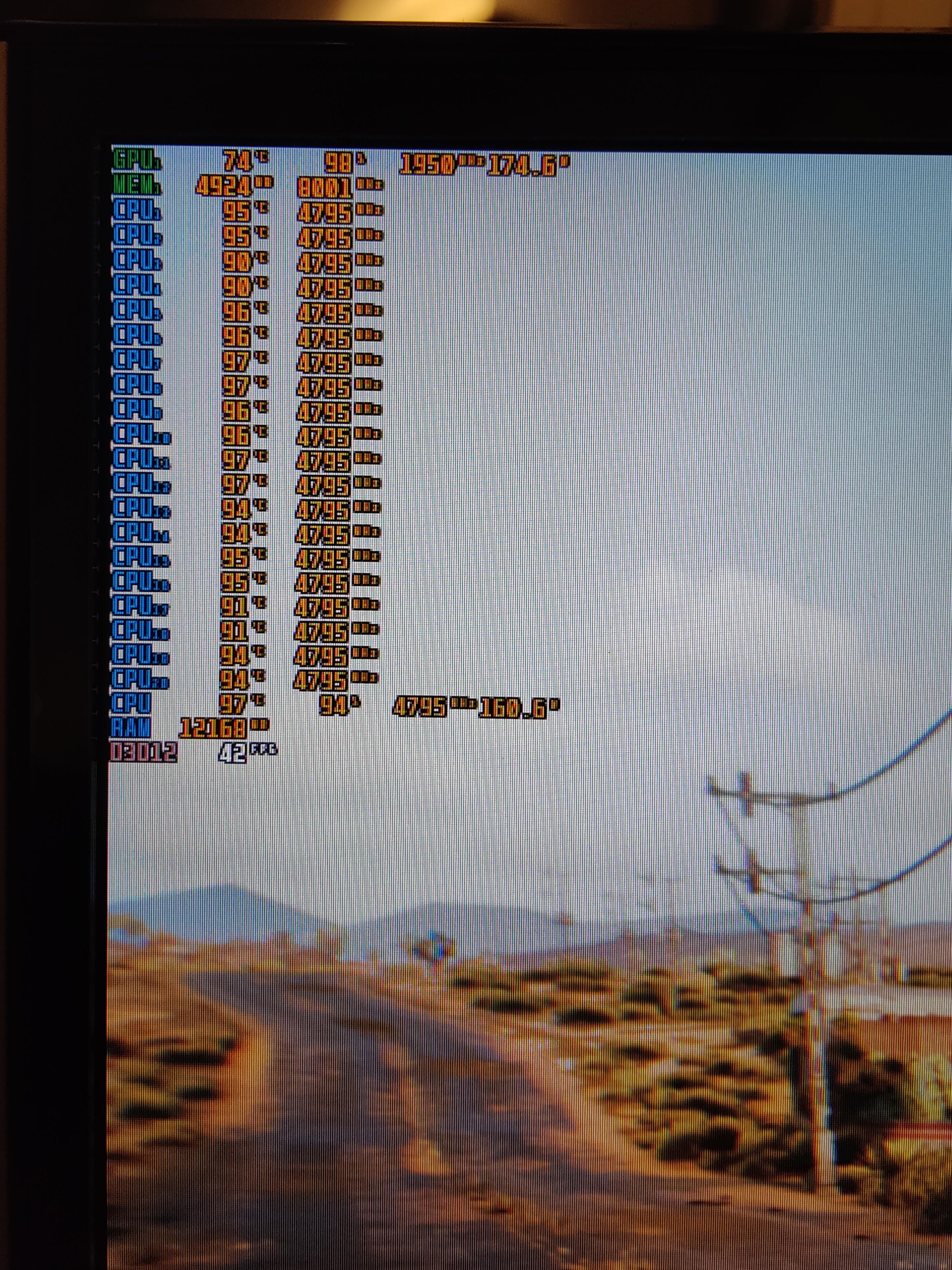
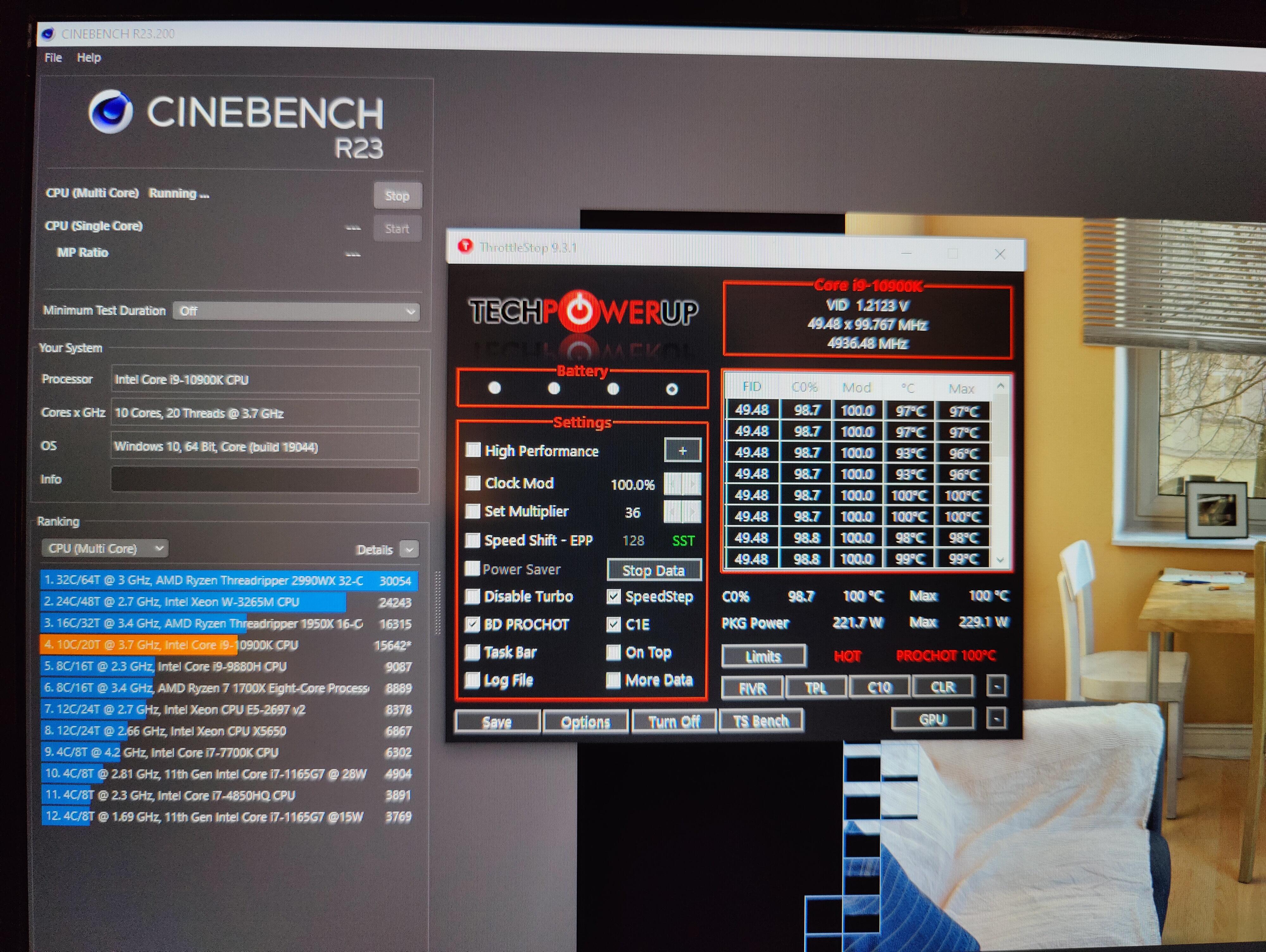
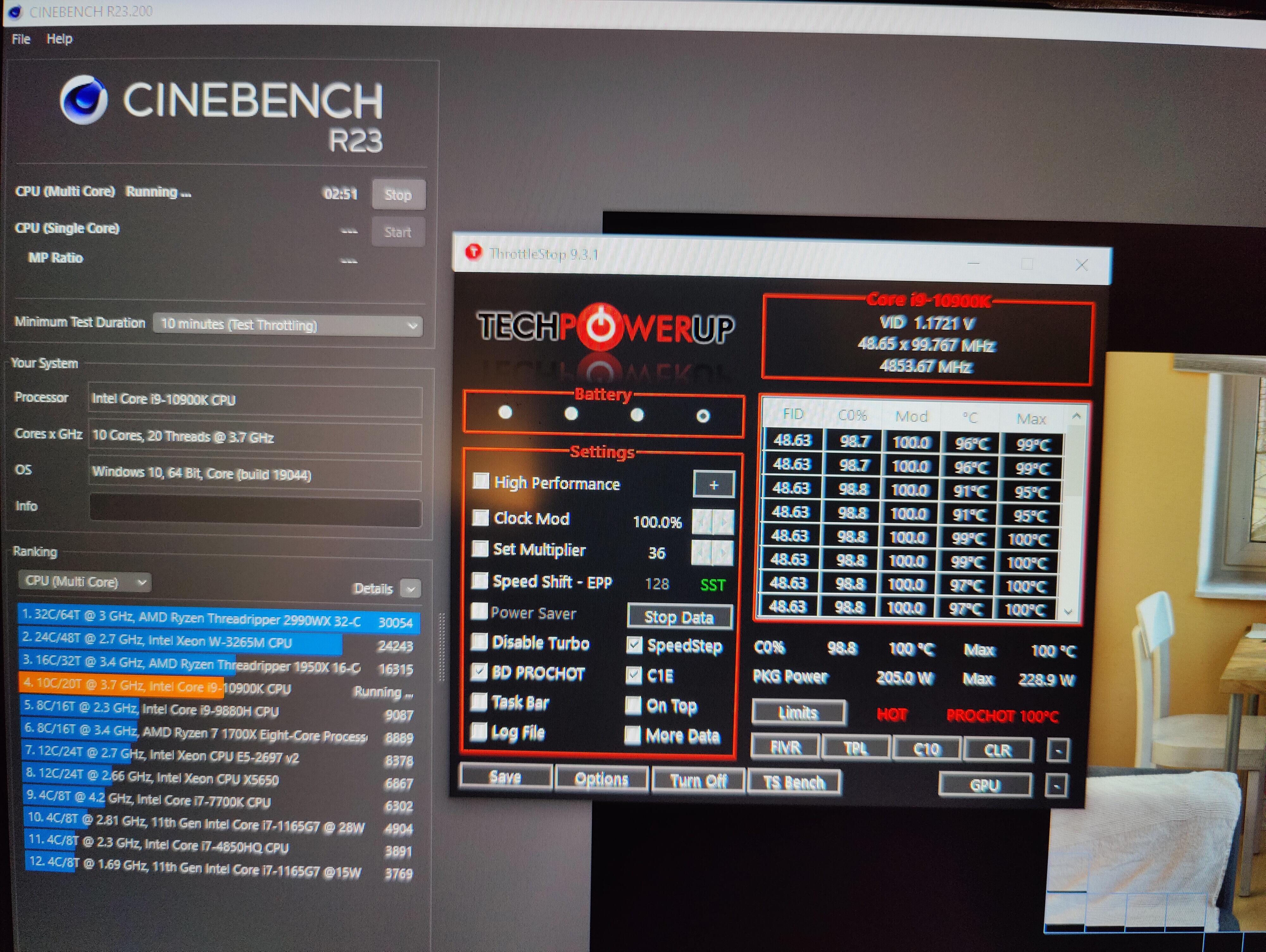
Kurztest Razer Blade 18 und Asus Scar G18 So, hab sowohl das Blade 18 als auch das Scar G18 ausgepackt und getestet. Am interessantesten für mich war, wie viel Leistungsaufnahme die (starken) CPUs bei Dual-Load in einem noch erträglichen (4X dbA) Lüfter-Profil ("Balanced" oder ähnlich) abführen können/dürfen. Außerdem war für mich interessant, wie die Charakteristik der Lüfter ist. Zur (permanenten, also PL1) CPU-Leistungsaufnahme im „Balanced-Mode“. Bei z.B. FarCry 6, was auch ordentlich CPU-Leistung für viele fps möchte, fällt die CPU bereits nach kurzer Zeit auf ca. 45 W (Blade 18) bzw. 55 W (Scar G18). Das ist definitiv zu wenig, hierdurch fallen die fps auch ordentlich und CPU-Limits verschärfen sich deutlich. Für mich indiskutabel: FarCry 6 Savegame im CPU-Limit (wenig Load auf der GPU) im Leistungs-/Lüfter-Profil "Balanced" (beim Scar G18 heißt es „Leistung“) 10900K (Area 51m R2) bei um die 125 W: 92 fps 13950HX (Blade 18) bei um die 45 W: 103 fps 13980HX (Scar G18) bei um die 55 W: 118 fps 13900K (Mini-ITX-Desktop) bei um die 105 W: 161 fps Hinweis 1: Der in der Überschrift genannte Leistungs-/Lüfter-Modus bezieht sich natürlich nur auf das Blade 18 und Scar G18, das Area 51m R2 lief im Silent-Modus und der Desktop ja eh völlig individuell Hinweis 2: Beim Area 51m R2 wird bei um die 125 W im Silent-Profil (!) das langfristige Temp-Limit erreicht, sonst wären wohl noch paar fps mehr drinnen. Würde die GPU voll arbeiten, wären aber etwas weniger Watt möglich, aber wie gesagt: Silent-Profil! Die anderen beiden Laptops dürfen halt einfach langfristig gar nicht mehr (PL1) Hinweis 3: Egal ob die GPU voll arbeitet oder nicht, beim Desktop wird bei um die 105 W mein langfristige Temp-Limit erreicht (das Mini-ITX-Gehäuse ist ja sehr klein und es wird ein kleiner CPU-Kühler verwendet, den ich auch noch zusätzlich auf leise getrimmt habe. Was der 13900K aber bei um die 105 W abliefert, ist ja absolut beeindruckend). Mit mehr Lüfter-rpm und/oder einem größeren CPU-Kühler würden noch mehr als 161 fps möglich sein. Der Abstand zu den mobilen Top-CPUs bei Dual-Load in den 18er Laptops ist ja aber jetzt schon riesig. Bei um die 90 W liefert der 13900K übrigens noch immer 156 fps - wie gesagt 161 bei um die 105 W). Hinweis 4: In dem Beispiel / Spiel mögen für viele auch bereits die 92 fps des Alienware Area 51m R2 / 10900K ausreichend sein. Aber erstens gibt es üblere Stellen im Spiel, und zweitens gibt es mittlerweile so einige Spiele, wo man die fps quasi durch 2 teilen kann, und dann bleibt bei allen Laptops nicht mehr viel über bzw. nicht einmal stabile 60 fps in entsprechenden Szenen. Das mag bei solchen Spielen auf schlechte Entwicklung / Optimierung / Ports zurück zu führen sein, aber was will man machen, wenn einem diese Spiele gefallen... Das Scar G18 ist schneller als das Blade 18, was nicht nur durch die höhere Leistungsaufnahme zu erklären ist. Einer der Gründe ist die etwas besser taktende CPU, ein weiterer vielleicht der Ram (nicht verglichen). Beim maximalem Leistungs-/Lüfter-Profil (5X dbA) sind dann im gleichen Test ca. 65 W bei beiden dauerhaft möglich. Natürlich liegen die ersten wenigen Minuten bei beiden über 100 W an. Ein so lautes (Hilfe!) Lüfter-Profil ist für mich indiskutabel. Zudem ist die Leistungsaufnahme für meinen Geschmack immer noch zu wenig: FarCry 6 Savegame im CPU-Limit (wenig Load auf der GPU) im maximalen Leistungs-/Lüfter-Modus 10900K (Area 51m R2) bei um die 125 W: 92 fps 13950HX (Blade 18) bei um die 65 W: 110 fps 13980HX (Scar G18) bei um die 65 W: 118 fps 13900K (Mini-ITX-Desktop) bei um die 105 W: 161 fps Die ganzen Zahlen schwanken minimal, ist quasi jeweils ungefähr ein Mittelwert. Es geht ja auch nicht darum, ob es hier und da 1-2 fps weniger oder mehr sind, man sieht überall große Unterschiede. An der Stelle nochmal gesagt: Es geht hier um ein CPU-Limit, die GPU ist jeweils bei weitem nicht ausgelastet. Es spielt also keine Rolle, dass im Mini-ITX-Desktop eine schnellere 4080-Desktop-Karte verbaut ist, die fps-Differenzen kommen alleine durch die CPU-Unterschiede zu Stande. Übrigens werden die CPUs der beiden Laptops, auch im maximalen Leistungs-/Lüfter-Profil, im Dual-Load schon sehr heiß. Das künstliche Limit also z.B. mit ThrottleStop zu umgehen (sofern möglich) würde hier nicht viel bringen. Viel ist halt relativ, müsste man testen und schauen ob einem das reicht. Ich habe auch mal beim Blade die Leistung der GPU deutlich reduziert (weit unter 70 W), dann hat die CPU in FarCry 6 tatsächlich - scheinbar dauerhaft zwischen deutlich bessere 90-110 W geschwankt. Aber ab 70-80 W auf der GPU (und das braucht man ja mindestens schon...) fällt sie dann auf die genannten ca. 65 W ab. Wahrscheinlich irgendwann so oder so. 90-110 W bringen übrigens schon 12X-13X (je nach Laptop) fps bei FarCry 6, aber man wird sie halt nur in den ersten wenigen Minuten zu Gesicht bekommen... (im CPU-Limit in genau diesem Savegame bzw. an der Stelle im Spiel). Wie ich gestern schon gepostet habe, kann das MSI GT77 Titan oder auch das XMG Neo 16 (sicher auch 17) teilweise mehr als 65 W durchschnittlich abführen (laut computerbase.de), und das auch bei Dual-Load. Das Blade 18 und Scar G18 jedoch nicht, wenn die GPU stock oder auch mit UV arbeitet. Und das ist definitiv in manchen Spielen ein riesen Nachteil (heftigeres CPU-Limit hier und da). Ich glaube nicht daran, dass es beim m18 großartig anders sein wird. Und das MSI oder das XMG gefällt mir nicht bzw. lässt so viel Leistungsaufnahme auf der CPU auch nur in (für mich) viel zu lauten Leistungs-/Lüfter-Profilen zu, was ja bekanntermaßen für mich sowieso ein absolutes Ausschlusskriterium ist. Das würde natürlich auch das m18 betreffen. Zur Charakteristik der Lüfter Blade 18: Gar nicht so übel, auch wenn ich es nicht rauschig nennen würde. Rauschig ist es für mich erst, wenn ein Lüfter sich mehr rauschig anhört, als die anderen Geräusche. Ein Area 51m R2 würde ich als rauschig bezeichnen, auch wenn man dort noch was anderes raushört, aber das macht eben keine 50% aus. Richtig rauschig sind meines Erachtens z.B. gewisse Desktop-Lüfter von Noctua Scar G18: Schlechter finde ich. Hat noch weniger mit Rauschen zu tun, irgendwie mehrere unangenehme Geräusche. Zudem heftiges coil-whine, was ich beim Blade 18 nicht bemerkt habe. Es ist lauter wie bei einigen Highend-Desktop-GPUs... Auf die Lautstärke jeweils brauche ich nicht einzugehen - beide viel zu laut. Und leiser betreiben ist wegen zu starker Drosselung, sei es thermisch oder künstlich, nicht vernünftig möglich. Display: Allgemein: 18 Zoll wirken erstmal mega toll und modern (dünner Rand für so ein großes Display). Und man benötigt eigentlich auch kein 27“ mehr auf dem Schreibtisch, man ist ja näher dran. Aber viele von euch nutzen ja eh größere Displays als 27 Zoll auf dem Schreibtisch. Blade 18: Katastrophe, wie @pitha1337 schon schrieb. Flickering vom Feinsten (auch in Windows - das wird sicher noch irgendwann gefixt), dazu sieht man das „Netz“ des Displays. Bei der Auflösung bei 18“ müsste das nicht sein, ist einfach kein gutes Panel. Scar G18: Deutlich besseres / zufriedenstellendes Panel, ohne die Farben beurteilt zu haben. Ich gehe auch nicht auf Glowing und Clouding ein, das haben beide ganz gut gehabt... Anmutung & Qualität Blade 18: Natürlich super gut. Scar G18: In live deutlich wertiger als ich bisher so an Bildern und Videos gesehen habe. Ich habe es aber auch bisher nur kurz mit Tageslicht gesehen. Meine aber auch die Oberflächen und das wenig knarrt oder sowas. Sollte man sich aber auf jeden Fall live anschauen, wenn der Rest passt / es einen interessiert Auf Tastatur, Design, Sound, Webcam, Akkulaufzeit usw. gehe ich jetzt nicht ein. Wenn ihr Fragen habt, schießt los. Dann noch für @captn.ko Undervolting @ CPU: Hab wirklich keinen Nerv das noch zu testen, sorry, zumindest nicht mehr heute. Ich schicke es aber erst Montag oder so zurück, insofern ist noch Zeit. Wie im Artikel von gestern steht, geht beim Scar G18 nur 30 mV übers Bios, beim Blade sicher nicht mehr. Und selbst wenn, die CPU hat andere Probleme - auch mit UV… PL-Reduktion @ GPU: Ist bei beiden über z.B. Afterburner möglich, im Gegensatz zu älteren Ampere-/Turning-Laptops. Noch besser - vorallem für Teillast - ist natürlich die Reduktion der Maximalspannung (UV) über z.B. den Afterburner Curve Editor (was natürlich auch wie immer funktioniert). Computerbase hatte aber mit der PL-Reduktion über Afterburner teilweise Probleme, so dass sich nicht alle Spiele daran gehalten haben. Das habe ich jetzt nicht getestet. Fazit Wie ich hier geschrieben hatte, benötige ich (nun definitiv glücklicherweise) nicht mehr unbedingt ein Gaming-Laptop, und werde mein Mini-ITX-Desktop behalten bzw. einen Zweiten für meine Frau bauen (welcher das Area 51m R2 Laptop ersetzt. Für mobile Zwecke bzw. Mitnahme Urlaube / Hotels, wo wir nicht zocken, haben wir ein 16" Macbook Pro). Nach diesem Test sind im Prinzip alle Gaming-Laptops - unabhängig vom Lüfter-Profil - nicht für mich (als Haupt-Spiele-PC) zu gebrauchen. Ein Area 51m (R2) durfte noch im Silent-/Balanced-Profil ins CPU-Temperatur-Limit laufen (und das entsprechende Kühlsystem hierzu war vorhanden!), das hätte man wenigstens wieder so machen können, anstatt in leisen und mittleren Lüfter-Profilen künstliche Leistungsaufnahme(TDP)-Limits zu setzen. Schade, aber schon seit Jahren bei allen Herstellern und Modellen die ich kenne Normalität. Aber manche Modelle würden auch wegen schlechtem Kühlsystem nicht mehr Leistungsaufnahme im entsprechenden Lüfter-Profil schaffen, teilweise macht es also Sinn... außerdem liegen so nicht immer 95-100 Grad an, was den Käufer beruhigt. Im Vergleich zum 13900K im Desktop ist die mobile Variante - unabhängig der Leistungsaufnahme - deutlich langsamer wie man sieht. Aber das war ja schon immer so und wird wohl auch so bleiben. Das einzige was wirklich toll ist, ist natürlich die Effizienz bzw. die Perfomance der CPUs bei nur 45-65 W. Aber wenn man den Desktop-13900K auf 45-65 W reduzieren würde, wäre das ähnlich. Ich glaube man muss abschließend einfach festhalten und akzeptieren, dass eine hohe dauerhafte (PL1) Leistungsaufnahme von z.B. um die 100 W auf der mobilen CPU bei gleichzeitiger GPU-Load - wenn überhaupt (bei vielen Gaming-Laptops schon mal nicht) - nur mit sehr lautem Leistungs-/Lüfter-Profil möglich ist, was für mich absolut nicht in frage kommt. Es müsste sich vorher für mich also grundlegend das Kühlsystem ändern und/oder die Chips dürften nicht mehr so viel Leistungsaufnahme benötigen. Vorher kann wohl kein Gaming-Laptop mehr für mich in frage kommen. Eine absolute Ausnahme war eigentlich das Area 51m (R2). Möglicherweise auch das Clevo X170KM-G/XMG Ultra 17 (hatte ich nie getestet und wird wie das Area 51m nicht mehr mit aktueller Gen versorgt). Im Grunde hat sich also mit der neuen Gaming-Laptop-Generation jetzt gar nichts geändert. Die 18 Zoll Gaming-Laptops sind in allem etwas besser, aber eben halt auch nicht mehr. edit: Drei Hinweise unter den fps-Werten (FarCry 6 Test) hinzugefügt.10 Punkte
-
Hallo zusammen, wie versprochen, hier meine ersten Eindrücke zum neuen Alienware Area-51 16. Da ich auch das aktuelle Razer Blade 16 hier habe, bot sich ein direkter Vergleich natürlich an (mit dem Disclaimer, dass es natürlich unterschiedliche Gewichtsklassen sind...). Haptik, Design & Verarbeitung: Der Monolith Das Alienware ist "built like a tank". Die Verarbeitung ist überragend, die Materialien fühlen sich absolut hochwertig an, und es gibt bisher nichts, was knarzt oder nachgibt. Interessanterweise fühlt es sich beim Tragen leichter an, als sein Gewicht vermuten lässt – beim HP Omen war das bei mir genau umgekehrt. Trotz seiner Masse hatte ich mehr "Wucht" erwartet, das Gewicht ist im Alltag also weniger schlimm als befürchtet. Durch die Masse wirkt es auch minimal wertiger, als das Blade, wobei beide auf einem sehr hohem Niveau sind. Beim Design hebt sich Alienware meiner Meinung nach positiv vom Einheitsbrei ab. Der leichte Schimmer auf dem Gehäuse und der grüne Touch des Alu-Chassis wirken fast schon mysteriös und deutlich "erwachsener" als bei manch anderem Gaming-Boliden (einige RGB-Lösungen bei der Konkurrenz sind mMn einfach uninspiriert und draufgeklatscht). Dagegen ist das Blade sehr dezent und fast schon langweilig – was man hier bevorzugt, ist natürlich reine Ansichtssache. Für mich hat das Alienware damit nur etwas mehr Charakter. Mit dem Glas unterm Laptop kann ich nichts anfangen Der einzige positive Punkt für mich hier ist, dass ich hier ein besseres Gefühl habe, den Laptop aufm Schoß zu haben. Normal – und auch so beim Blade – sind exakt an den Stellen die Lüfter-Intakes. Beim Alienware ist es hinterm Glas und oben unterm Display. Exhaust seitlich und hinten. Ein ergonomischer Vorteil für das Alienware sind die abgerundeten Kanten, die eine super angenehme Handballenauflage schaffen. Beim Blade ist das zwar auch gut, aber hier hilft vor allem die geringere Gehäusetiefe. Grundsätzlich finde ich es gut, dass es Ports auch hinten gibt, nur ist es im mobilen Einsatz unbequemer, wenn man nicht mal eben schnell seitlich was einstecken kann. Hier finde ich, dass das XMG Neo 16 2025 die beste Lösung von allen hat, weil es beides abdeckt. Weiterer Punkt, den man wissen sollte: Das Ding ist sehr groß für 16". Durch das "Thermal Shelf" (der Überhang hinten) ist es sehr tief und braucht mehr Platz als normal auf dem Schreibtisch. Mobilität ist hier definitiv Nebensache. Das Blade ist und bleibt einfach mobiler. Tastatur & Touchpad: Licht und Schatten Tastatur: Hier hat Alienware für mich leicht die Nase vorn. Der Hub ist super, das Tippgefühl ist zwar etwas "mushy" (weich), aber ich kann darauf extrem schnell und fehlerfrei schreiben. Sie wirkt insgesamt einen Ticken stabiler als die im Blade. Die Beleuchtung ist bei beiden top. Touchpad: Kleiner Vorteil für das Blade. Beide haben fantastische Gleiteigenschaften, aber der Klick des Alienware ist leider blechern und fühlt sich billig an, weshalb ich hier fast nur noch "Tap-to-Click" nutze. Dazu kommt, dass es für heutige Verhältnisse fast schon zu klein ist. Das Touchpad des Blade ist dagegen eine andere Liga: satter, leiser und haptisch hochwertig. Zwar löse ich beim Blade trotzdem öfter mal versehentlich Klicks aus, was nervig ist- und damit Vorteil Alienware, wo das nicht passiert - aber unterm Strich gewinnt es für mich dennoch. Ich liebe aber das RGB auf dem Touchpad 😉 Ein QoL-Sieg für das Blade ist auch die Software-Integration: Per FN-Taste leuchten nur die Sonderfunktionen auf, und per Shortcut kann man bequem durch alle Performance-Modi wechseln. Bei Alienware sind die Makrotasten umständlicher und wenig vielseitig zu belegen, zudem gibt es nur einen Shortcut für den "Overdrive"-Modus (der mit fast 60 dB an einen Düsenjet erinnert). Software ist auch die Achillesferse des Alienware... Hier muss Alienware dringend nachbessern. Das Command Center ist und bleibt eine Baustelle: Es lädt oft nicht korrekt, setzt Einstellungen willkürlich zurück und erzeugt manchmal hohe Systemlast. Razers Synapse ist hier einfach voraus, u.a. durch automatischen Wechsel auf 60 Hz im Akkubetrieb, einfaches Undervolting und die Auswahl von Farbprofilen – es ist durchdachter und ressourcensparender. Synapse ist jetzt auch nicht gerade der König auf dem Markt und hat Probleme, aber AWCC ist für mich der letzte Platz unter den namhaften Notebook-Hersteller. Lautstärke, Kühlung & Akku: Die große Enttäuschung Lautstärke: Unter Volllast sind beide laut und man sollte Kopfhörer aufhaben. Im "Balanced"-Modus hat das Alienware aber einen Vorteil: Mit 155W TGP ist es kaum schlechter, aber spürbar leiser, während das Blade diese Leistung nur im lauteren "Performance"-Modus erreicht. Balanced ist beim Blade auch angenehmer, aber hier gibt es dann der Thin&Light-Kategorie geschuldet nur noch bis maximal 125W. Trotzdem beachtlich für die Größe und das Gewicht. Für viele wird es auch aktuell kaum ein Unterschied beim Spielen ausmachen. Akku: Reden wir nicht lange drumherum: Das Blade gewinnt hier mit riesigem Abstand. Temperaturempfinden & Kühlung: Hier wird es kompliziert und für mich zur kleinen Enttäuschung beim Alienware, weil aufgrund des Gewicht und der Stellfläche die mit Abstand beste Kühlung erwartet hätte (über 3,3kg!). Das Alienware wird bei oberflächlichen Tests besser abschneiden, nur liegt hier der Teufel im Detail. Zwar hat das Blade extreme Hotspots (oberhalb der Tastatur und am Boden verbrennt man sich fast die Finger), im Alltag fühlt es sich aber trotzdem teils angenehmer an. Warum? Die Tastatur des Blade bleibt minimal kühler, weil hier u.a. die Intake-Kühler durch die Tastatur dazu beitragen. Es sind aber beide in dem Bereich ganz gut. Allerdings: Das Blade bläst keine heiße Luft auf die rechte Seite – als Maus-Nutzer ist das beim Alienware extrem nervig. Die Kühlung des Intel-Chips im Alienware und die Abstimmung des Systems sind fragwürdig. Selbst bei simplen Steam-Downloads springt die CPU auf fast 100 °C. Es dauert auch merklich länger, bis das Gerät wieder abkühlt. In Spielen ist es wiederum in Ordnung, es gibt oft nur einen kurzen Temperatur-Spike auf bis zu 105 °C (und das kann ja auch in der Software nach unten begrenzen), bevor es sich unter 90 °C einpendelt, aber das Verhalten bei Alltagsaufgaben ist einfach nicht gut gelöst. Im Idle ist es auch oft warm, weil die CPU oft bei über 60 Grad ist. Beim Blade ist die CPU nicht so potent und zeigt allgemein weniger Watt, jedoch merkt man es einfach, wenn es im Durchschnitt 15 Grad weniger sind. Möglicherweise liegt hier die Schwachstelle im Kühlkonzept: Die rückseitigen Ports limitieren die verfügbare Fläche für die Lüfterauslässe. Lenovo geht hier beim Legion bewusst den umgekehrten Weg und priorisiert die Kühlung über die Anordnung der Ports... Das ergibt Sinn, wenn Alienware davon ausgeht, dass das AW viel häufiger als Desktop Replacement eingesetzt wird. Dann sind die Ports hinten wichtiger, als eine bessere Oberflächenkühlung z.B. Die GPU-Kühlung ist im Alienware dafür erste Klasse. Die Wattzahlen und Taktraten sind sehr stabil. Beim relativen Max-TGP der beiden Geräte, liegt das Alienware gut 5 Grad niedriger. Display & Lautsprecher: Eine Frage der Priorität Lautsprecher: Die Speaker im Area-51 16 sind ein klarer Rückschritt zum Vorgänger (X16 R2). Die des Blade sind zwar leiser, klingen aber viel klarer, haben mehr Tiefe und eine bessere Ton-Trennung. Die Blade-Lautsprecher würde ich auch schon eher als Durchschnitt bezeichnen.... Display: Das IPS-Panel des Alienware ist gut, keine Frage, und sogar etwas heller. Sobald man aber Spiele wie Dune oder Alan Wake 2 startet, ist der Unterschied bei Schwarzwerten und Kontrast zum OLED des Blade signifikant. Dafür hat das matte Display des Alienware bei Lichteinfall Vorteile, da es weniger reflektiert. Beim Glossy-Screen des Blade sieht man dann gerne mal sich selbst, auch wenn die Farben dafür noch einen Tick kräftiger wirken. Ein persönliches Plus für das Alienware: Das Display ist etwas höher gebaut, was ich ergonomischer finde. Andere werden sich aber möglicherweise an den Bezels stören 😉 Noch ein IPS-Nachteil: Die höhere Helligkeit erkauft man sich dann auf höchster Helligkeitsstufe wieder mit stärker in Erscheinung tretenden Lichthöfen/schwächerem Kontrast. Kurzer Performance-Check (muss hier noch mehr testen) Alienware Area-51 16: Core Ultra 275HX, RTX 5080 - habe ich für 3.5k Euro vergünstigt bekommen. Razer Blade 16: AMD "HX 370", RTX 5090 - ebenfalls 15% Rabatt und damit bei 4.1k Euro. Time Spy Benchmark: Alienware: Overdrive-Modus mit werksseitigem OC: CPU ~16.900 | GPU ~22.600 Performance-Modus (leiser): CPU ~16.200 | GPU ~22.000 Razer Blade (Performance-Modus ohne OC) CPU ~10.000 | GPU ~22.500 (mit Cooling Pad sind über 24k drin) Fazit zur Performance: In Spielen nehmen sie sich oft nicht viel. Bei CPU-lastigen Titeln hat das Alienware dank der besseren 1%-Lows einen stabileren Eindruck hinterlassen. Sobald die reine GPU-Last (z.B. in 4K) dominiert, zieht die 5090 im Blade leicht davon. Und damit das Blade mit dem 5080-Alienware mitkommt, braucht es eine 5090 und ist damit natürlich teurer. Mein erstes Fazit Puh, keine leichte Entscheidung, denn es sind zwei fundamental unterschiedliche Ansätze für ein High-End-Notebook. Aber nach den ersten Tagen ist meine Tendenz. Ich bleibe wohl beim Blade. Hier die Zusammenfassung, warum: Was für das Alienware Area-51 16 spricht: ✅ Einzigartiges, mutiges Design; kreativer RGB-Einsatz ✅ Absolute Top-Verarbeitung, Ergonomie und Stabilität ✅ Geniales Tippgefühl auf der Tastatur ✅ Guter Balanced-Modus, der hohe Leistung bei moderater Lautstärke ermöglicht ✅ Stärkere CPU-Leistung und bessere 1%-Lows in CPU-lastigen Spielen. Außerdem standhafte GPU-Werte am Maximum. Spielerfahrung stabiler. ✅ Mattes Display, das bei Lichteinfall Vorteile hat; höhere Helligkeit ✅ Hotspots nicht übertrieben heiß, sondern höchstens warm Was für das Razer Blade 16 spricht: ✅ Deutlich mobiler und kompakter - dafür von der Leistung beachtlich ✅ Ebenfalls tolle Verarbeitung ✅ Tolles OLED-Display (Farben, Kontrast) ✅ Bessere und klarere Lautsprecher ✅ Ausgereiftere, durchdachte und leichtere Software ✅ Angenehmeres Kühlungs-Empfinden im Alltag (trotz extremer Hotspots) ✅ Weit überlegene Akkulaufzeit ✅ Bessere Gesamterfahrung beim Touchpad Das fragwürdige Temperaturmanagement bei Alltagsaufgaben, das IPS-Display und die unausgereifte Software sind für mich beim Alienware aktuell die größten Dealbreaker.9 Punkte
-
Wo genau nicht? Anspielung/ Verdeutlichung was man aktuell für's Geld bekommt im mobilen Gaming-Segment. Leistungszuwachs für eine "neue" Generation ist halt schwach/ enttäuschend, gerade im Hinblick auf die Preise. In der Vergangenheit war es oftmals so, dass eine neue Mobile-Generation die alte Desktop-Generation geschlagen hat. Beispiel Time Spy Graphics (oberen 10% inkl. OC, wo Desktop GPUs sogar im Vorteil sind): - 1080 Desktop: 9.500 vs. 2080 Mobile: 12.000 - 3080 Desktop: 20.800 vs. 4090 Mobile: 25.500 (xx90 GPU = xx80er Chip) Da ich beides besitze, mit beidem viel Zeit in 3D Mark verbringe, zieht man natürlich auch den Vergleich. Hat auch nichts mit Äpfeln und Birnen zu tun. Der Leistungssprung für eine "neue Gen" (so vermarktet und bepreist es Nvidia) ist enttäuschend, sowohl im Mobile als auch im Desktop (Desktop 4090/ 5090 jetzt mal außen vor). Wobei im Desktop-Bereich die GPU-Preise teilweise ein normales Niveau erreicht haben. Joa... schaut man in die Vergangenheit, wo die Notebook-Leistung noch grob stimmte, vergleicht man gerne Obst 😎 und erinnert man sich an die glorreichen Zeiten des Area 51m mit 9900K und 2080m zurück, konnte man das Wort "Desktop Replacement" in Bezug auf Leistung noch wirklich ernst nehmen.6 Punkte
-
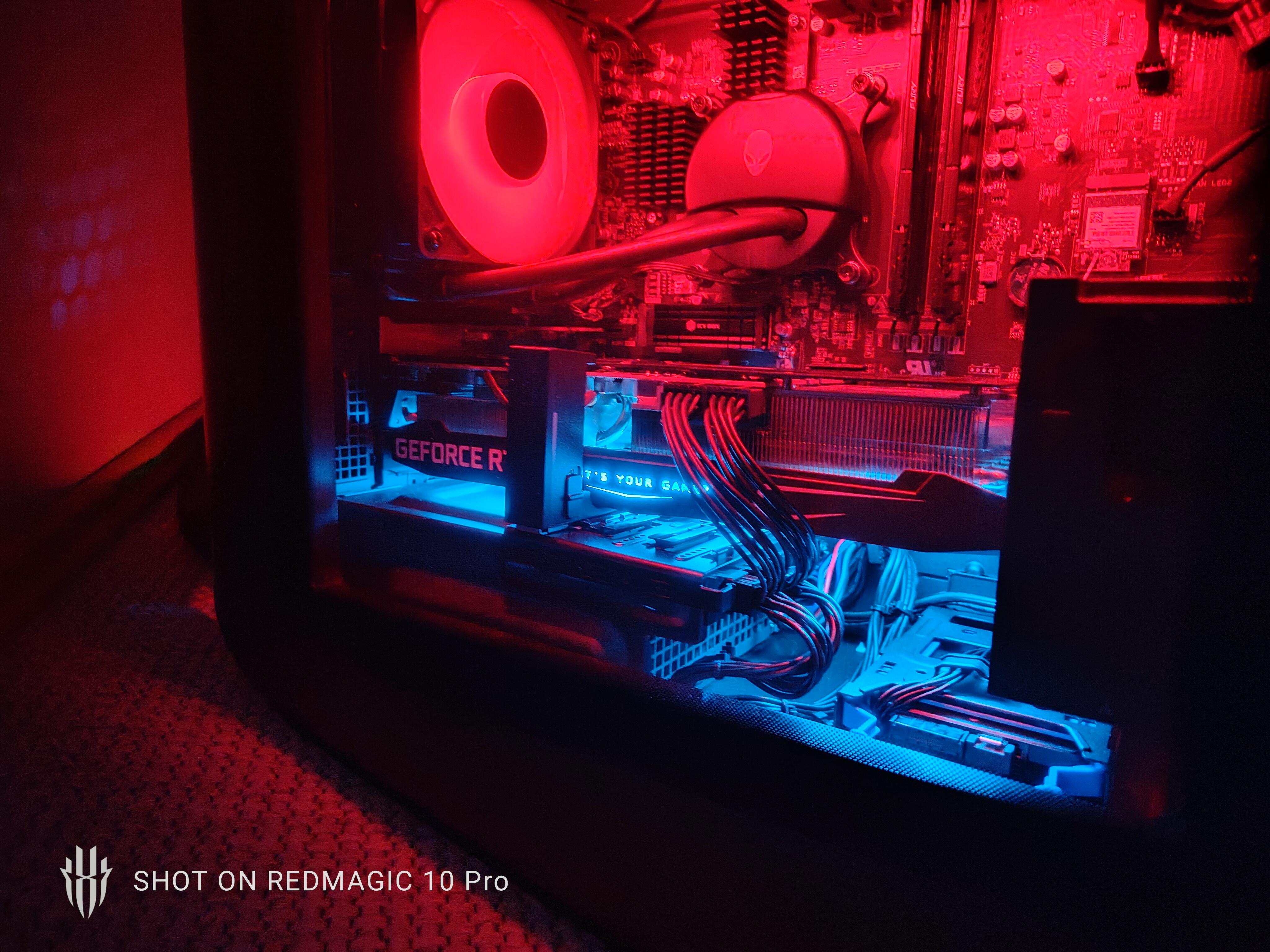
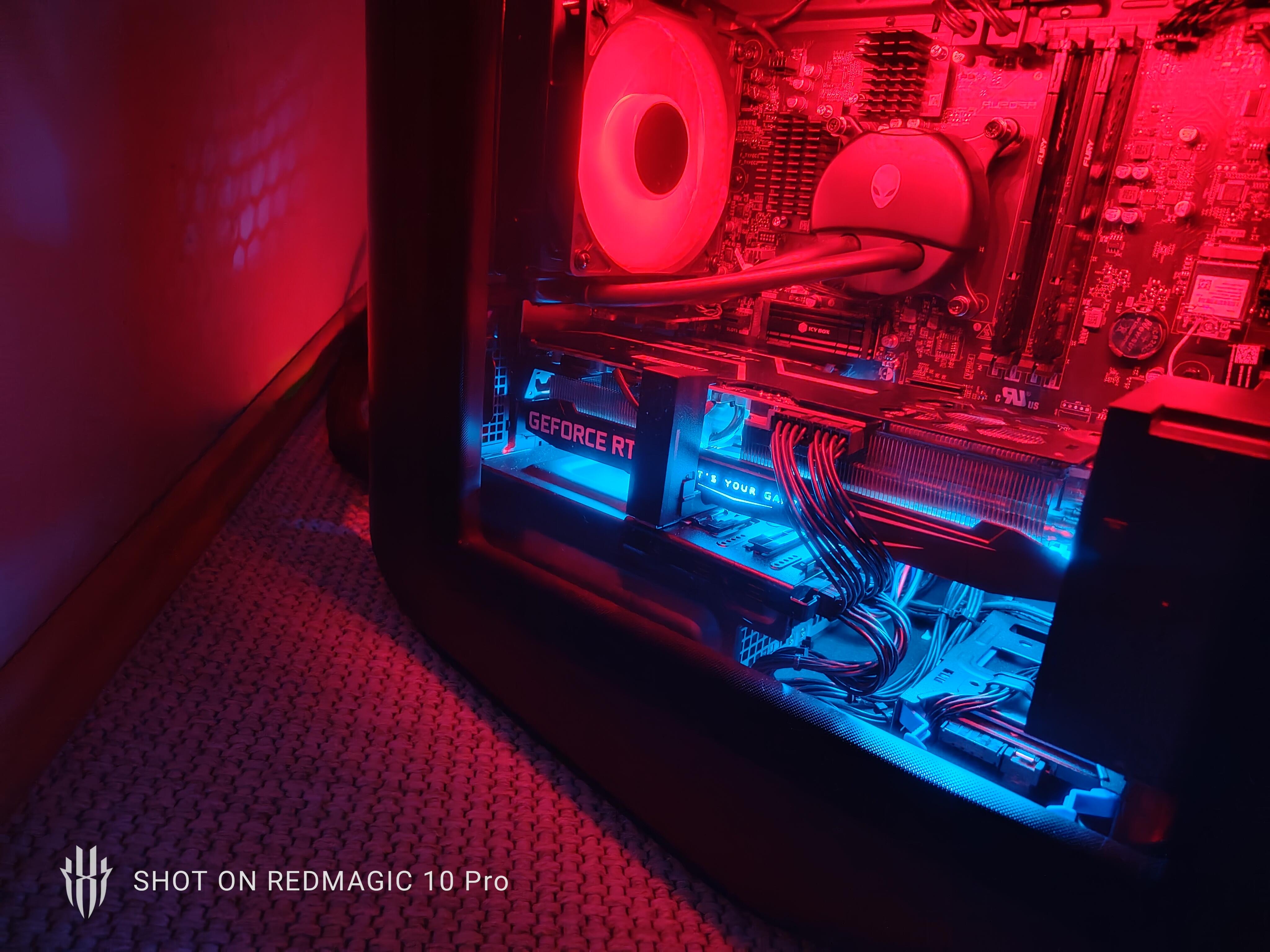
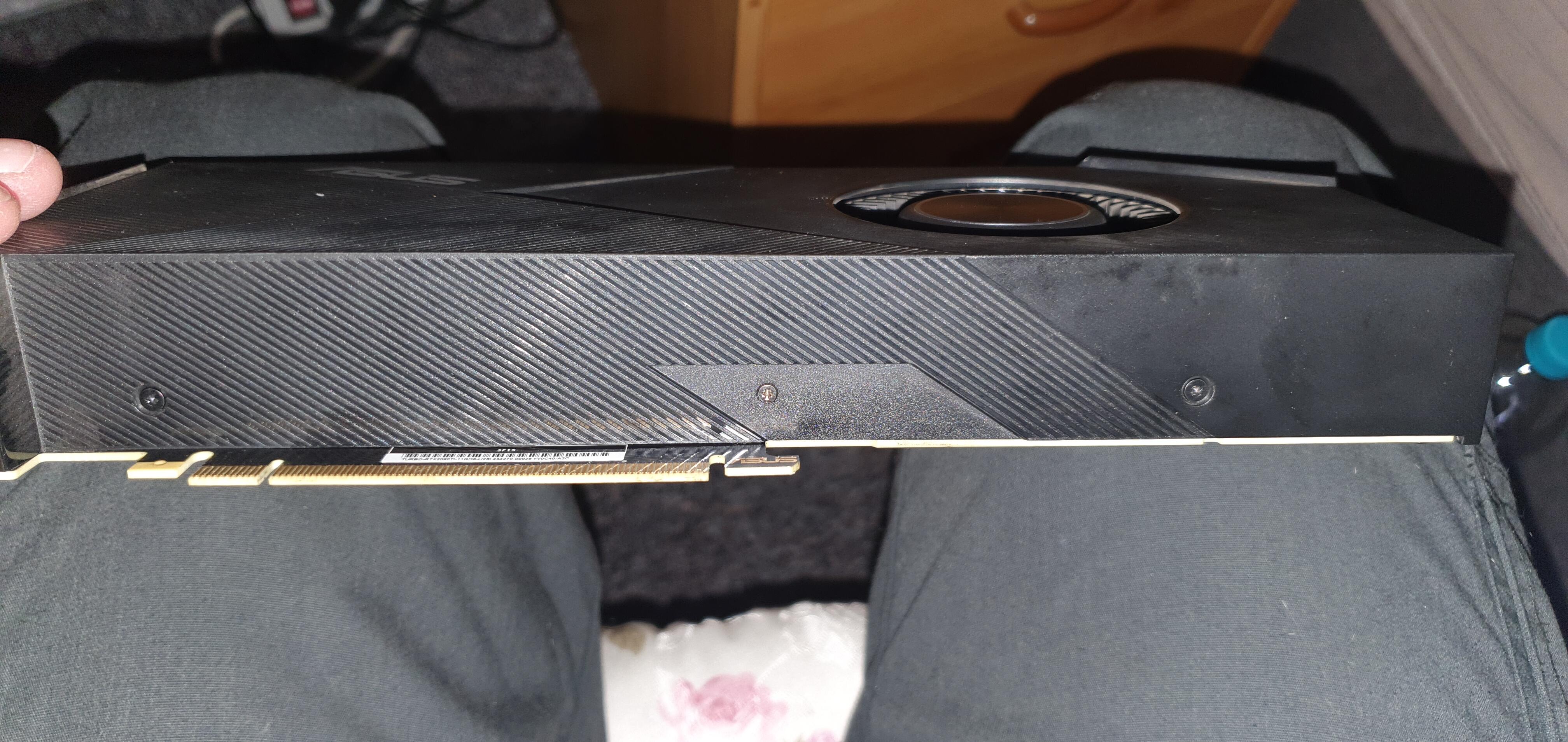
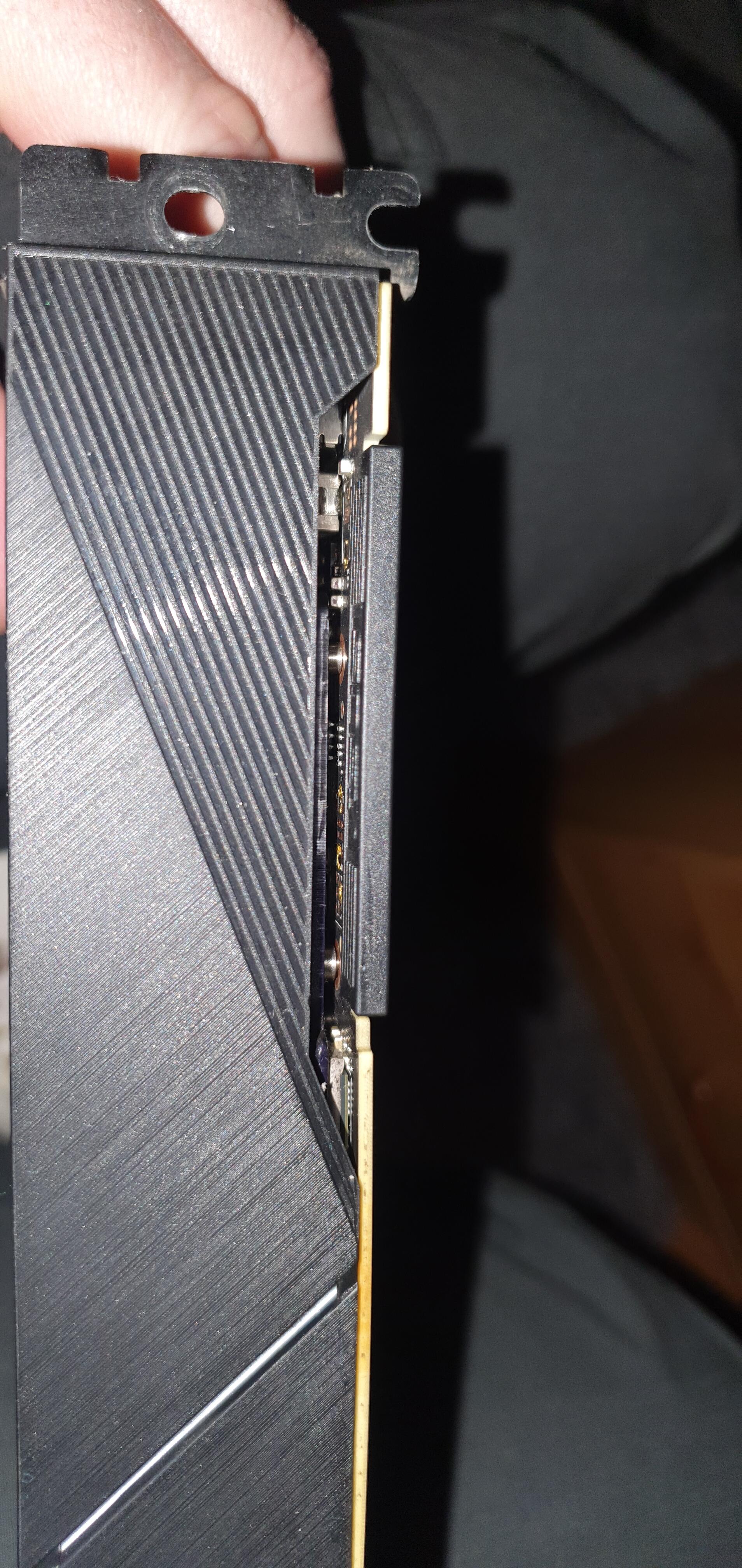
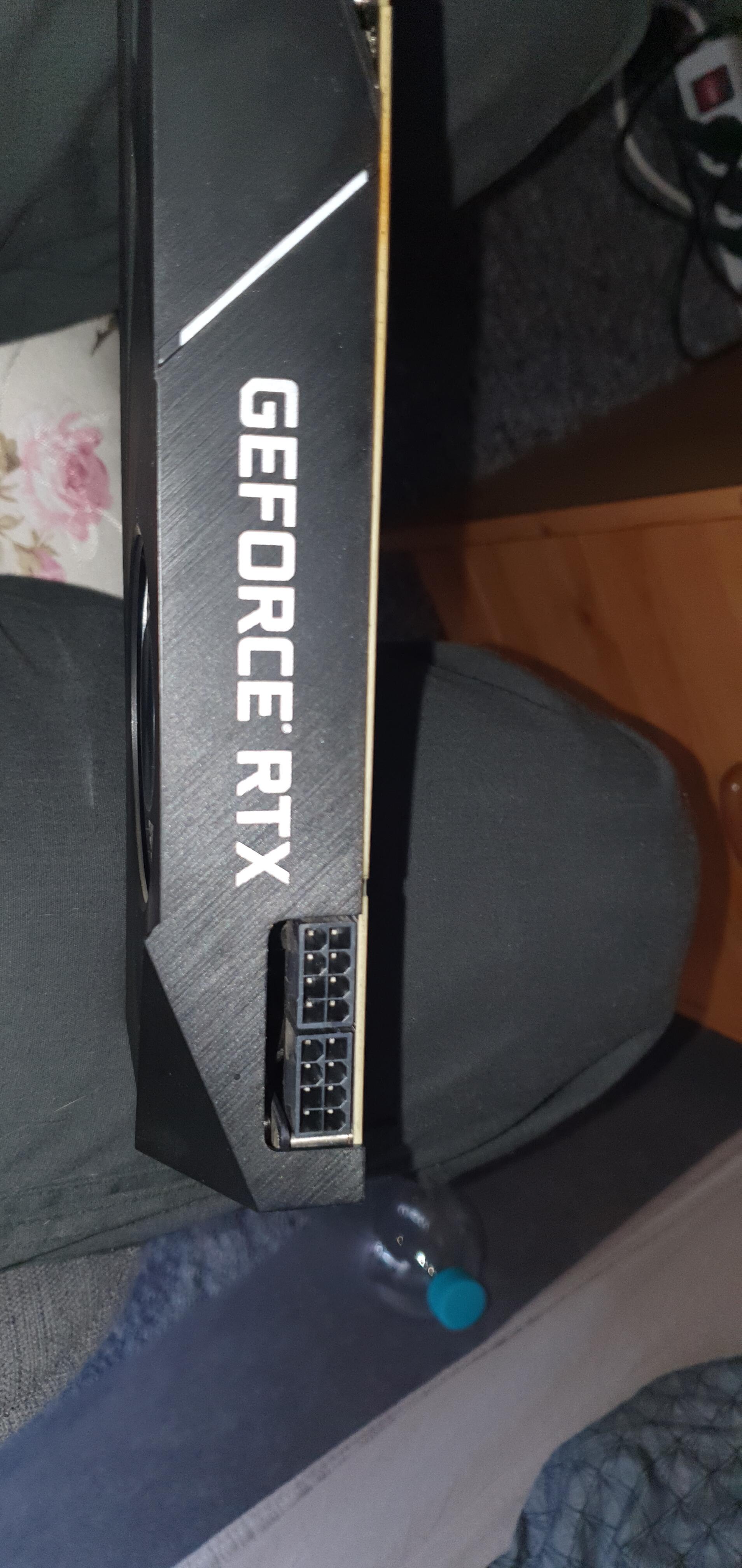
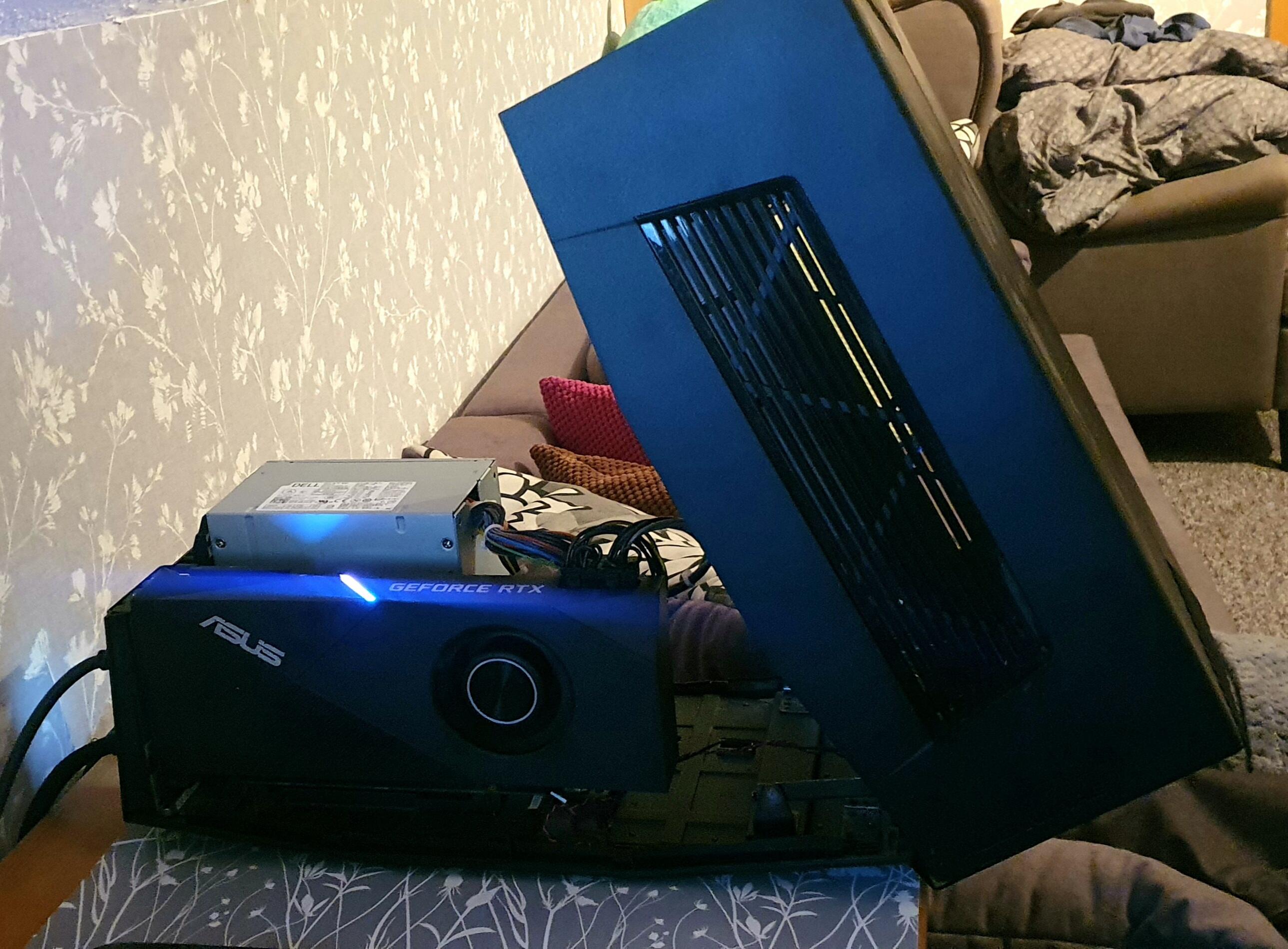
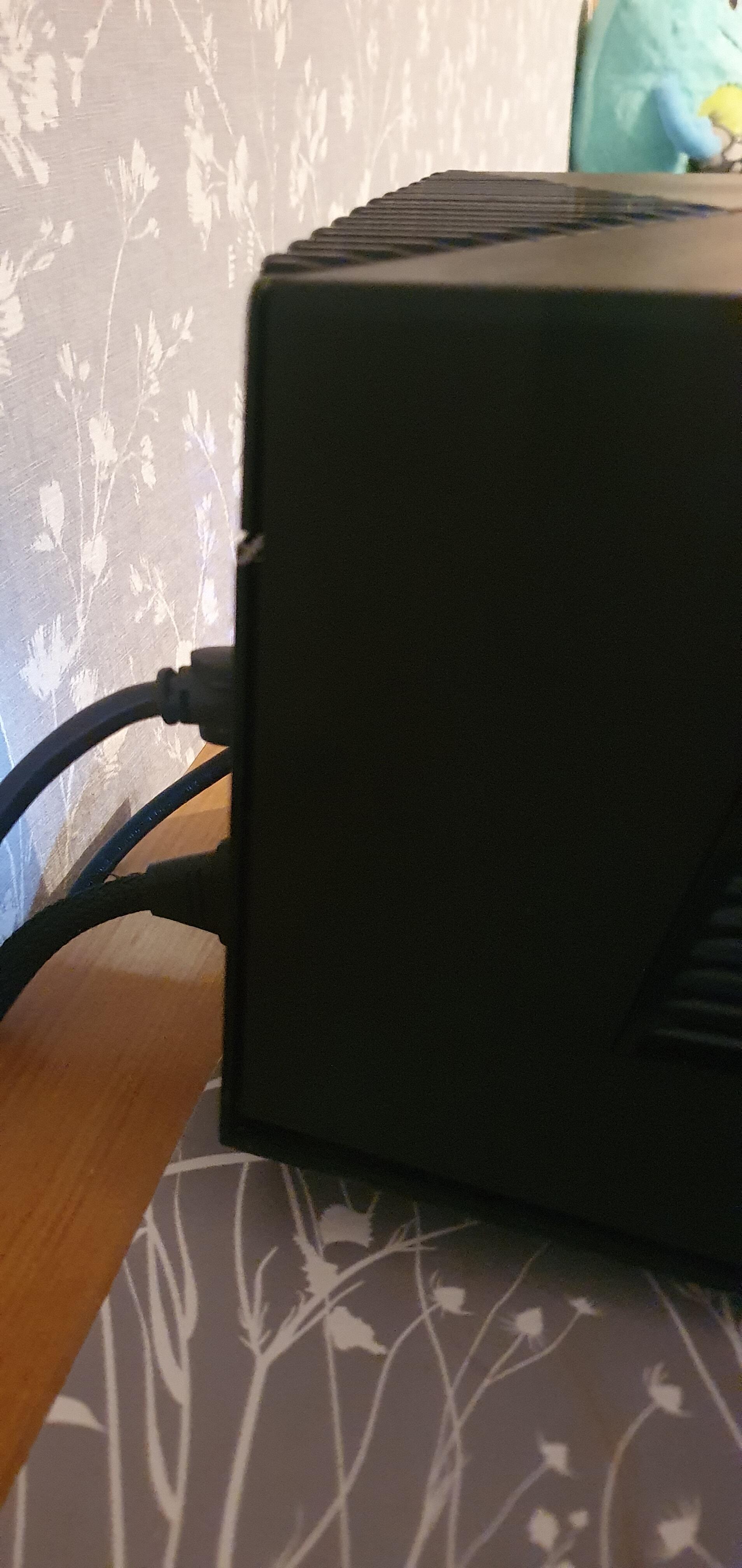
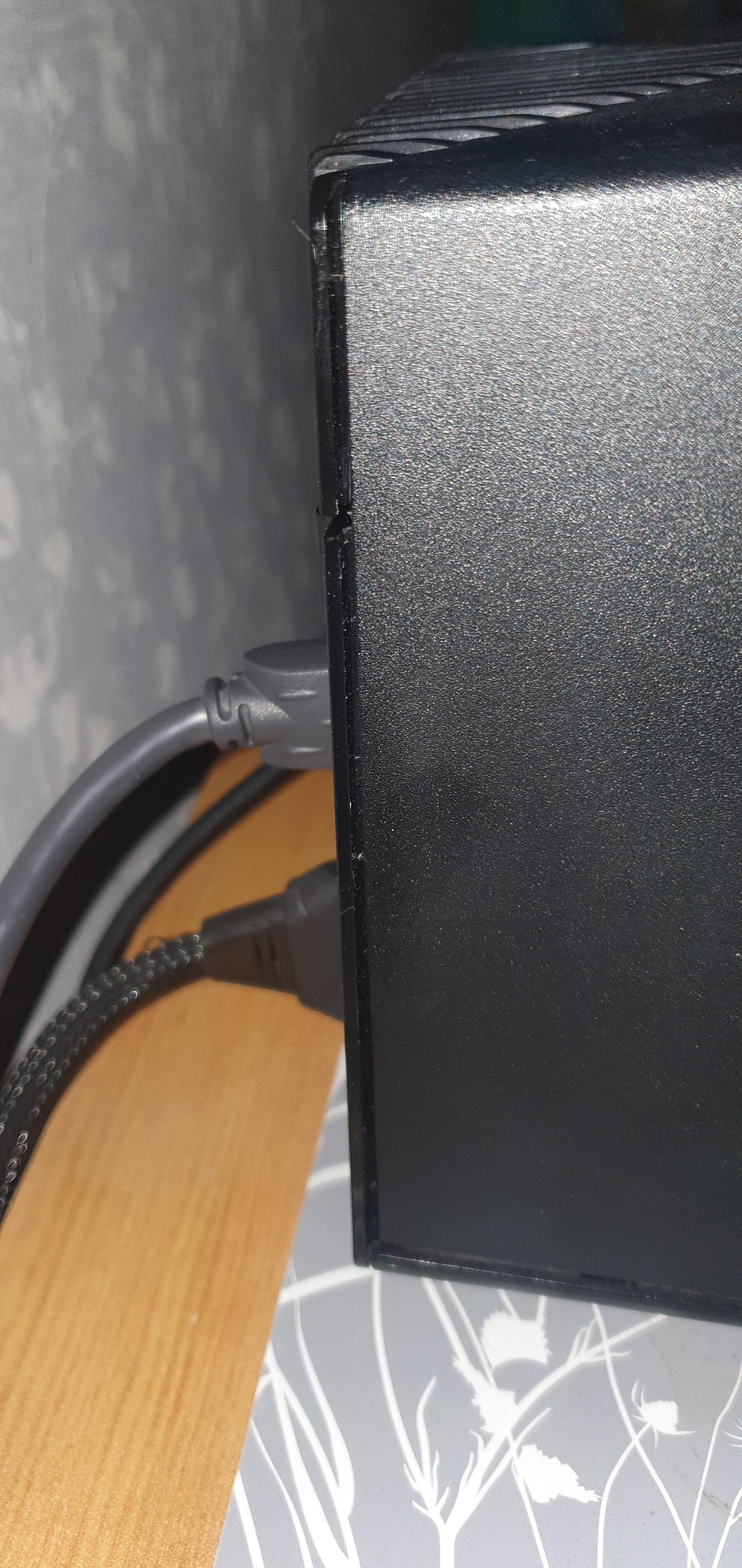
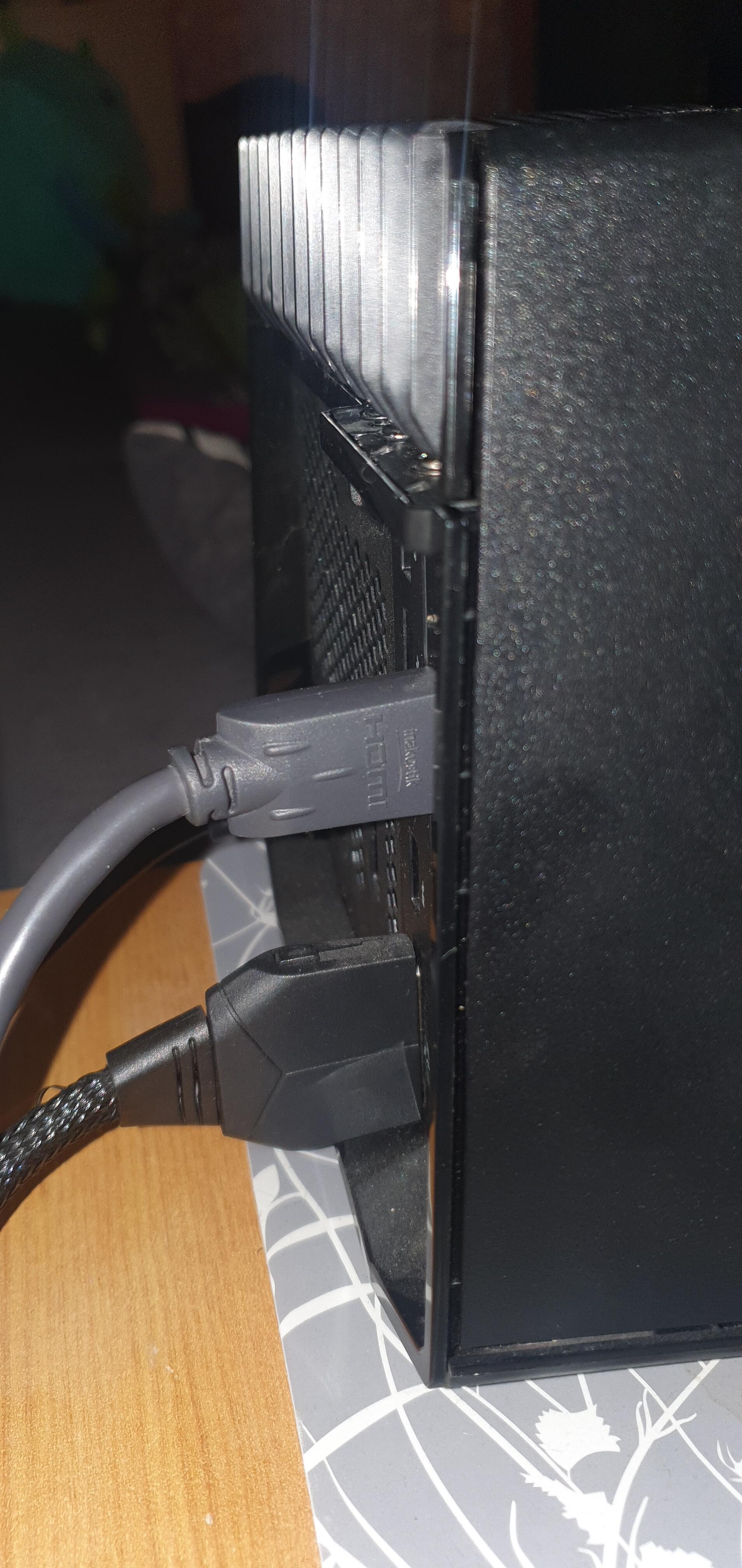
Moin, Bis 30cm länge und Dualslot Design sollte alles problemlos funktionieren. Ich habe den R14 und die sind ja ähnlich. Serie hat meiner 2x 8 Pin. Mit evtl. und falls erforderlich, Adaptern sollte das aber kein Problem sein mit Stromversorgung und Kühlung auch. In meinem habe ich eine 3080ti von Kfa2 verbaut, die hat sogar Triple Slot, ein echter Brocken, auch länger als 30cm. Musste dafür allerdings dann den Luftleitkasten mit Kneifzange und Dremel etwas bearbeiten. Trotz der enge ist mit den Temperaturen noch alles im grünen Bereich. Sieht dann so aus s.Bilder Gruß
 5 Punkte
 -
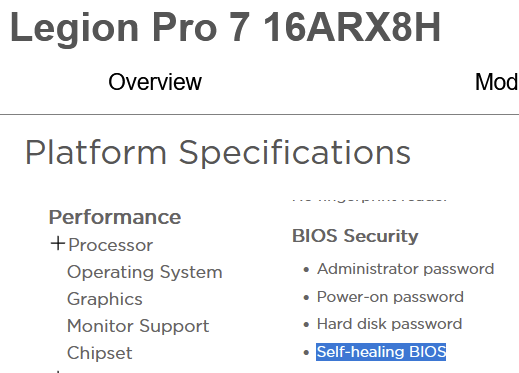
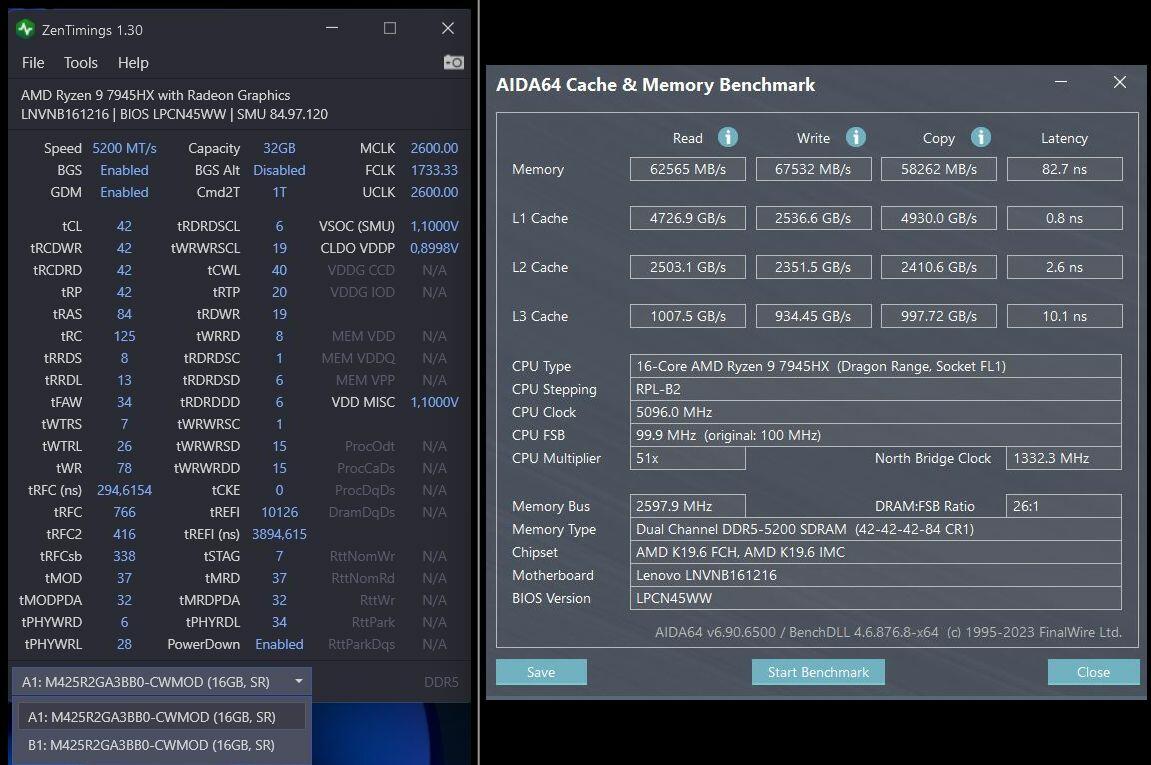
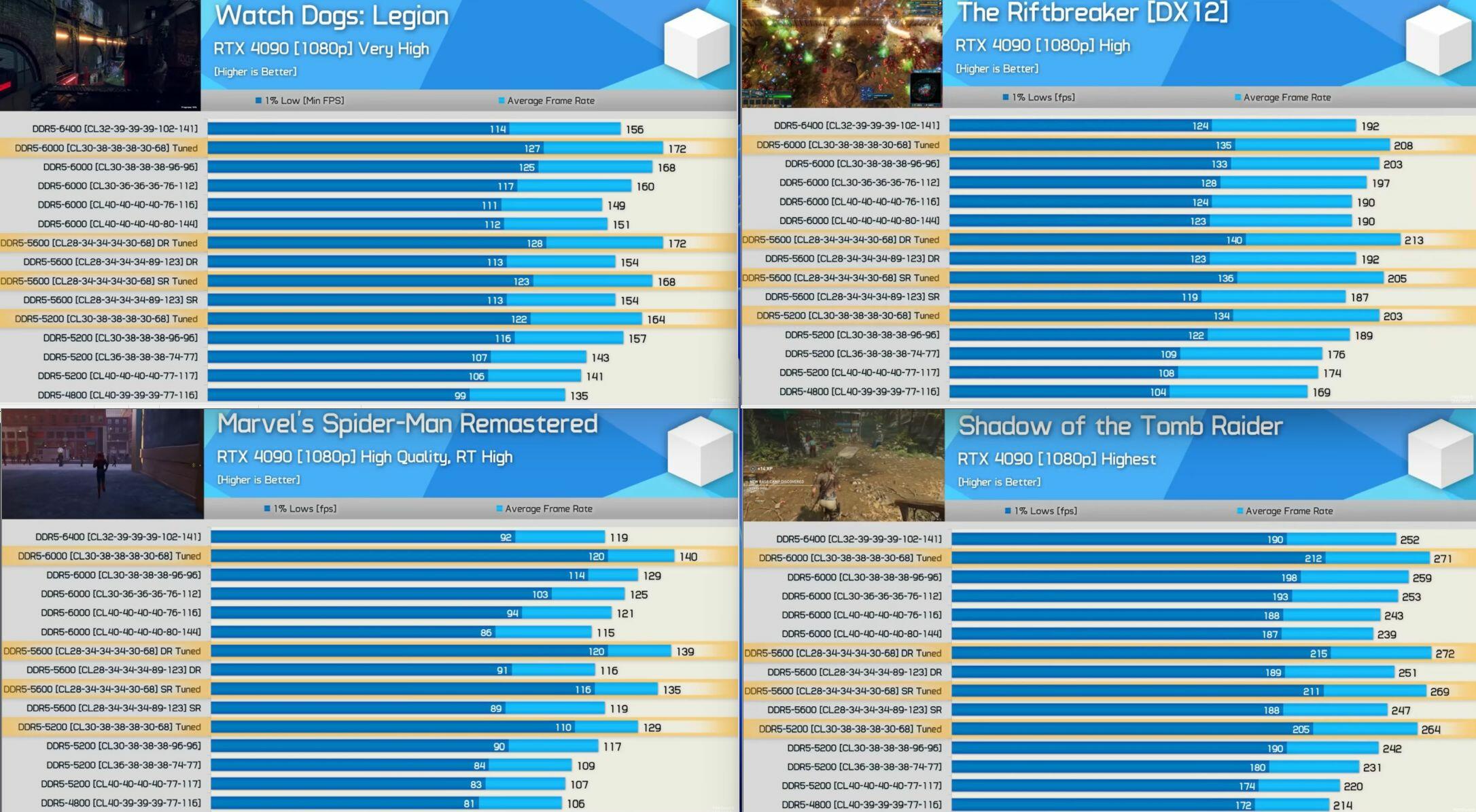
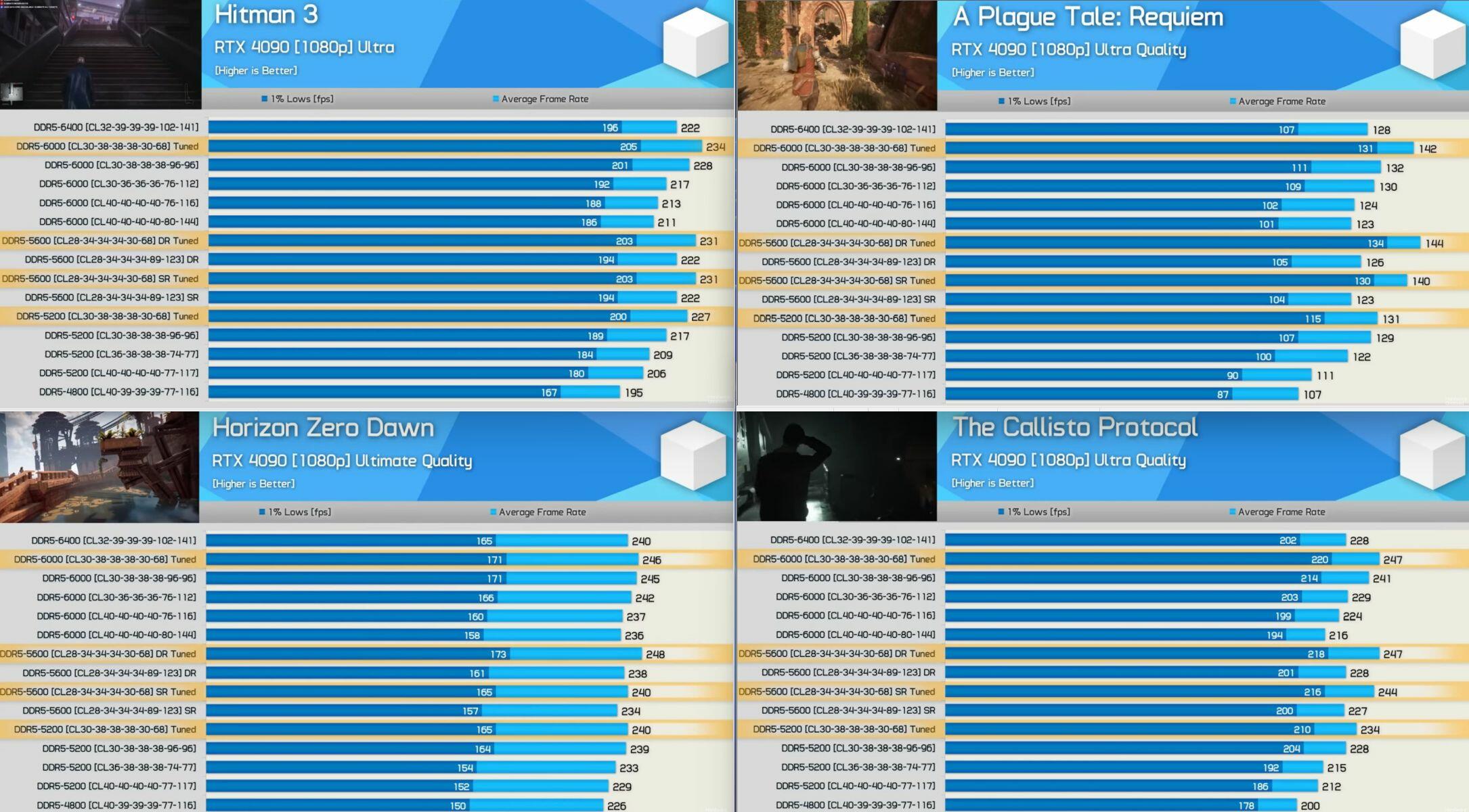
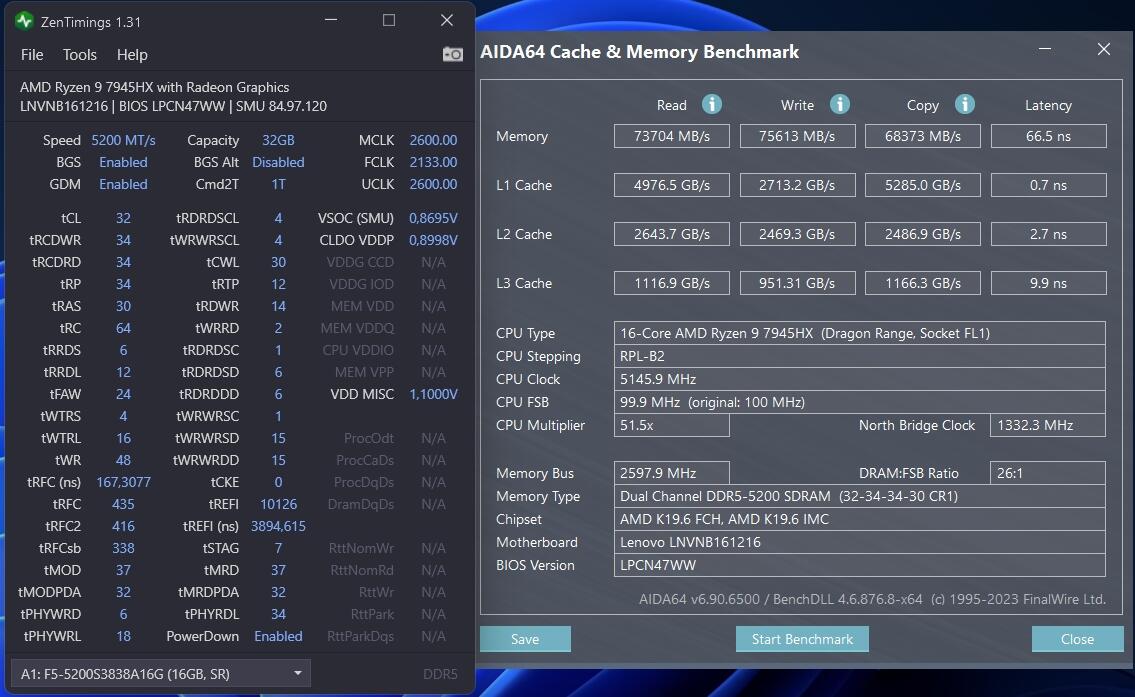
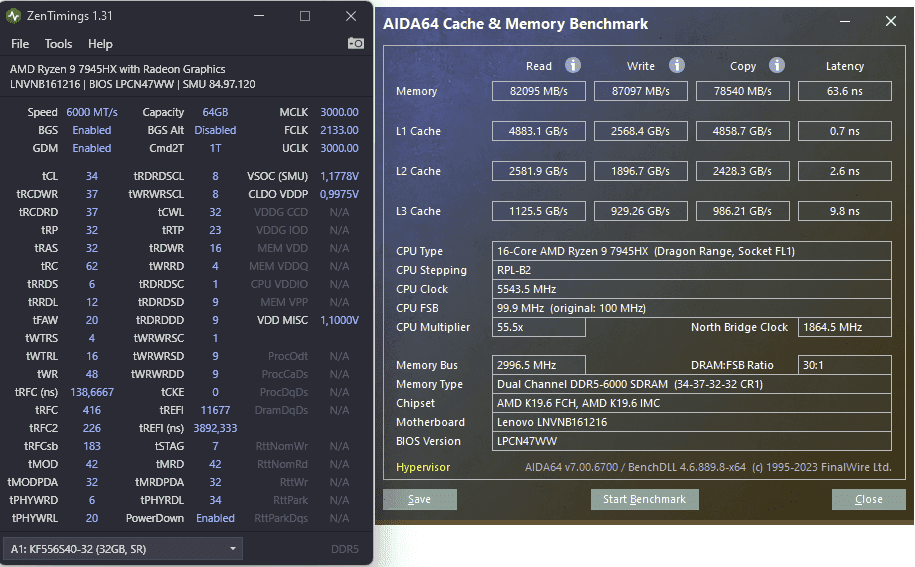
So gern ich bei AW auch geblieben wäre, macht die Konkurrenz es einfach besser bzw. bietet mir das, was ich mir von dieser Leistungsklasse einfach wünsche, auch wenn diese bei keinem Hersteller fehlerfrei sind. Dennoch muss man nicht so starke Kompromisse eingehen, wie das bei AW Notebooks der Fall ist. Nur mal ein paar Punkte aus meiner Sicht und dem Vergleich zum Lenovo Legion: Preise: AW Notebooks waren nie günstig und müssen sie auch nicht, wenn das Gesamtkonzept überzeugt, was es aber nicht tut. Vergleicht man sie aber mit Leistungsspitze von Razer, Asus, MSI, Lenovo, XMG und Co. katapultiert sich AW einfach meilenweit ins Aus. Sei es mit der Leistung, den fragwürdigen Display-/ RAM-/ Hardware-Konfigurationen, OC- und Optimierungsmöglichkeiten, Software, Garantie-Erweiterung, Ersatzteilen und und und. Nur mal zum Vergleich: Für mein Legion Pro 7 mit Ryzen-9 7945HX, RTX 4090, 32GB RAM, 16" QHD 240Hz usw. habe ich 2.309€ (BF Deal) bezahlt, neu direkt bei Lenovo. Darauf gab's knapp 90€ Cashback zurück, welches ich für die 3-jährige Premium Garantie (82€) Erweiterung verwendet habe. Obendrauf gab's zusätzlich von Lenovo für den Kauf des Legions noch Rewards Punkte, wodurch ich mir kostenlos eine Legion Maus und ein kleines 140w USB-C Netzteil (extra kompatibel fürs Legion) geholt habe. BTW, die Intel-Version (13900HX) war rund 150-180€ teurer bei dem Deal. Leistung: Ich denke, da braucht man nicht viel sagen, wenn man sich das Ranking in 3D Mark anguckt. 230w-250w kann die AMD Version dauerhaft im Crossload halten, die Intel-Version kann etwas mehr, sofern man die Leistung benötigt. Dennoch wird man weder in der CPU-, noch in der GPU-, noch in der Crossload-Leistung oder beim RAM beschränkt und die Kühlung (riesen Vapor-Chamber) gibt das auch her. Software: Ich weiß nicht wie es mittlerweile ist, aber ich habe das AWCC damals echt gehasst. Man musste ewig warten, bis die App (das erste) mal gestartet ist. Wenn das AWCC spinnte, war die De- mit anschließender Re-installation relativ aufwendig/ umständlich. AW-Zubehör war teilweise inkompatibel oder verbuggt und die Optionen die Leistung, UV und Lüfterkurven einzustellen mehr oder weniger nicht vorhanden. Sie waren schon da, nur wurden die Einstellungen nicht wirklich übernommen. Beim Legion nennt sich die Software Lenovo Vantage. Im Grunde ist sie in Ordnung, aber halt etwas mit Lenovo Werbung verseucht. Glücklicherweise gibt es aber Community-Software (Legion Toolkit), die einfach ein Vielfaches mehr kann und auf den ganzen Schnick-Schnack wie Werbung, Tracking oder sonst was verzichtet. Man steht fast täglich mit den Programmierern in Kontakt (Discord), Wünsche und Ideen werden berücksichtigt und diskutiert, man kann Sachen als Beta testen usw. Das macht schon Spaß und bietet für mich einen deutlichen Mehrwert. Allein schon, dass ich mir (dank Legion Toolkit) die Lüfterdrehzahlen im HWInfo anzeigen lassen kann, ist für mich Gold wert. Ich behaupte: würde/ hätte Dell mehr auf ihre Fanbase gehört und die Geräte nicht (nur) nach gewinnorientierten Entscheidungen entworfen, hätte Alienware auch eine größere Community und damit auch mehr Community-Projekte, wie das bei Legion der Fall ist. Natürlich spielt der Legion-Community auch der massive Preisunterschied der Notebooks in die Karten, wodurch sich mehr Leute die Geräte leisten können. Fakt ist jedenfalls, dass eine Community wie auch hier oder damals im Notebook-Review-Forum schon wirklich tolle Sachen auf die Beine stellen kann und für andere einen deutlichen Mehrwert schafft. Das fehlt AW aus meiner Sicht inzwischen fast komplett, was aber den Entscheidungen durch Dell geschuldet ist. Modding: Ein invertiertes Mobo ist für mich definitiv ein Dealbreaker (wie auch beim Legion 9i), weil es jegliche Art von Modding und den enormen Vorteil eines Custom-Kühlers unmöglich macht. Für mich ist das deshalb wichtig, weil ich dadurch die Gaming-Notebooks bis teilweise runter auf idle-Fanspeed im Gaming betreiben kann, was entsprechend sehr angenehm leise ist. Das Thema Modding mit einigen Bildern hatte ich -HIER- vor einiger Zeit schon mal erwähnt. Ich hatte das damals in einem ähnlichen Ausmaß auch bei den AW Notebooks gemacht, was heute aber kaum noch möglich ist. Hinzu kommt noch, dass ich bei Lenovo einfach über den Shop mir jedes Ersatzteil (mehrfach bebildert) vom Legion Pro 7 (für'n fairen Preis) problemlos bestellen kann und nie Originalteile verbasteln muss, sondern nur Ersatzteile, wodurch ich das Notebook jederzeit zurückbauen kann. Bei Dell ist das ein echter Graus mit den Ersatzteilen und bestellen als "Normalo" ist auch gar nicht möglich. OC & Optimierung: Ein Thema, wo mir mittlerweile wirklich wieder das Herz aufgeht. Sowohl den Intel 13900HX als auch den Ryzen 7945HX kann man im Legion undervolten und übertakten. Ist für diese (HX) CPUs/ Leistungsklasse aber auch eher Standard, als die Ausnahme. Allerdings ist das nicht der Standard bei Dell und darüber möchte ich mir auch nicht mehr den Kopf zerbrechen. Wenn man ehrlich ist, kauft man sich solche Geräte/ Hardware gerade weil sie viel Optimierungspotenzial besitzen und es auch Spaß macht, den Sweetspot auszuloten. Möchte man den RAM optimieren, kann man beim Legion das Advanced BIOS freischalten und sich nach Herzenslaune austoben. Das gute, Lenovo Geräte besitzen inzwischen ein BIOS mit "Self Healing" Funktion was dazu führt, dass sich das BIOS bei fehlerhaften oder nicht-boootbaren RAM-Einstellungen selbstständig zurücksetzen kann. Kurz gesagt: man riskiert keinen BIOS-Brick mehr. Wer sich so ein bisschen mit der Thematik auskennt, weiß dass das ein schwieriges Thema ist, weil bei solchen Geschichten häufig auch kein CMOS-Reset mehr einen rettet. Umso erfreulicher ist es, wenn der Hersteller den Enthusiasten dahingehend entgegenkommt. (gilt für die aktuellen Intel und AMD Legions ab Gen8) Gerade RAM Tweaking ist für daily und Gaming nicht unerheblich. Stock war bei mir das verbaut: und das nutze ich als daily inzwischen: (strammere Timings und FCKL auf 2.133 MHz erhöht) Man kann auch OC 6000 MT/s und 6200 MT/s einstellen: 6000 OC sind für Benchmarks zwar ganz gut, allerdings nutze ich für daily das eigene 5200er Profil. Aus dem einfachen Grund, weil bei (AMD) Spec 5200 der Vsoc gering bleibt und die Lüfter nicht so drehfreudig werden wie auf RAM OC 6000. Zumal für daily und Gaming ein optimiertes (tuned) 5200er Profil locker ein 6000er Profil outperformen kann (Zen Testing Hardware unboxed) Bevor ich jetzt zu weit abschweife.... Was ich damit nur sagen möchte, ist, dass solche Dinge für mich (und auch für viele andere) einen deutlichen Mehrwert oder DEN Kaufgrund ausmachen. Das macht mich in Bezug auf AW umso trauriger, weil das früher eigentlich die Notebooks waren, die sowohl technisch als auch von der Leistung her gezeigt haben, wo es lang geht. Bei den Monitoren ist zum Teil ja immer noch der Fall. Gerade solche Spielereien und Tweaking-Möglichkeiten würde Alienware Notebooks (und der Community) mal ganz gut tun, auch für's Image, weil so sind es eher teure Dell-Kisten nur mit der Marke Alienware als Aushängeschild (Marketing).
5 Punkte
-
Ist vielleicht auch ein Alienware-Ding, da MUX-Schaltung auf Firmware-Ebene stattfindet. Treiber spielt da sicher mit rein, aber nicht nur. Da ich (hobbybedingt) oft meine Notebooks wechsel, habe ich dahingehend weder mit AMD- noch mit Intel-Notebooks Probleme. Wo ich mich tatsächlich fern halten würde, wären Radeon dGPUs. Überzeugen in der Leistung nicht und sind zu exotisch/ selten. Ansonsten würde ich nach aktuellem Stand AMD CPUs klar bevorzugen. Da man bei Notebooks im Gaming größtenteils durch Crossload-Limits (und evtl. thermal) beschränkt ist, kann man mit AMD CPUs der GPU deutlich mehr Spielraum lassen und dass ein großer Cache in Spielen wunderbar funktioniert, hat der 5800X3D und 7800X3D mehrfach unter Beweis gestellt. Der 7945HX hat einen 80MB großen Cache, wodurch man die CPU problemlos auf 50w limitieren kann, ohne großartige Nachteile in der FPS-Leistung zu haben. So stehen einem immer die vollen 175w GPU Power zur Verfügung und 50w auf der CPU sind sehr einfach zu kühlen = leises Gerät.5 Punkte
-
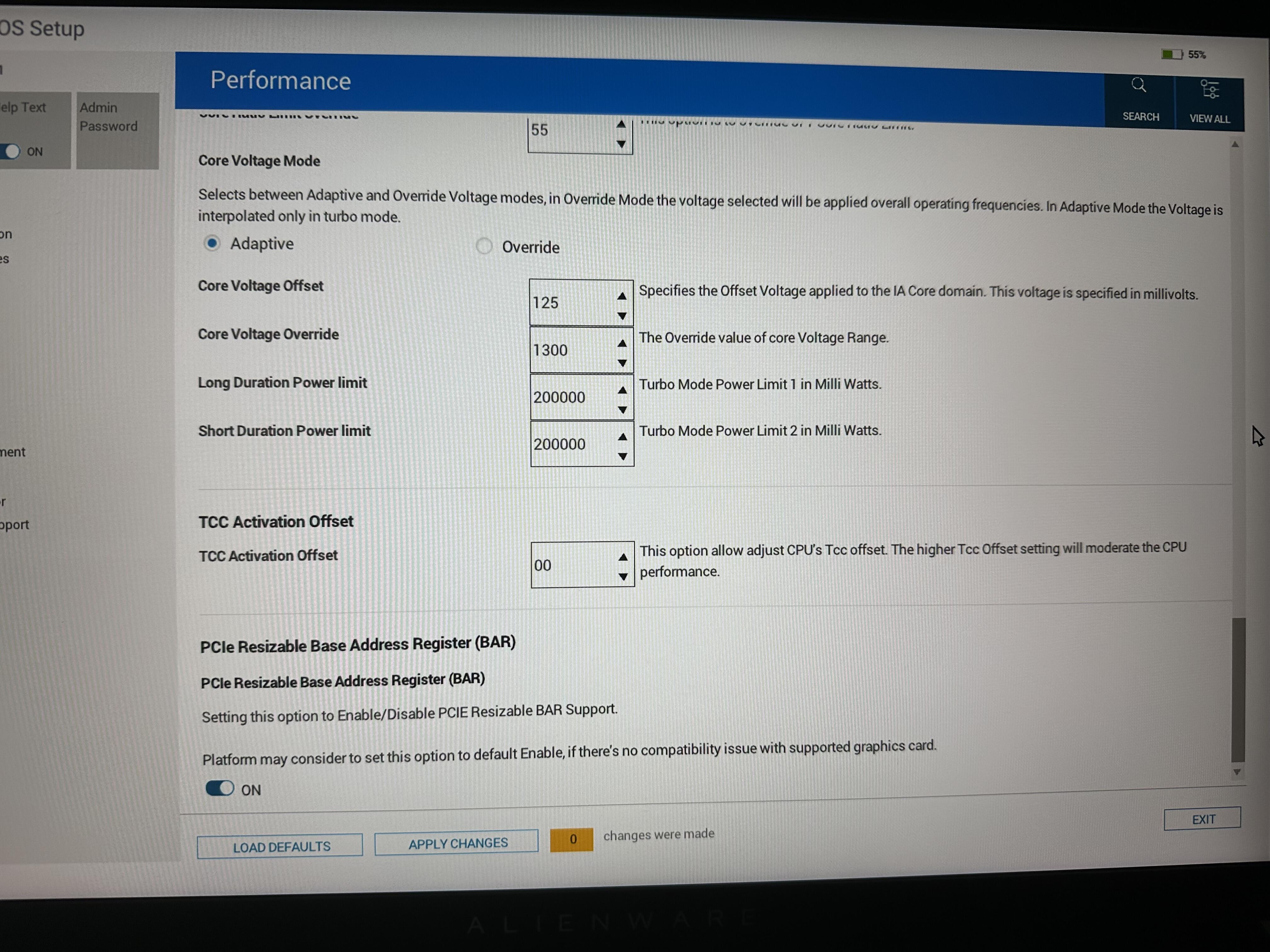
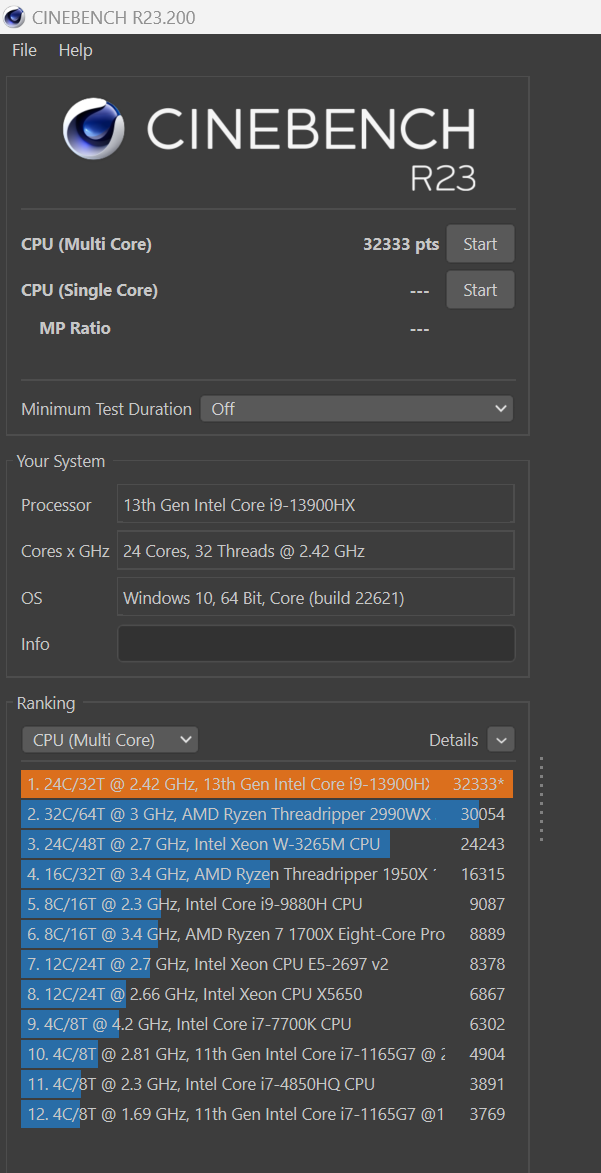
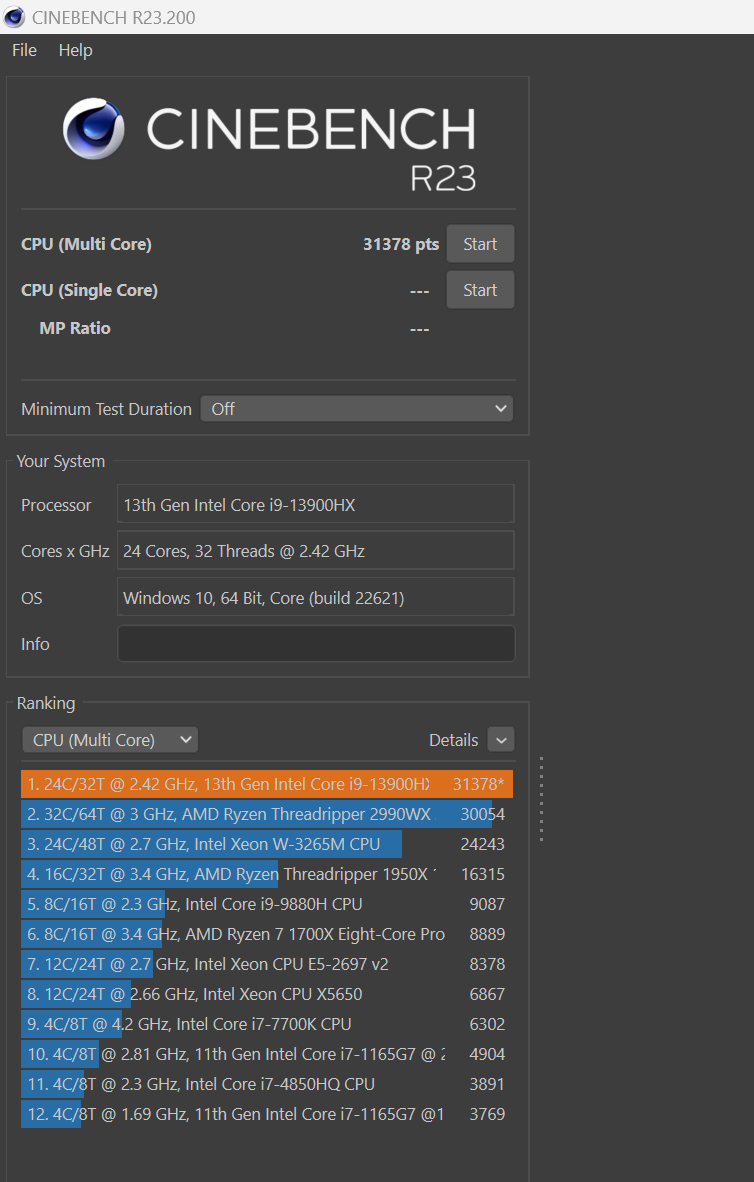
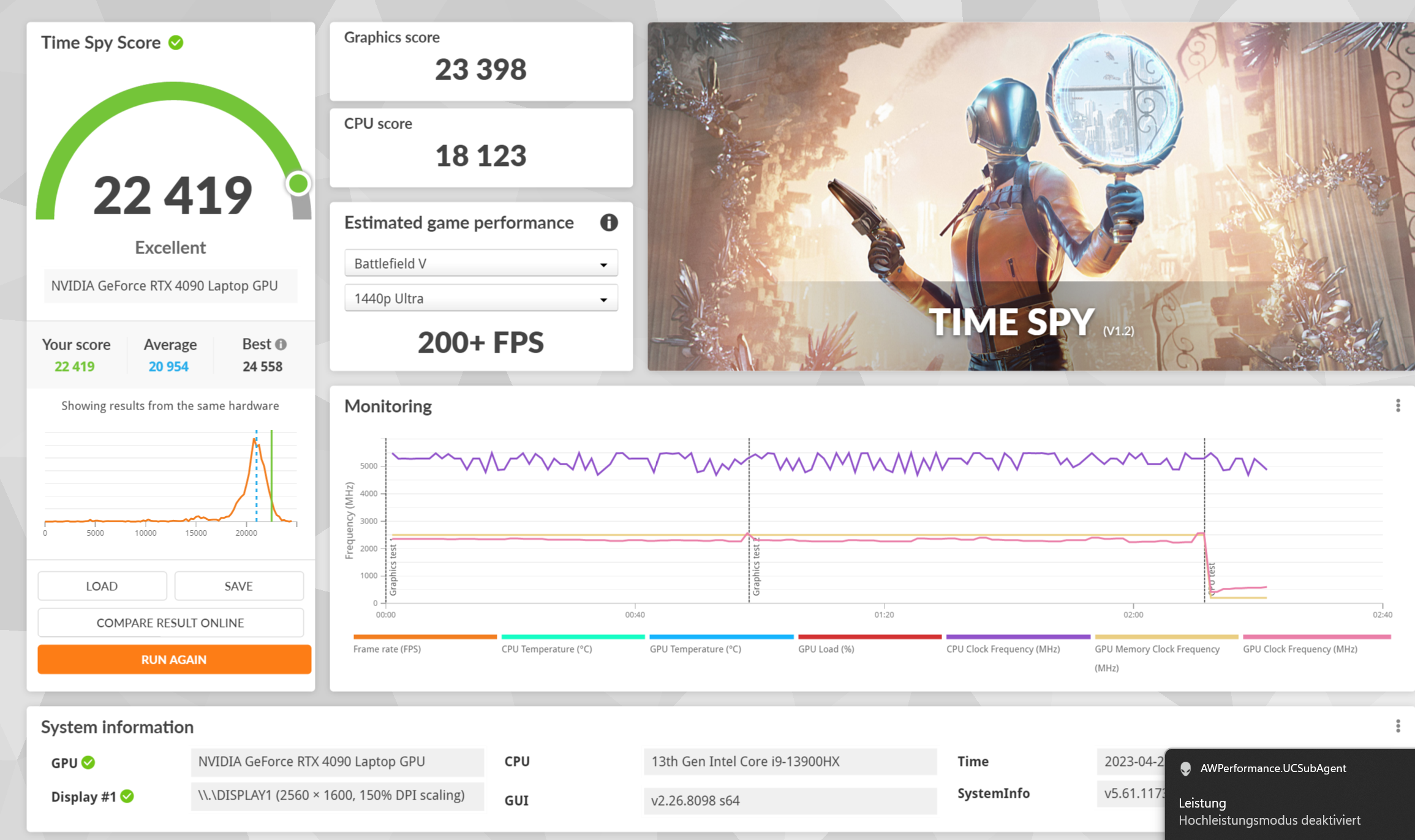
So sieht das unter performance im BIOS bei mir aus Hier noch mein Score mit den Settings von oben und im Overdrive Modus (AWCC). Bitte beachte aber, das ich komplett auf richtiges Liquid Metal gewechselt habe auf CPU und GPU. Hier noch der Score mit dem Performance/Leistung Modus im AWCC: Hier noch ein TS mit zusätzlich 250/1000Mhz OC auf GPU:
5 Punkte
-
Das habe ich nicht probiert, ich musste irgendwann mal meine custom Settings laden und dann habe ich OC wieder aktiviert und den UV eingestellt. Bisher läuft das m18 astrein und am stärksten von allen von mir getesteten RTX4000er Notebooks. Ich weiß nicht ob es an Alienware liegt, aber hier steht Gaming im Fokus und das merkt man. Es funktioniert einfach Repaste kann sicherlich noch mehr rausholen, aber nicht zwingend notwendig. Sehr positiv überrascht bin ich tatsächlich vom Sound und von den Lüftern. Wenn ich mir was wünschen dürfte dann wäre es die Displayqualität aus dem Blade 16 und das Farbdesign vom X17/Area51m Ansonsten alles Top 👍🏻5 Punkte
-
Wenn du den nach Deutschland bringst wird Einfuhrumsatzsteuer fällig. Ich glaube kaum das sich das dann rechnet wenn noch mal 19% drauf kommen. ,,Überschreitet eine Ware die Freigrenze, etwa ein Notebook für 850 Euro, musst Du 850 Euro verzollen. Die Einfuhrabgaben sind auf den Gesamtwert der Ware zu bezahlen und nicht nur auf den Anteil, der die Freigrenze übersteigt.,, https://www.finanztip.de/einfuhrzoll/ Klar könnte man behaupten das man das Ding vor der Reise gekauft hat aber erkläre dann mal die QWERTY Tastatur. Doof sind die ja auch nicht und: ,,Befinden sich nach Abzug des Freibetrags Waren für mehr als 700 Euro im Gepäck und werten die Behörden das Verhalten als nicht nur leichtfertig, leiten die Zöllner in der Regel ein Strafverfahren wegen versuchter Steuerhinterziehung ein.,, Auf einen Versuch würde ich es nicht ankommen lassen. Wäre mir zu viel HickHack und potentielles Theater, seis wegen Zoll oder Garantie.5 Punkte
-
Egal wie früh du nach News schaust, pitha schaut früher!😂😉😎5 Punkte
-
Hallo zusammen, wie würdet ihr bei einer Windows 11 Neuinstallation vorgehen. Hier meine Vorgehensweise bei einem Alienware 18 Area-51 (noch nicht durchgeführt, nur zur Information): 1. Mit dem Media Creation Tool von Microsoft einen Windows 11 USB Stick erstellen. 2. Von der Dell Support Seite alle Treiber und das Alienware Command Center für das Alienware 18 Area-51 herunterladen und ebenfalls auf einen USB Stick sichern, bis auf die 3 folgende: - NVDIA Grafikkartentreiber direkt von der NVIDIA Seite - Intel Killer Performance Suite (LAN und WLAN) direkt von der Intel Seite - Intel Bluetooth Treiber direkt von der Intel Seite Mache ich immer so, weil aktueller und LAN und WLAN Treiber in einem Paket enthalten sind. 3. Beim Start des Laptops mit der Taste F2 das Bios öffnen und unter "Storage" von RAID auf AHCI eintellen, damit Windows 11 problemlos und ohne das einbinden weiterer Treiber installiert werden kann. Achtung: Durch Veränderung dieser Einstellung, ist die Windows Installation unbrauchbar, das heißt eine Windows Neuinstallation ist danach zwingend notwendig. 4. Beim Start des Laptops mit der Taste F12 das Bootmenü öffnen und vom USB Stick booten. 5. Dem Installationsassistenten folgen und bei der Auswahl der Partitionen, alle löschen. 6. "Nicht zugewiesener Speicherplatz" auswählen und die Installation starten (Partitionen werden automatisch erstellt). 7. Sobald der Ersteinrichtungsassistent startet, die Taste F10 drücken und im sich öffnenten Fenster folgendes eingeben: OOBE\BYPASSNRO und mit Enter bestätigen. Dadurch ist es möglich, Windows 11 mit einem lokalen Windows Benutzerkonto einzurichten, anstatt mit einem Microsoft Konto. Ich persönlich bevorzuge ein lokales Windows Benutzerkonto. 8. Nach erneutem Start des Ersteinrichtungsassistenten, diesem folgen. Sobald gefragt wird nach dem Internet, einfach folgendes auswählen: "Ich habe kein Internet" Dies wird erst durch die oben beschriebene Maßnahme unter Punkt 7 zur Auswahl angeboten. 9. Nach dem man sich durch Ersteinrichtungsassistenten durchgearbeitet hat, startet das erste mal Windows 11 und man befindet sich auf dem Desktop. 10. Als nächstes offline also ohne bestehende Internetverbindung, alle Treiber und das Alienware Command Center installieren. Zum Thema Treiberreihenfolge, werde ich mich zu einem späteren Zeitpunkt äußern, um nicht den Rahmen zu sprengen. 11. Bevor man online geht, in den Windows 11 Gruppenrichtlinien (nur in Windows 11 Pro enthalten) einstellen, das über Windows Update keine Gerätetreiber installiert bzw. aktualisiert werden. Dadurch wird auch das BIOS nicht automatisch über Windows Update aktualisiert. Kurz eine Erklärung wie man dies einstellt: Öffnen Sie den Gruppenrichtlinien-Editor ( gpedit.msc ), navigieren Sie zu Computerkonfiguration > Administrative Vorlagen > Windows-Komponenten > Windows Update > Vom Windows Update angebotene Updates verwalten und aktivieren Sie die Richtlinie Keine Treiber in Windows Updates einschließen. Danch Windows neustarten. 12. Online gehen und Windows Updates usw. installieren, so wie man sein System haben möchte. Was haltet ihr von dieser sehr detaillierten von mir beschriebenen und selbst erarbeiteten Vorgehensweise, zur Neuinstallation von Windows 11, mit allen Treiber und dem Alienware Command Center, inklusive eines lokalen Windows Benutzerkontos? Vielleicht konnte ich auch einigen helfen? Diese Anleitung lässt sich auch problemlos auf andere Alienware Laptops übertragen, wie bspw. dem Alienware m18 R1 oder dem Alienware m18 R2, um nur zwei Beispiele zu nennen. Auch weitere sollten möglich sein. Bin gespannt auf eure Meinung!!!4 Punkte
-
Was ich vergessen habe zu erwähnen, den "Intel Rapid Storage Technology" Treiber habe ich bewusst nicht in die Liste mit aufgenommen, weil durch die Umstellung im BIOS von RAID auf AHCI dieser nicht mehr notwendig ist. @der allgäuer Natürlich hast du recht, eine Windows Neuinstallation ist keine Raketenwissenschaft und so wie du es machst oder machen würdest, ist auch eine Option die sicherlich funktioniert. Aber ich bevorzuge eine Windows Installation die so sauber wie möglich ist, ohne irgendwelche extra Tools oder Programme, da bin ich etwas eigen. Auch ich mache das schon seit vielen Jahren so und noch nie irgendwelche Probleme gehabt. Aber im Endeffekt stellt sich heraus, das beide Methoden sehr gut funktionieren. Mein Ziel ist es auch Leute die ihr Alienware Laptop/Notebook komplett neu aufsetzen wollen, einen Hilfeansatz bzw. eine Komplettlösung zu geben, wie dies in der Praxis umzusetzen ist. Daher gibt es jetzt schon zwei Lösungen, die funktionieren, was ich sehr gut finde. Ich würde ich sagen, weiter so!!!4 Punkte
-
Wie versprochen füge ich nachträglich die Treiberreihenfolge hinzu, so wie es meiner Meinung nach am sinnvollsten ist. Ich denke, gerade in diesem Teil der Windows Neuinstallation, gibt es viele verschiedene Meinungen, welche Treiber und vorallem welche Reihenfolge die richtige oder bessere ist? Treiber: 1. Intel Chipset 2. Intel Management Engine 3. Intel Integrated Sensor Solution 4. Intel Innovation Platform Framework 5. Intel PPM Provisioning Package 6. Intel Dynamic Tuning 7. Intel AI Boost 8. Intel Platform Monitoring Technology 9. Intel HID Event Filter 10. Intel Serial IO 11. Killer LAN und WLAN 12. Killer Bluetooth 13. Intel Graphics 14. NVIDIA Graphics 15. Realtek High Definition Audio 16. Realtek Memory Card Reader 17. Dolby Vision 18. Windows Studio Effects Programme: 1. Alienware Command Center4 Punkte
-
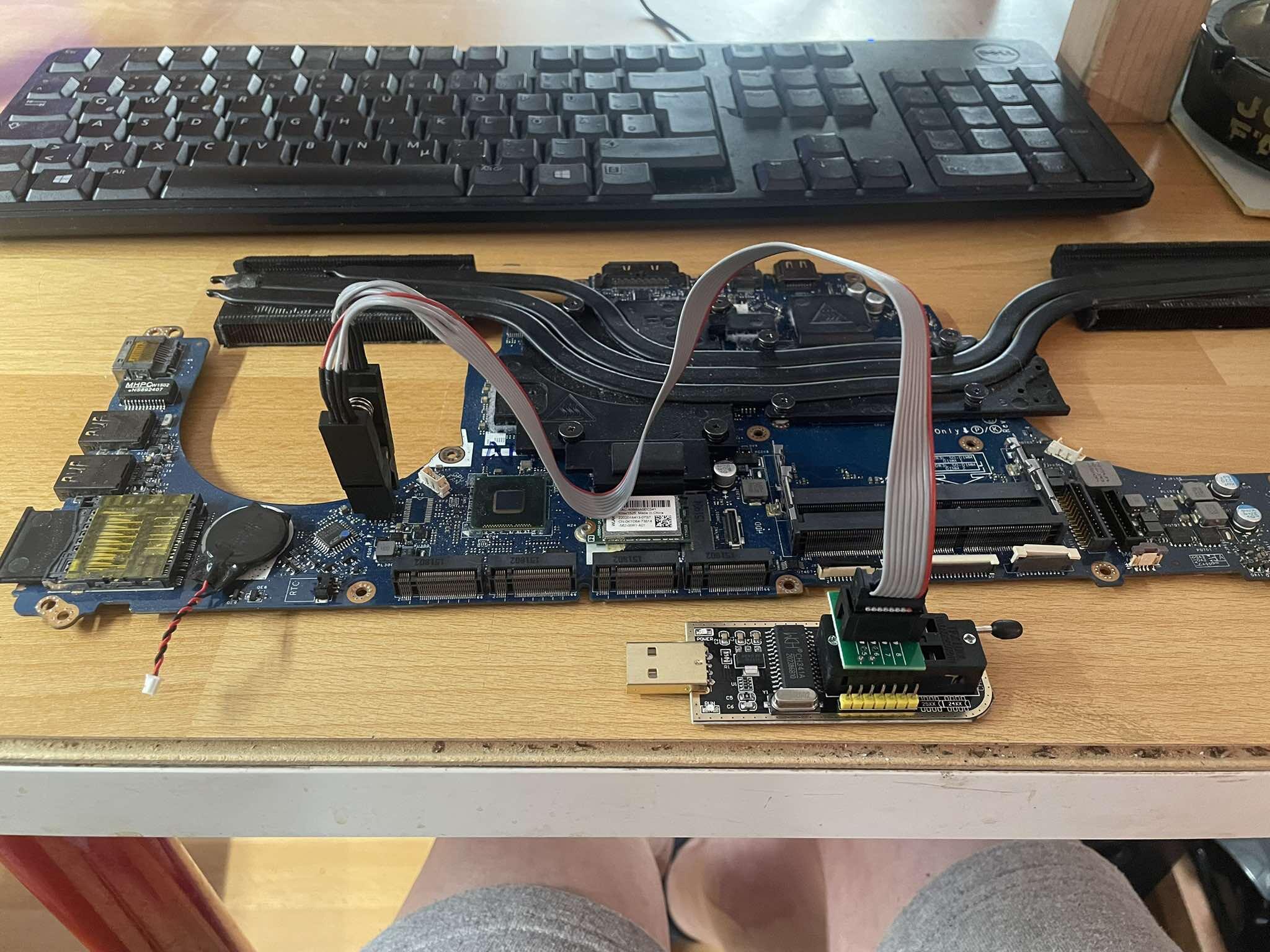
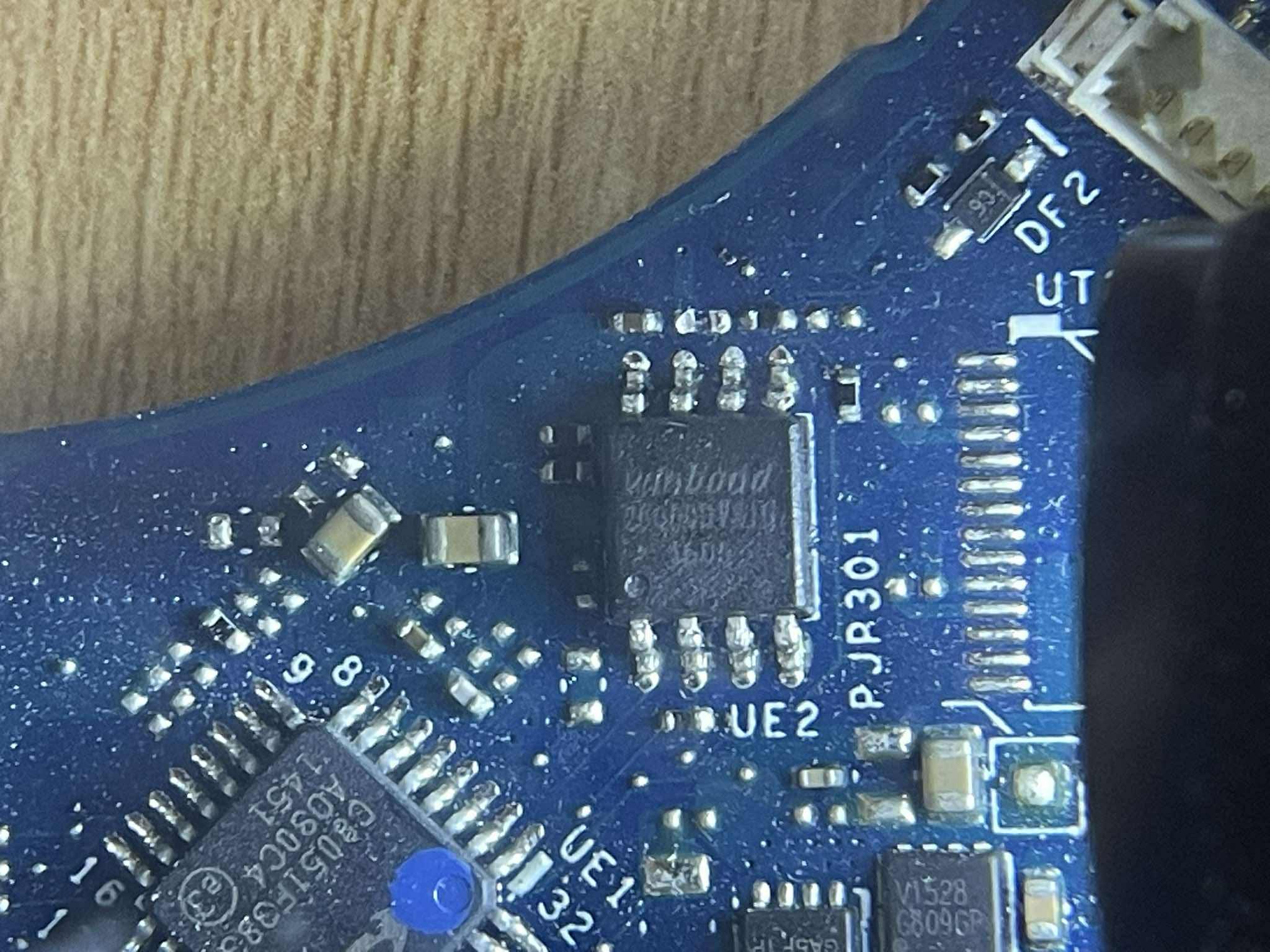
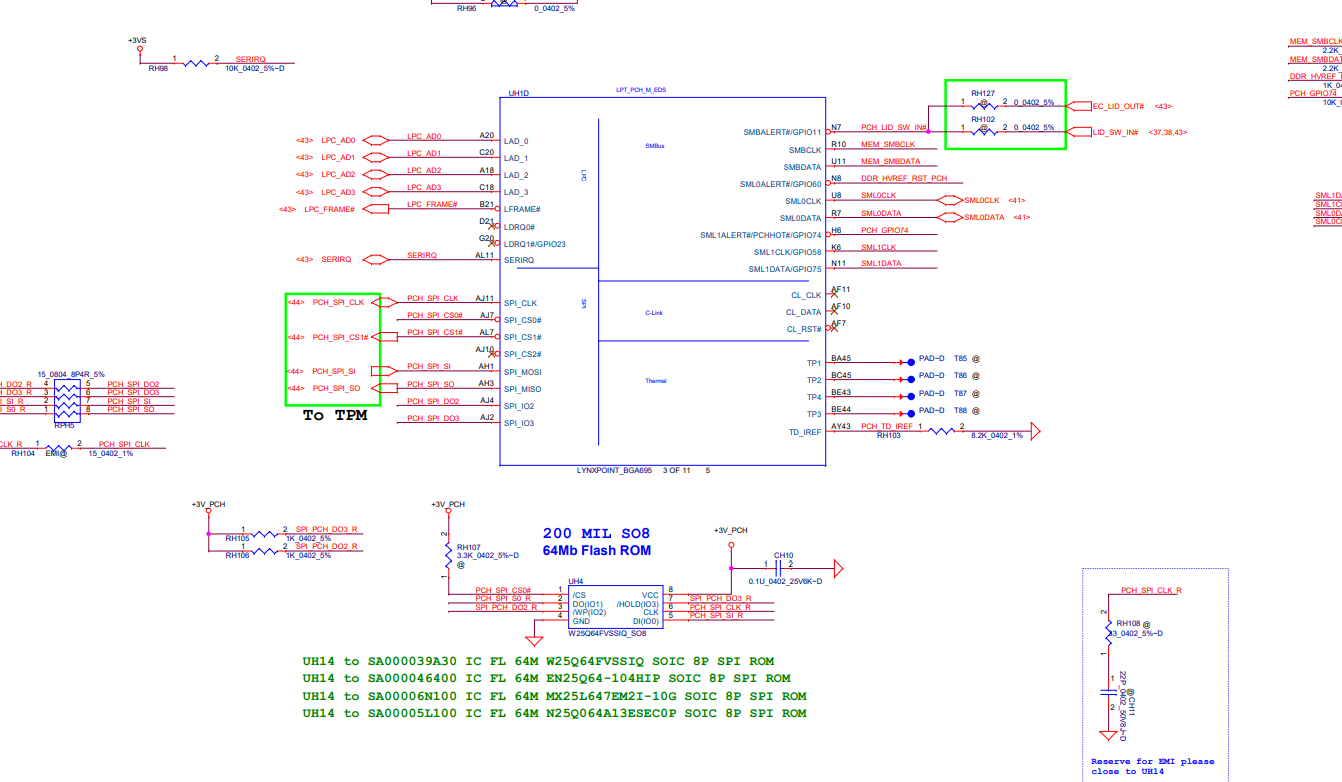
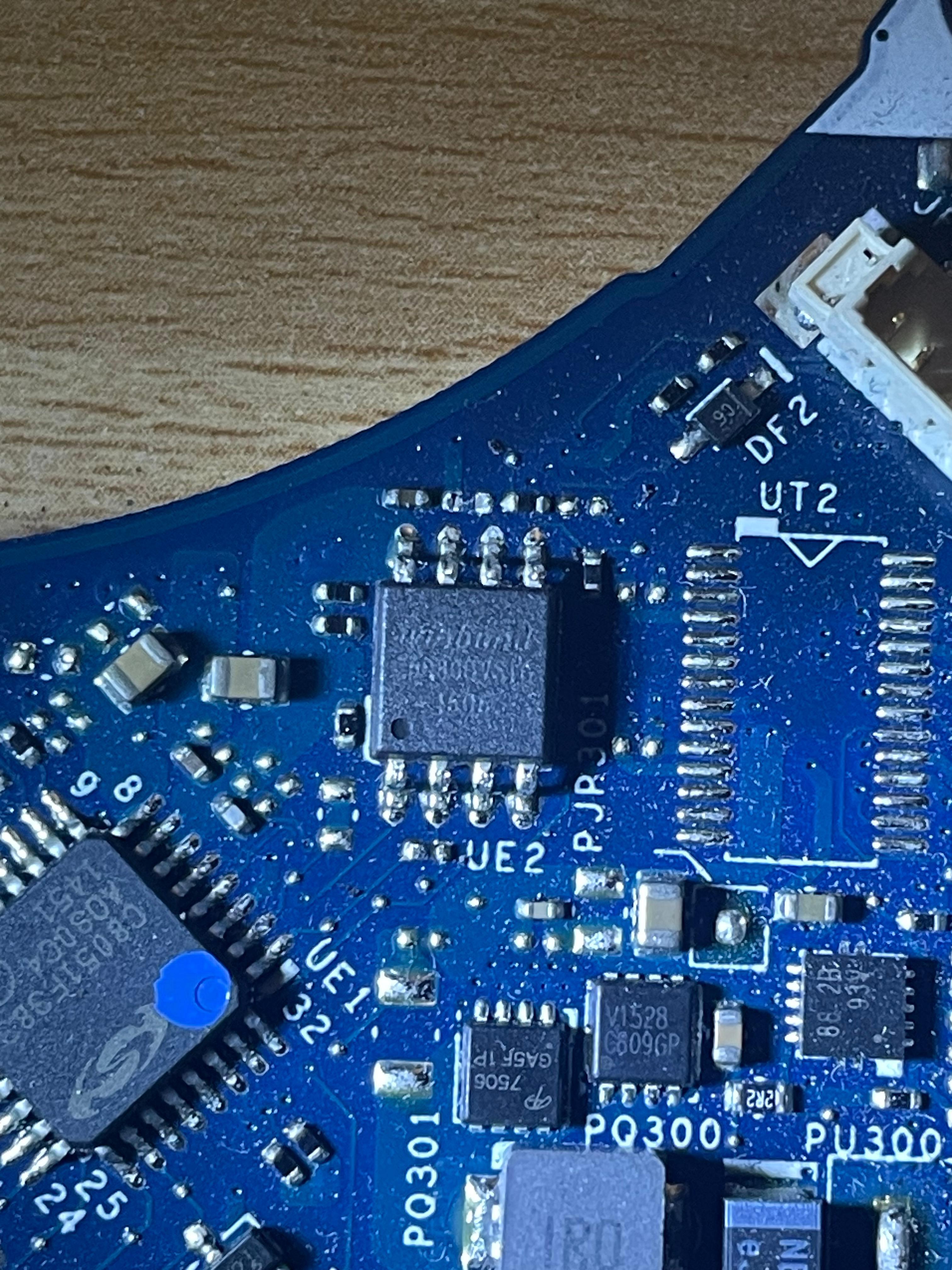
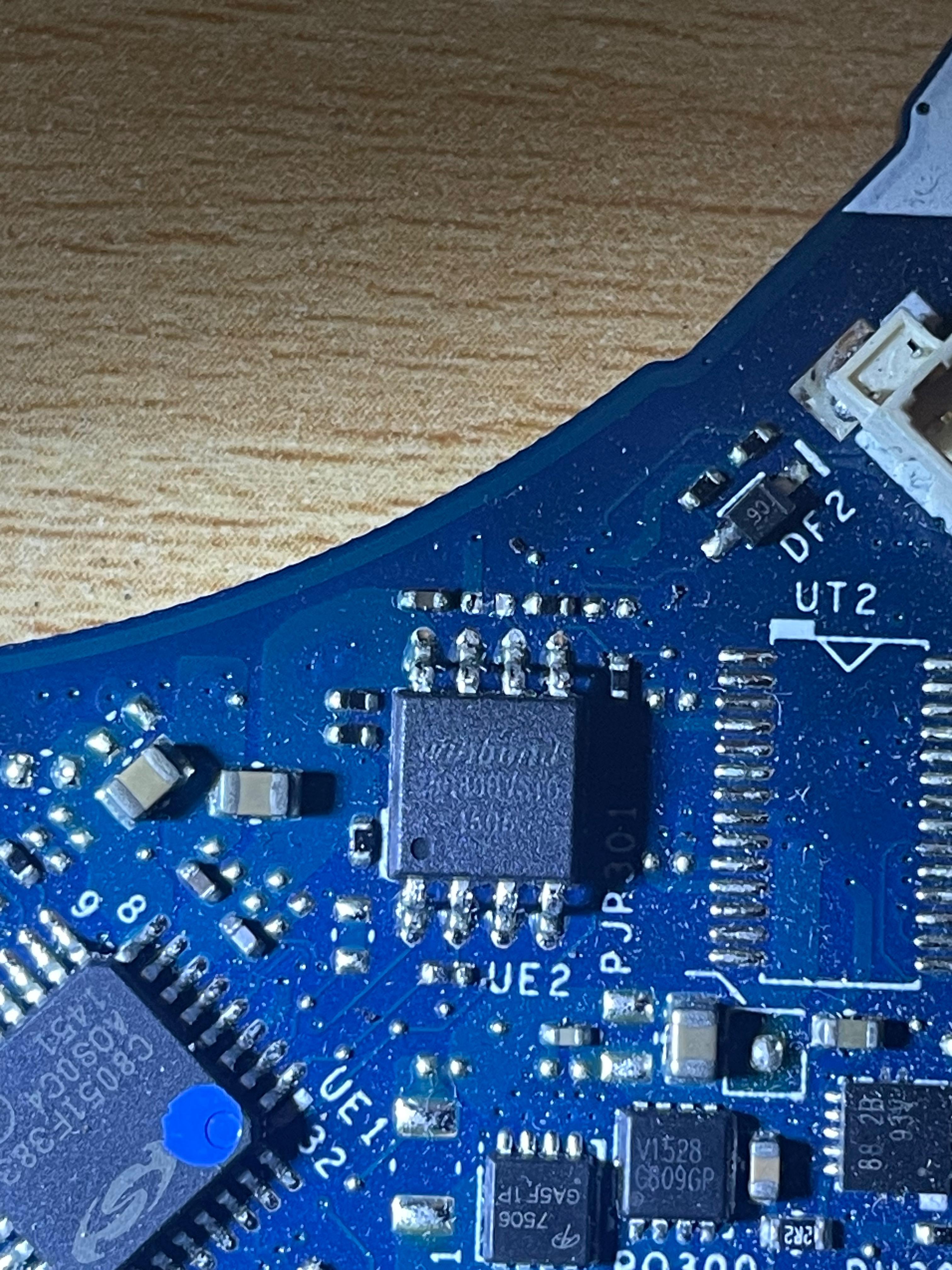
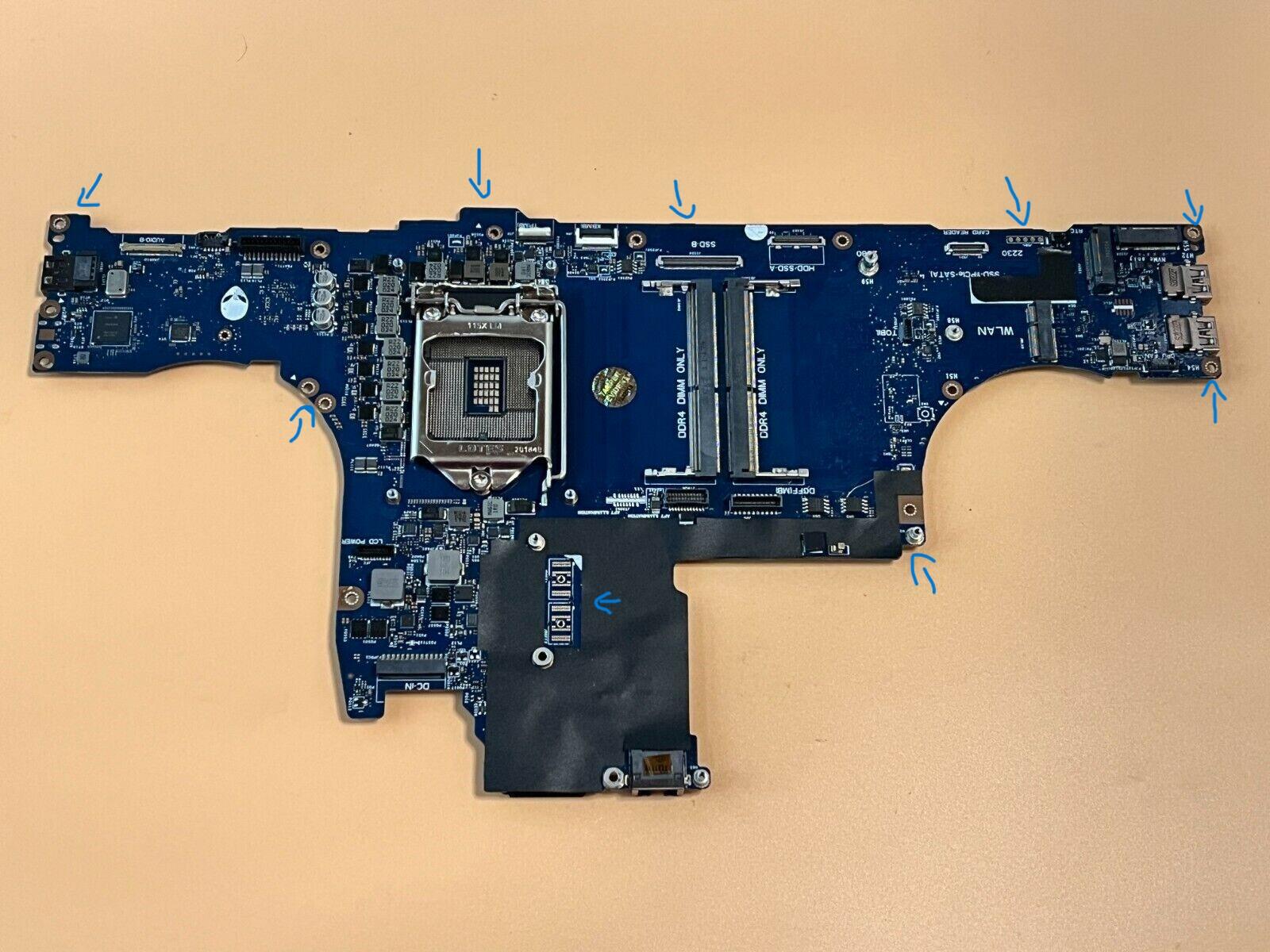
So melde mich Hier mal mit einem kurzem Update : 😁. ### Folgendes ist bisher geschehen --> Identifikation der beiden Bios Chips . Einmal ein Windbond W25@80DVSIG für das EC-Bios Einmal ein Gigadevice GD25B64BSIG für das eigentliche Bios . Es hat ewig gedauert die beiden zu identifizieren da die Beschriftung auf den Chips sehr schwer lesbar sind . Anmerken möchte ich hierbei noch das es anscheinend verschiedene Chips auf dem Mainboard ( LA-B753P ) gibt . Im Anhang ein Schema des Boards . So nachdem ich dies nun erledigt hatte und mir für beide Bios Chips die passende Firmware geladen habe folgte das nächste Problem Die Klemmen des CH341a - Programmer´s ( SOIC8-IC-Clip ) sind recht billig verarbeitet und hatten schlechten Kontakt mit dem Chip - worauf die Software ( ASProgrammer - Neoprogrammer ) immer Fehler angezeigt haben 😮 Nun gut - 2 neue Clips bestellt und weitergehts Das EC Bios konnte ich bisher ( scheinbar ) erfolgreich flashen Nur der GD25B64BSIG - eigentliches Bios - wird in der Liste nicht aufgeführt und ich muss wahrscheinlich einen anderen Typ wählen -- Zeitaufwendig 😮 Ich bleibe jedenfalls am Ball , da ich keinen Zeitdruck verspüre Anhang : Schemata des Mainboards als PDF Einige Fotos Wünsche Euch noch einen schönen Abend Dell Alienware 17 LA-B753P Rev0.1(X00).pdf
4 Punkte
-
Erstmal fertig für heute 🥴😴 Benchmarks bestanden, allerdings braucht die Graka wohl neue WLP und Pad's. 90 Grad Peak und sonst 87 Grad sind mir zuviel. Ist ne Gigabyte RTX 2080 Super. Ach und n bischen OC muss auch noch drin sein am System 👋😏 Jetzt aber erstmal Feierabend. Huch das eine Foto etwas verwischt 🙈
4 Punkte
-
@Fadi: Ich stimme @dude08/15 zu, denn laut den beiden u. a. Beiträgen hier im AW Community Forum fehlt dem Alienware "All Powerfull" M17x R3 Notebook ein UEFI-fähiges BIOS, was wiederum Voraussetzung für die Funktionsfähigkeit der GeForce GTX 980m Grafikkarte ist. Aus meiner eigenen Erfahrung heraus mit einem GPU-Upgrade bei einem älteren Alienware 18 Notebook benötigt die GeForce GTX 980m Grafikkarte zudem einen modifizierten Kühlkörper mit einer besseren Kühlleistung von 100 Watt, sprich der im M17x R3 Notebook vorhandene GPU-Kühlkörper dürfte zum Einen nicht auf die GeForce GTX 980m Grafikkarte drauf passen und zum Anderen ist der vorhandene Kühlkörper auch thermisch nicht ausreichend dafür ausgelegt. Laut dem Beitrag hier im AW Community Forum, den Dir @Svencore schon verlinkt hat, kann man im M17x R3 Notebook aber wohl eine GeForce GTX 880m Grafikkarte zum Laufen bringen, aber auch das bedarf offensichtlich einiges an Aufwand. Leider hat das M17x R3 Notebook auch keinen Anschluss für den Alienware Graphics Amplifier (AGA), so dass Du darin evtl. eine leistungsstärkere externe Grafikkarte betreiben könntest. Und selbst wenn so hättest Du dann aber das Problem, dass die im im M17x R3 Notebook vorhandene CPU zu "schwach" ist und zum sog. "bottleneck" für die Gesamtperformance wird. Ältere Grafikkarten gibt's ja zu 99% nur noch als Gebrauchtware. Man weiß also nie, was man dann letztlich bekommt bzw. ob die Grafikkarte überhaupt funktioniert. Außerdem hat man in der Regel kein Umtausch-/Rückgaberecht und das ganze ist immer irgendwie mit diverser Hard-/Software-"Bastelei" verbunden. Von daher stimme ich@Jörg vollumfänglich zu, Dein Notebook lieber so zu belassen, wie es ist, und besser in aktuellere Hardware zu investieren. Es muss ja nicht gleich die neueste und teuerste HighEnd-Hardware sein, aber zumindest sollte sie insbesondere im Hinblick auf die systembedingten Anforderungen von Windows 11 schon zukunftssicher(er) sein.4 Punkte
-
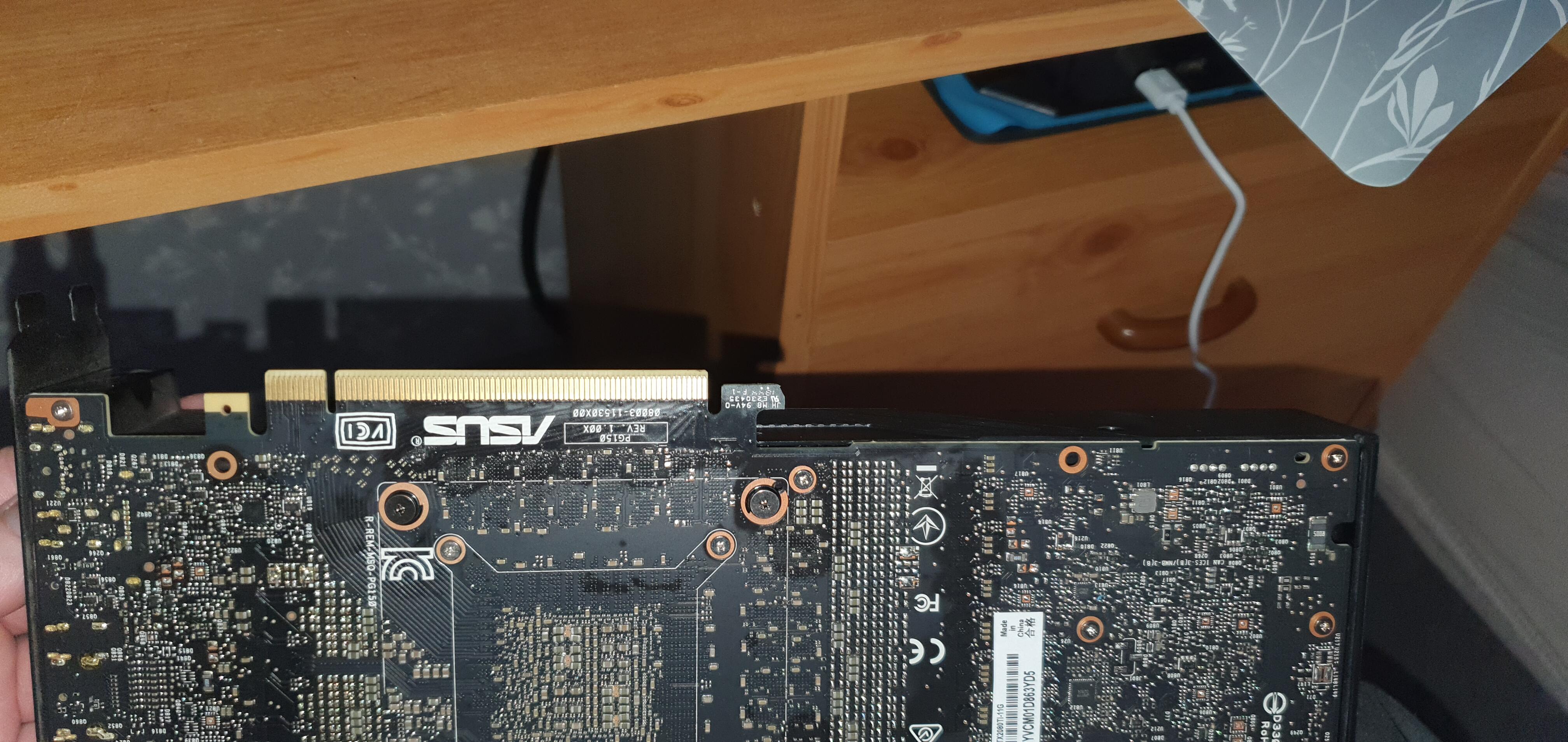
@makla75 Hallo, meine ist 26,9cm lang, 10cm hoch und 4,3cm breit, also fast identische Maße wie meine RTX 2070, sollte eigentlich zu gehen, der Deckel. Ein vBios habe ich nicht drauf, müsste ich erst modden, wollte aber jetzt nichts groß riskieren. Habe die Asus Software mal installiert, der läuft eigentlich so schon perfekt und selbst bei Silent mit niedrigsten Drehzahlen, bzw. 0, macht die GPU aber wohl immer noch Geräusche, aufjedenfall doppelt so laut wie meine 2070, aber jeder hat ein anderes Geräuschpegelgefühl und da der Amplifier direkt neben mir auf dem Tisch stehen muss, hört man es leider zu deutlich, Handy sagt zwars 35dB, aber ist halt ein hochtöniger Radiallüfter. Im Bios selber, gibt es bei mir keine Funktion, um an der GPU irgedwas umzustellen. So ein Schalter gibt es bei meiner 2080 ti nicht. Gesundes Neues Jahr an alle. 🙋♂️✌️
4 Punkte
-
Mainboard und Netzteil sind wieder eingene Entwicklungen, dass wusste ich aber bereits vorher. Groß "upgraden" wird also nicht möglich sein. Aktuell bin ich noch beim einrichten. Habe gerade Windows komplett clean installiert. Out of the box ist mein Ersteindruck durchwachsen. Hatte nie gleichbleibende Werte im TimeSpy. Es scheint sich aber nach der Neuinstallation geregelt zu haben. Optisch ist der Aurora R16 in Wirklichkeit deutlich schöner als auf den Screenshots/Videos. Die Verarbeitung ist durchweg sehr gut. Keine größeren Spaltmaße und extrem stabil gebaut. Dell typisch mit diversen Halterungen für GPU und Lüfter. Er wurde aber komplett aus Plastik gebaut, welches jedochs sehr hochwertig ist (dazu gehört auch das durchsichtige Seitenteil) Was ist bisher positiv: Gute Verarbeitung insgesamt Temperatueren sehr gering im Vergleich zu vorherigen Modellen (69°C GPU und CPU bei 60-75°C) <-- Ich zocke ausschließlich in 4K und habe nur Hunt: Showdown bisher getestet Lüfter sind um ein vielfaches leiser als zur vorherigen Generation, kann mit einem Eigenbau mithalten, aber natürlich nicht mit custom AIO WLAN Signal ist überragend, bin davon bisher am meisten beeindruckt Grafikkarte wie bisher absolut top verarbeitet 240mm AIO "gluckert" nicht und macht einen guten "leisen" Eindruck Verpackung und Lieferung Dezentere Optik mit schönem RGB Komakt Preis Negativ: BIOS komplett abgeschottet, so gut wie nichts einzustellen keine XMP Profile für RAM, nur 5600Mhz Alienware Command Center Profile nutzlos Dell Bloatware Neutral: Dell lässt ca. 5% Leistung auf der Straße liegen, vermutlich durch das Mainboard und nur 12 Phasen VRM für CPU Es handelt sich übrigens um folgende Hardware: Intel Core i9 14900KF Nvidia RTX 4090 32 GB DDR5 5600Mhz 2 TB SSD 1000W PSU 240mm CPU AIO 3 Jahrem Premium Support Preis: 3400€ - 400€ Cashback durch Shoop. Ich lande also bei 3K mit 3 Jahren Premium Support. Dazu gab es noch doppelte "Dell Rewards". Also glaube nochmal 175€ für den Dell Store. Gerade mal Helldivers 2 angeschmissen. GPU liegt bei 380-420W und CPU bei 150 - 200W. Temperaturen dann bei GPU 70-72°C und CPU 65°C - 85°C (je nach Kernauslastung)4 Punkte
-
https://www.golem.de/news/raptor-lake-intel-erklaert-fehlerursachen-und-kuendigt-weiteres-update-an-2409-189322.html Gerade drüber gestolpert...4 Punkte
-
Okay liebe Leute, es war die Grafikkarte... Habe gestern noch bisschen herumprobiert, Laptop bzw. Display konnte ich etwa auf 5% Helligkeit stellen, zum Testen habe ich dafür auch den Ein/Ausschaltknopf so belegt, dass dieser nur das Display aus/anschaltet, Jedenfalls hab ich den Föhn aus dem Badezimmer geholt, ihn aufs Display gerichtet und vorsichtig mit niedriger Stufe das Display erwärmt. Bis es außen wärmer war, als bei "normalen" Gaming-Gebrauch. Es blieb bei der eingestellten Helligkeit. Dann ein paar Minuten gewartet, aida64 und den Stresstest nur für GPU gestartet und es war nahezu sofort das Display auf 0%. Auch wieder ein Indiz dafür, dass es an der GPU liegt. Da ich sowieso nicht so ganz zufrieden mit den Thermals der CPU war (und leider immer noch bin, müsste wahrscheinlich die CPU Köpfen und mehr zu erreichen, das wollte ich jetzt aber nicht) habe ich mich dazu entschlossen den Lappi ein zweites Mal (komplett) soweit zu zerlegen dass der Kühler raus muss und habe im selben Zug die Grafikkarte ausgebaut und aus dem Fenster geschmissen... Läuft! Während ich die GPU ausgebaut habe, habe ich den Ofen auf 170Grad C vorgeheitzt. Schön, bzw. so gut es ging die WLP entfernt, Multimeter mit Thermo-Fühler geholt und die GPU in den Ofen gelegt. Nach zwei Minuten habe ich die Tempereatur auf 225 Grad erhöht. Immer unter Aufsicht. Als langsam die 225Grad C erreicht waren habe ich das ganze für wenige Minuten so gehalten. Die Temp ging nicht über 227C heraus. Dann habe ich den Ofen ausgeschalten und die Temperatur nur langsam fallen lassen, also immer nur kurz einen kleinen Spalt die Tür auf, bis auf ca. 120C. Dann habe ich das Blech samt GPU serviert... Noch etwas gewartet und nach während dessen den Kühler wieder vorbereitet. Kühler, Abdeckplatte (Wofür soll die eigentlich gut sein? Ist das der selbe Quatsch wie im KFZ bereich?!) Kabel, etc. alles wieder fest gemacht. Den Akku kurz zum Testen nur mit zwei Schrauben festgemacht den Lappi umgedreht, geöffnet, den Knopf gedrückt und was soll ich sagen? Schon beim Schriftzug "Alienware" Samt Alien-Köpfchen habe ich gesehen dass das Display wieder da ist, kaum hochgefahren und Fn+F9/F10 gedrückt und die Helligkeit ist tatsächlich wieder einstellbar und gegeben. Ich werde das Display nie über 80/90% Helligkeit betreiben, ist übrigens auch ein guter Tipp für den TV daheim um die Lebenszeit zu erhöhen (im Vgl. zu 100%), hoffentlich hilft es auch beim Laptop. Schon ein paar Runden 3DMark durch und die Beleuchtung ist unverändert. Drückt mir die Daumen oder Klopft mit mir drei mal auf Holz, dass es nicht nur eine Drei-Monate-Lösung, sondern eher eine für drei Jahre ist. lg Patrick4 Punkte
-
Schick doch mal ein Foto von deinem Laptop dann können wir dir sofort sagen welcher es ist. Wenn es ein 17 Zoll Gerät von 2013 ist mit steckbarer CPU und GPU sowie länglichem Power Button bleibt nur der Alienware 17R1 übrig. Der AW17R1 ist tatsächlich bei dell unter legacy Notebooks nicht geführt aber über die Suche zu finden: https://www.dell.com/support/home/de-de/product-support/product/alienware-17/drivers Quelle Bild: https://jp.mercari.com/item/m73099324310
4 Punkte
-
jup. Ist ein R1 Board. R2 Mobo ist sehr verschieden zum R1. Hab mal Bilder angehangen @SpecialAgentFoxMulder. R1 R2
4 Punkte
-
Hallo liebe Gemeinde, als ich gestern Abend an meinem Alien saß und zockte, flog plötzlich die Sicherung und das Notebook war auch direkt aus. Seitdem lässt sich das Notebook nicht mehr starten… Gibt es hierzu ein Troubleshooting bzw. Tipps was man hier machen kann? Gerät: Alienware Area 51m aus Januar 2020 Mit einer Gforce 2080 RTX. Vielen Dank für eure Hilfe! EDIT: Habe das Problem lösen können: Akku abgesteckt, beide Netzteile angesteckt und den Power-K(n)opf für 15 Sekunden gedrückt halten. Dann blinkt der Alienkopf 2 mal rot und signalisiert, dass es zurückgesetzt wurde. Danach konnte ich das Alien wieder starten und es funktioniert jetzt wieder ganz normal. Vielleicht hat ja mal jemand ein ähnliches Problem, dann kann man das probieren.4 Punkte
-
Ich halte meinen A51mR2 als den letzten seiner Art weiter in Ehren und der wird noch lange Dienst leisten. Fürs Grobe hab ich seit ner weile wieder nen Desktop. Ich sehs nicht ein 3-5K€ für den Mist auszugeben der hier aktuell auf den Markt gerotzt wird.4 Punkte
-
Hey zusammen, wie einige wissen, hatte ich ja lange Gaming-Laptops. Seit geraumer Zeit nicht mehr. Mittlerweile habe ich ja an beiden Standorten jeweils einen Gaming-Desktop-PC, der eben bekannte Vorteile (deutlich schneller, deutlich leiser sowie gleichzeitig günstiger) aufweist. Ich muss aber zugeben, dass ich das Zocken im Couchmaster auf der Couch schon hin und wieder vermisst habe. Gerade wenn ich mit meiner Frau Survival-Titel wie z.B. Enshrouded zocke (wir haben zwei Gaming-Desktops-PCs und zwei MacBook Pros zuhause). Mit einem Gaming-Desktop-PC ist man ja aber auf einen Monitor am Schreibtisch oder auf den TV mit Couch angewiesen. Der TV ist in dem Moment dann natürlich belegt. Am internen Laptop-Display zocken und nebenbei TV laufen lassen (was wir bei Titeln wie Enshrouded bevorzugen) ging mit einem Gaming-Desktop-PC statt einem Gaming-Laptop aber eben nicht mehr. Dafür habe ich aber mittlerweile eine gute Lösung, die ich euch nicht vorenthalten möchte: Und zwar Streaming vom Gaming-Desktop-PC auf das MacBook Pro (was ich aus anderen Gründen eh habe) mit dem Programm "Parsec" (kostenlos) und das funktioniert einwandfrei. Hier aber ein paar Hinweise diesbezüglich: wegen 120 Hz (wer eben mehr als 60 Hz gewohnt ist) muss es ein Pro Modell vom MacBook sein (oder eben ein entsprechendes Windows-Laptop) in Parsec müssen diverse Settings vorgenommen werden (H265 als Codec, mindestens 20 Mbit einstellen, 120 fps und ein paar Sachen mehr (bei Interesse nachfragen) gutes nicht weit entferntes 5 GHz WLAN oder LAN-Verbindung sofern WLAN und MacBook/macOS: https://github.com/meterup/awdl_wifi_scripts (alternativ Kanal 6, 44 oder 149 für das 5 GHz WLAN nutzen) wenn man (mindestens) das berücksichtigt, bekommt man einen 4K/120 fps Stream mit sehr guter Bildqualität und sehr geringer Latenz. Ich bin sehr empfindlich und stelle im Prinzip - selbst mit Maus bei Shootern - kaum bis keinen Input-Lag fest. Ist schon heftig. Tearing ist trotz in Parsec deaktiviertem V-Sync kein nennenswertes Thema, liegt wahrscheinlich auch unter anderem an 14". Was sehr geil ist: Das MacBook Pro (und auch andere entsprechende Windows-Laptops) bleibt bei Streaming kühl, sehr leise bzw. unhörbar und hält der Akku viele Stunden Man kann so also völlig kabellos moderne Spiele mit 4K/120 fps zocken... Aber klar, es handelt sich um ein privates (W-)LAN. Z.B. von einem Hotel aus sieht das mit der Verbindung und der Latenz sicher ganz anders aus. Wenn ich mal unterwegs bin (z.B. Urlaub), zocke ich da aber nicht bzw. da reichen dann - wenn überhaupt - Games, die nativ auf dem MacBook Pro laufen (oder jene bzw. mittlerweile sehr viele, die mittels Crossover + Apple Gaming Porting Toolkit laufen). Oder man hat eben ein Windows-Laptop und kann sowieso alles ausführen. Ich präferiere für den mobilen Einsatz aber schon seit vielen Jahren ein MacBook (vor allem wegen macOS und unerreichtem Trackpad). Kann das Streaming mittels Parsec im privaten (W-)LAN also nur jedem empfehlen (wenn man das Bedürfnis hat, auch mal auf der Couch im Couchmaster zocken zu wollen). Wenn jemand natürlich als z.B. Consultant arbeitet und z.B. regelmäßig Abende in Hotelzimmern verbringt und ordentlich zocken möchte, dann ist ein entsprechendes Gaming-Laptop natürlich alternativlos, da Streaming über das Internet entsprechende Nachteile mit sich bringt. Das W-LAN in Hotels wird nie - zumindest für mich - ausreichend gut sein und selbst wenn das Hotelzimmer eine LAN-Buchse bietet, handelt es sich eben um kein Streaming im lokalen (W-)LAN. Gibt aber auch natürlich genug Personen, die mit Streaming übers Internet, wie z.B. mit GeForce-NOW, bereits zufrieden sind (was ja ok ist, jeder hat andere Ansprüche. Es kommt eben auch stark auf die Verbindung in dem Moment an). So gut wie in einem lokalen (W-)LAN kann die Latenz natürlich nie werden. Ich konnte es selbst kaum glauben, wie wenig bis gar keinen Input-Lag man bei einem Stream mittels Parsec in einem entsprechend konfigurierten lokalen (W-)LAN merkt (Streaming per Steam out of the box läuft bei weitem nicht so gut, außerdem kann man damit nicht seinen ganzen Desktop streamen).4 Punkte
-
Kleiner Tipp an alle m18 Besitzer. Ich hatte minimalstes Lightbleed in der oberen linken Ecke. Hier könnte ihr selbst Hand anlegen und die vordere schwarze Plastikblende mit etwas Fingerspitzengefühl an der betroffenen Stelle anheben. Es sollten sich ein paar Clips lösen. Danach einfach etwas sanfter wieder reindrücken. Nun ist mein Bleeding zu 100% verschwunden. Oftmals kommen kleinere Lichthöfe nur zustande wenn ein Druck auf das Display ausgeübt wird. In diesem Fall war ein Clip "zu fest". 1 Minute Arbeit und ich muss nicht ständig mehr in die Ecke schauen ^^ Ich benutze übrigens immer diesen Test: Backlight Bleed Test Wen das nicht stört kann natürlich getrost die Finger davon lassen4 Punkte
-
Ja, hab es jetzt jeden Tag stark benutzt und es macht einfach Spaß damit zu zocken. Dazu erhalte ich ja noch das x16, was für mich dann die ideale Kombination gibt. Ich bin sehr zufrieden mit dem m18 👌🏻4 Punkte
-
Also bisher habe ich nix zu meckern. Kurz mal ein Game gestartet um die Lüfter zu checken (Hogwarts Legacy), zumindest klingen sie sauber - also kein pfeifen oder klackern oder so. Sie laden aber auch dazu ein, Kopfhörer zu tragen 🤣 Verarbeitung und erster Eindruck beim auspacken ist ja eh einfach mal nur richtig gut 😊 Den externen aw-Bildschirm habe ich noch nicht angeschlossen (noch nicht mal aufgestellt…), schaue jetzt erst mal nach Updates, installiere steam etc … und hoffe ich bleibe verschont von bösen Überraschungen 😅4 Punkte
-
Mittlerweile denke ich das auch, da laut Berichten jedes m18 davon betroffen sein soll. Das wäre schon krasser Zufall, wenn es bei allen immer nur 1 Core wäre. Wenn die WLP nicht richtig drauf wäre, dann sollten mehrere Cores betroffen sein. Einen einzelnen Core zu isolieren wäre ziemlich unrealistisch.4 Punkte
-
Hab meins bekommen und er bleibt. Übertakten im Bios ist freigeschaltet. Das SFF Netzteil ist dabei. AWCC lässt mich Custom Einstellungen machen Undervolt wird angezeigt aber funktioniert mit dem CC (auf den ersten Blick nicht) nicht. Ist aber eigentlich bei allen mit aktuellem Bios so. XTU oder TS habe ich noch nicht probiert. Ich bekomme im Custom Mode CB über 30k und im Balanced Mode 28xxx. Da sind die Maxtemps bei 90 und der Lüfter nicht störend. Das ist eh mein Standartmodus. Time Spy im balanced ist bei knapp 19k. Die Tests sind für euch eh nicht aussagekräftig da ich nur eine 4080 habe und meine ganzen Programme schon installiert sind. Vom Virenscanner angefangen, über VPN bis zur Citrix Workbench. Fühlt sich deutlich wertiger an als mein 17R5 oder das alte 18ner. Ich bin sehr zufrieden.4 Punkte
-
Die sind Super leise. Nur der kleine Lüfter, der die Ram kühlt fiept ab und zu. Auch unter Vollast, man hört nur ein dumpfes Rauschen. Also das ist echt gut. Ja, das bekommt eigentlich jeder hin. Falls nicht, hast du hier lauter nette Leute die dir helfen4 Punkte
-
Seit wann geht es hier ums "brauchen"4 Punkte
-
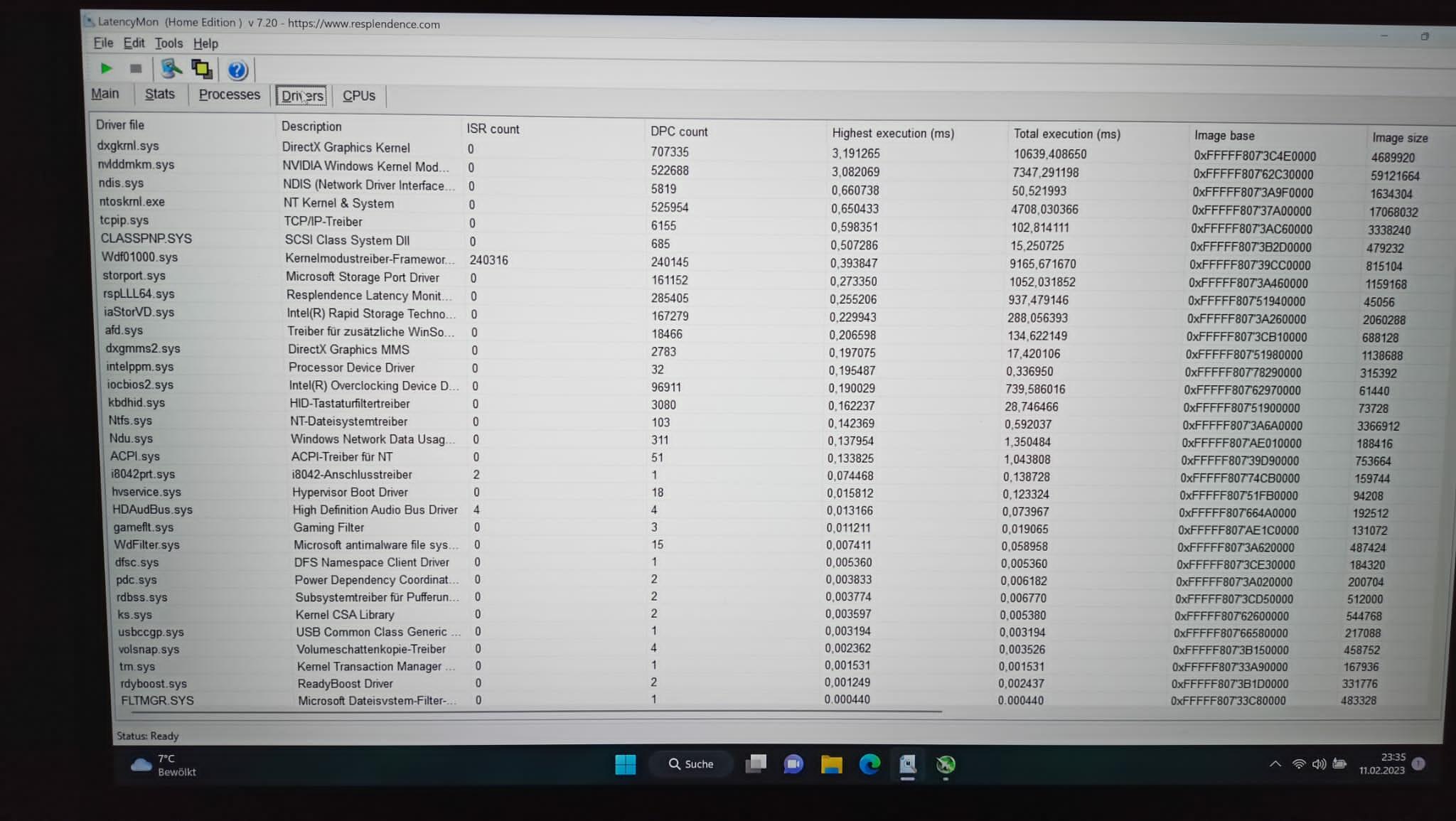
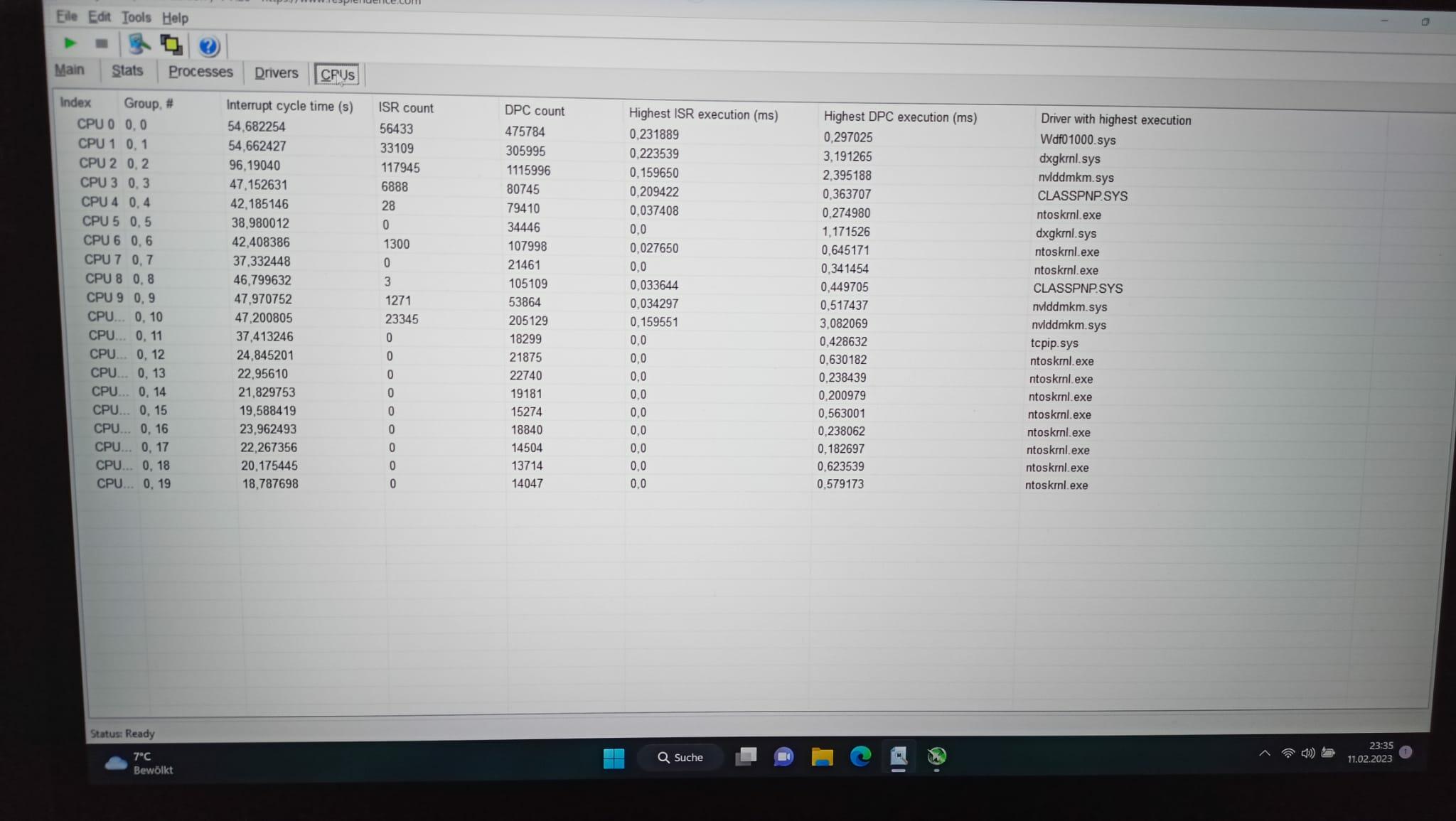
Also mal ein Update für alle... Unter Linux war es schlimmer. Es gab ein Ruckeln und auch Tearing & Ghosting allein bei 4k Videos. Daher liegt hier nun doch der Verdacht auf dem OS/Treibern. Wir haben nun noch folgendes getestet: - GameDVR via Registry deaktiviert > Keine Besserung - Intel Treiber auf aktuellen Stand gezogen > Keine Besserung -Energieoptionen auf maximale Performance gesetzt > keine Besserung - Schnellstart von Windows deaktiviert > keine Besserung LatencyMon installiert um zu sehen wo der Fehler grob zu finden ist. Im YouTube 4k Test dann Probleme erkannt durch LatencyMon mit den nVidia Treibern (über 1,x ms Drops) - nVidia Treiber komplett aktualisiert / neu installiert > Keine Besserung - Optimus im BIOS wieder aktiviert und umgestellt auf nVidia only (über 2,x ms Drops) - Optimus im nVidia Treiber aktiviert (0,x ms Drops und keine Fehlermeldung durch LatencyMon - ABER trotzdem noch sichtbar - aber viel besser) Zum Test dann @SoulDarkow in zwei Spiele geschickt da es dann eh bereits Mitternacht war und bei Spielen ist die Last ja höher. Daher nochmal LatencyMon mit zwei Spielen zur Auswertung geschickt. Hier schlug es nun wieder an. Drivers: - dxgkrnl.sys (DirectX) mit 3,191265 ms - nvlddmkm.sys mit 3,082069 ms Unter CPU deutet sich das selbe an. Könnt ihr in den angehängten Screenshots sehen. Was sind unsere nächsten Schritte?: - ich schreibe ein PowerShell Script das Windows 10/11 Home in die Registry die Treiber Updates via Windows Update verbietet (danke für den Tipp nochmal ) - das hat bei einem XPS15 wohl auch bereits lt. Dell Community geholfen da die Thermal Framework Treiber fehlerhaft sind. - wir setzen Windows 11 komplett auf Werkseinstellung zurück um den OEM Stand zu haben - Einrichtung ohne WLAN/LAN Verbindung, PowerShell Script ausführen für die Registry, Reboot und dann erst Netzwerkanbindung Ich vermute tatsächlich, es handelt sich um ein "Kaputt Konfiguriertes" Windows durch die Treiber Updates selbst. Diese sind aber per Default eben leider in Windows aktiviert. Wir geben euch wieder Rückmeldung sobald wir neue Infos hierzu haben Viele Grüße, Michael
4 Punkte
-
...oh ein Zeitreisender...4 Punkte
-
Ich erinnere dich in 2 Tagen noch Mal dran.4 Punkte
-
Ganz frisch vor 10s auf Dell.com eingepflegt Mein Distiller hat angeschlagen. Auf der DE Seite noch nichts. Link führt aktuell auch noch zum R15. Aber es tut sich was. Kann nicht mehr lange dauern
4 Punkte
-
Da ich es für den Preis niemals behalten würde (benötige auch keine 64 GB Ram und 4 TB SSD), kann ich es leider nicht bestellen (weil ich nur Sachen bestelle, wo auch die Chance besteht, es zu behalten. Sonst ist es wohl bisschen unsozial ^^).4 Punkte
-
Nächste Woche ist auf meinem Hobbykonto hoffentlich Ebbe weil ich endlich ein m18 bestellen konnte 😂4 Punkte
-
Sein Geheimnis liegt darin daß er nie aufhört nach News zu schauen 😎4 Punkte
-
Schon die Vorstellung die Leistung meines Desktops in einem Notebook zu haben, alle Daten immer dabei, keine zwei Systeme mehr pflegen zu müssen reizt mich. Der 13980HX wischt ja in jeder Disziplin mit meinem 5900x den Boden auf 😅 Und es ist einfach auch ne kleine Sucht / Hobby die neue Technik mal selbst zu testen und in den Fingern zu haben und den Benchmark Parcours abzutesten. Und neue Alienware Notebooks riechen so gut 🤣4 Punkte
-
wir werden es sehen. Lieber wäre es mir trotzdem das die GPU immer und unabhängig von der CPU ihre 175w nutzen darf und das auch die CPU immer und unabhängig von der GPU ihr volles Powerlimit nutzen darf. Ich mag so dynamischen Mist einfach nicht. Das dient nur als Ausrede für zu schwache Kühlung. Nichts anderes. Sicher wird das m18 mit 250w gut performen, das steht außer Frage.4 Punkte
-
Meinen A51mR2 behalte ich eigentlich nur aus dem Grund das er noch kompromisslos auf Performance getrimmt ist. Es ist das letzte echte DTR. Ich glaube nicht das Dell den kompromisslosen Weg gehen wird. Ich tippe: - 13900HX mit hohem Powerlimit - 4080Ti mit 175w - Unified Heatsink ohne echte Vapor Chamber und zu schwach ausgelegte Kühlung so das 150w GPU und 60w CPU unter Last gleichzeitig das Limit sein werden und damit die Hohen Powerlimits witzlos Gehäuse zu dünn für vernünftige Lüfter und damit wieder Hochfrequente Störgeräusche - schöne dünne Ränder das die 18 Zoll eher einen Footprint von früheren 17 Zoll haben. - wie immer schickes Design - frecher Preis (5k+ Liste) Ich freue mich über jeden Punkt wo ich falsch liege4 Punkte
-
Paar Pünktchen bekomme ich sicherlich noch raus. Die mobile 4090 kommt wenn's gut läuft auf Desktop 4070Ti/ Super Niveau. Bei 175w ist halt Schluss. Von dem, was ich so bislang gesehen habe, sind meine Ergebnisse schon ganz ordentlich. Prema mit der shunt-gemoddeten 4090m knackt knapp die 6000 Marke in DX12 und das mit ~230w GPU Limit. Desktop 4080s und 4090 sind mit über doppelt so hohem PL in einer völlig anderen Klasse unterwegs. Da wird man mit'm Lappy nicht mal ansatzweise ran kommen.3 Punkte
-
@Jörg Da ist was wahres dran. Scheinbar werden die Datenbanken bei Dell nur unzureichend gepflegt. Die GPU-Treiber von nVidia und Intel update ich auch manuell, da hinkt Alienware ewig hinterher. Jedoch habe ich festgestellt, dass Windows Update dann gerne mal einen alten Intel-GPU-Treiber drüberbügelt, auch wenn das eigentlich nicht passieren sollte… Dann spinnt die Intel-Updatesuche rum und nur eine deinstallation/Neue Installation aktueller Treiber hilft. Aus diesem Grund habe ich per Gruppenrichtlinie Treiberupdates über Windows Update deaktiviert. Ich suche alle 1-2 Wochen manuell nach neuen Treibern und Updates. Bei nVidia und Intel meldet sich ja in der Regel auch die Settings-Software (Geforce Experience und Intel Driver Updater/Arc Software).3 Punkte
-
dazu gibt es folgende Upgrademöglichkeiten3 Punkte
-
Ich muss sagen das QHD Display macht einen sehr guten Eindruck. Die Farben sind sehr natürlich und das der Kontrast für IPS ebenfalls OK. Ich habe kein erwähnenswertes Backlight Bleeding. In der oberen linken Ecke vielleicht 1-2mm Bleed, das ist der Rede aber nicht Wert. Der Vergleich zum Razer 16" MiniLED 4K Display ist schwierig, denn das Display ist eindeutig besser (Farben, Kontrast, Schärfe). Dennoch sieht auf dem 18" QHD alles gestochen scharf aus und was mich beeindruckt hat ist die Reaktionszeit. Es scheint in FPS Games sehr gut zu performen. Ca. 50 Nits könnte das Display heller sein, aber dafür hat man kein IPS Backlight Bleeding. Da ich eh meist in einem etwas dunkleren Raum das Notebook verwende ist es kein Problem. In Summe ein sehr gutes Display! Achja und zum Update Prozess: Mein m18 hat alles von selbst gemacht. Gestartet, einmal Windows Update angestoßen und NVIDIA Treiber über Geforce Experience installiert, dann war in 45 Minuten alles erledigt. Ich habe gerade mal den ganzen Support Assist Krams deinstalliert, der macht ja gerne mal Probleme "Stottern" in Games und Windows. Mal sehen ob damit alles erledigt ist. Hier mein Vorab Fazit: Postitiv: + Sehr gute Verarbeitung + Beste Gaming Notebook Tastatur (membrane) + In Summe gute Lüfter und Kühlung + Performance (Teilweise 300W, aber mindestens 250W Dual Load) + Insgesamt gutes Display (Keine Pixelfehler, kein Bleeding, gute Farben und Kontraste) + GaN 330W Netzteil + Preis mit Rabattem im Vergleich zur Konkurrenz + Aufrüstbarkeit Negativ: - Kleiner Lüfter macht manchmal hochfrequente Geräusche im Idle (nicht immer, aber ab und zu) - Display könnte heller sein - Alienware Command Center immer noch nervig Neutral: +- Gewicht3 Punkte
-
Ist halt der Vorteil wenn man ein eher kleines Forum besucht. Man schreibt seit mehr als 10 Jahren mit den gleichen Leuten, teilt ein gemeinsames Nischen Hobby und bequatscht jede Notebook Generation seine Erfahrungen in den Stammtisch Threads. Das schafft einfach ein anderes Klima als man es in großen Foren mit tausenden aktiven Nutzern findet. Mittlerweile ist AWCC auch wieder meine Startseite im Browser. ✌️3 Punkte
-
Die Hersteller klopfen sich zur Zeit auf die Schulter weil sie wahnwitzige 250w kombinierte Leistung kühlen können und 65w! Auf der CPU während die GPU bei Volllast läuft und laufen dabei thermisch am Limit Laut den ersten Tests können die Geräte so 130w - 140w CPU Verbrauch kühlen wenn nur die CPU schuftet. Falls es nun jemanden interessiert warum viele der User hier auf das 51m Chassis schwören: Ich hab dem Ganzen 10 Minuten zum temperieren gegeben. Cyberpunk 2077 mit allem Anschlag und Prime95 im Hintergrund. Kombinierte Last 335w! Dauerhaft! Dazu only CPU Kapazität: Kurzzeitig: 225w Langfristig: immer noch 205w nach über 7 Minuten Cinebench! Vielleicht versteht der eine oder andere warum wir gern ein 13980HX+ 4090 System in einem Chassis hätten das diese Kühlkapazität bietet.
3 Punkte
-
@SoulDarkow: Schade, leider bin ich noch nicht in Rente und verfüge daher nicht über dementsprechende Tagesfreizeit, ansonsten würde ich mich auf den Weg zu dir machen. Gruß Jörg3 Punkte
-
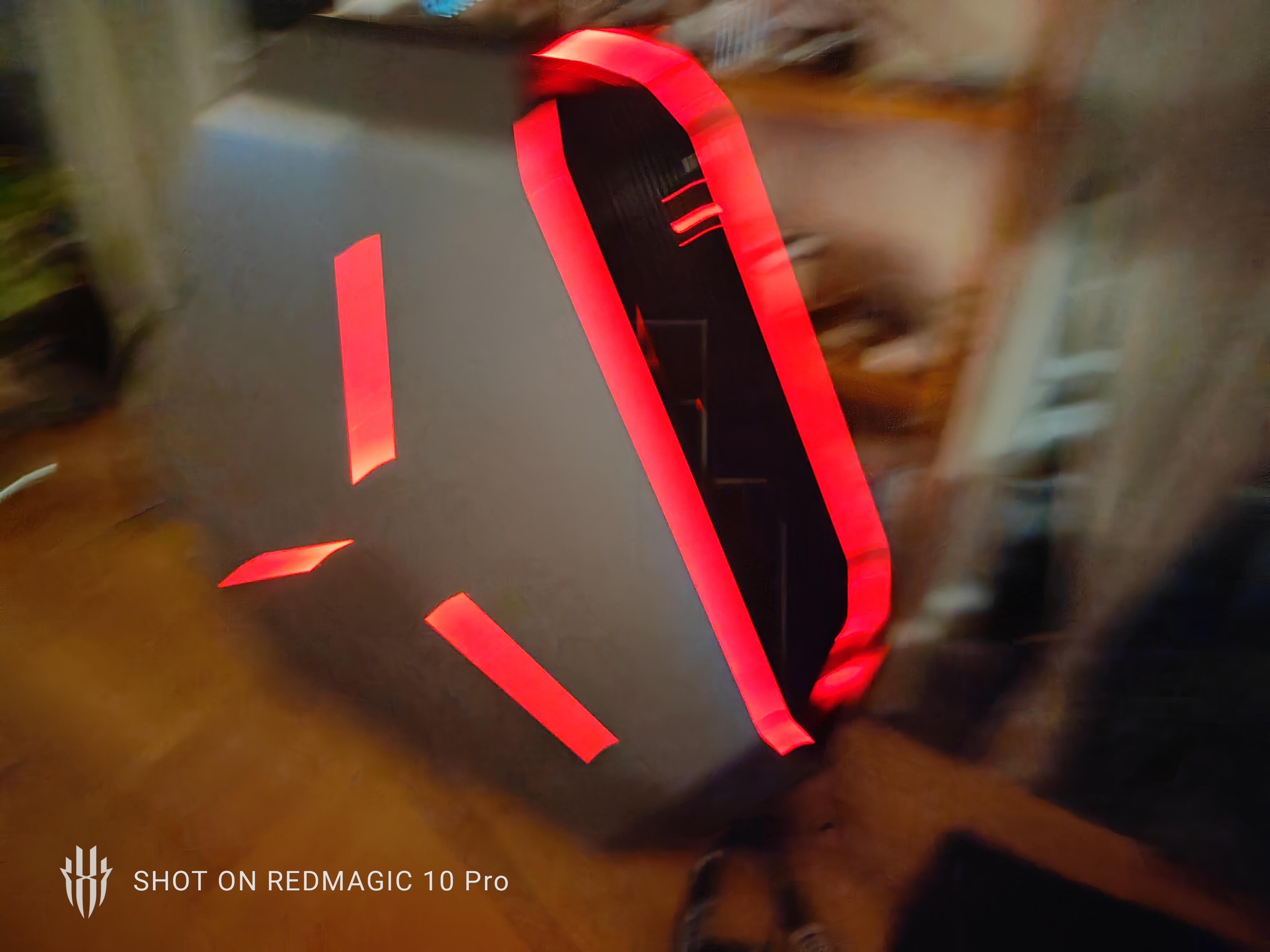
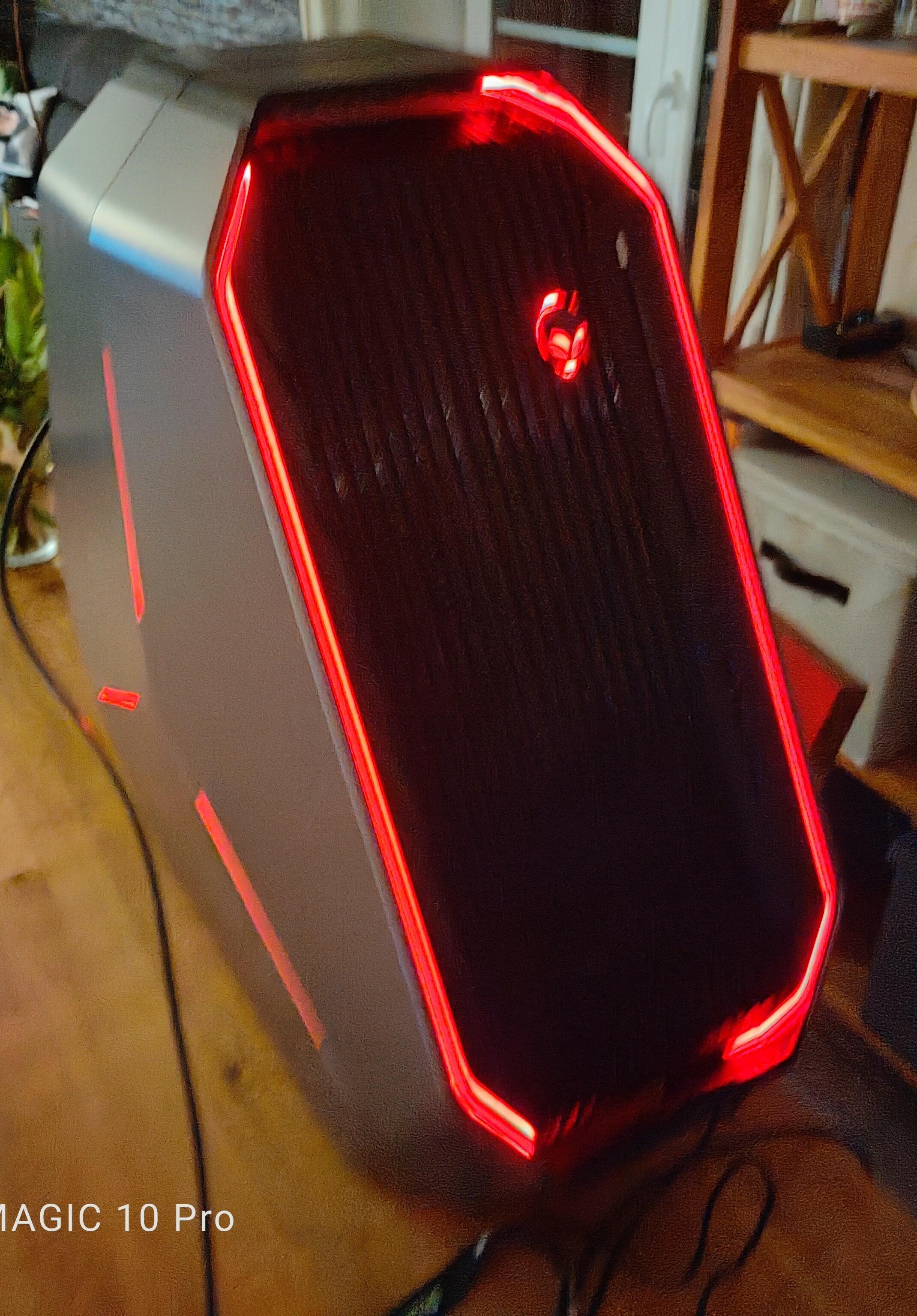
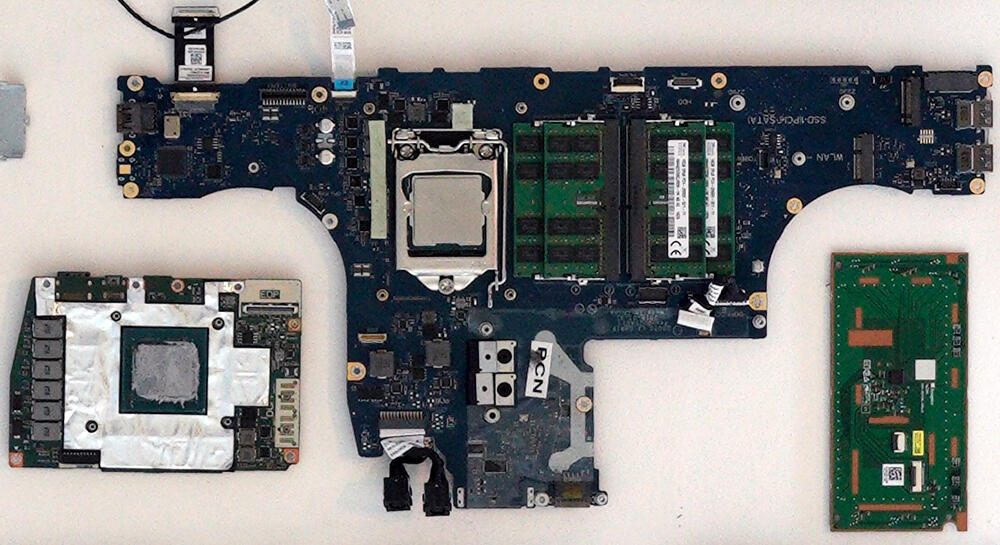
Hallo @MichaelKnight, check dies mal ab:3 Punkte





.jpeg.7593e3f7113faee3553b8fa6bd65ff21.jpeg)



Diese Rangliste nutzt Berlin/GMT+01:00 als Grundlage