

Rangliste
.thumb.jpg.4024e90166344449a9704f4ff655f0eb.jpg)



Beliebte Inhalte
Inhalte mit der höchsten Reputation seit 30.09.2025 in allen Bereichen anzeigen
-
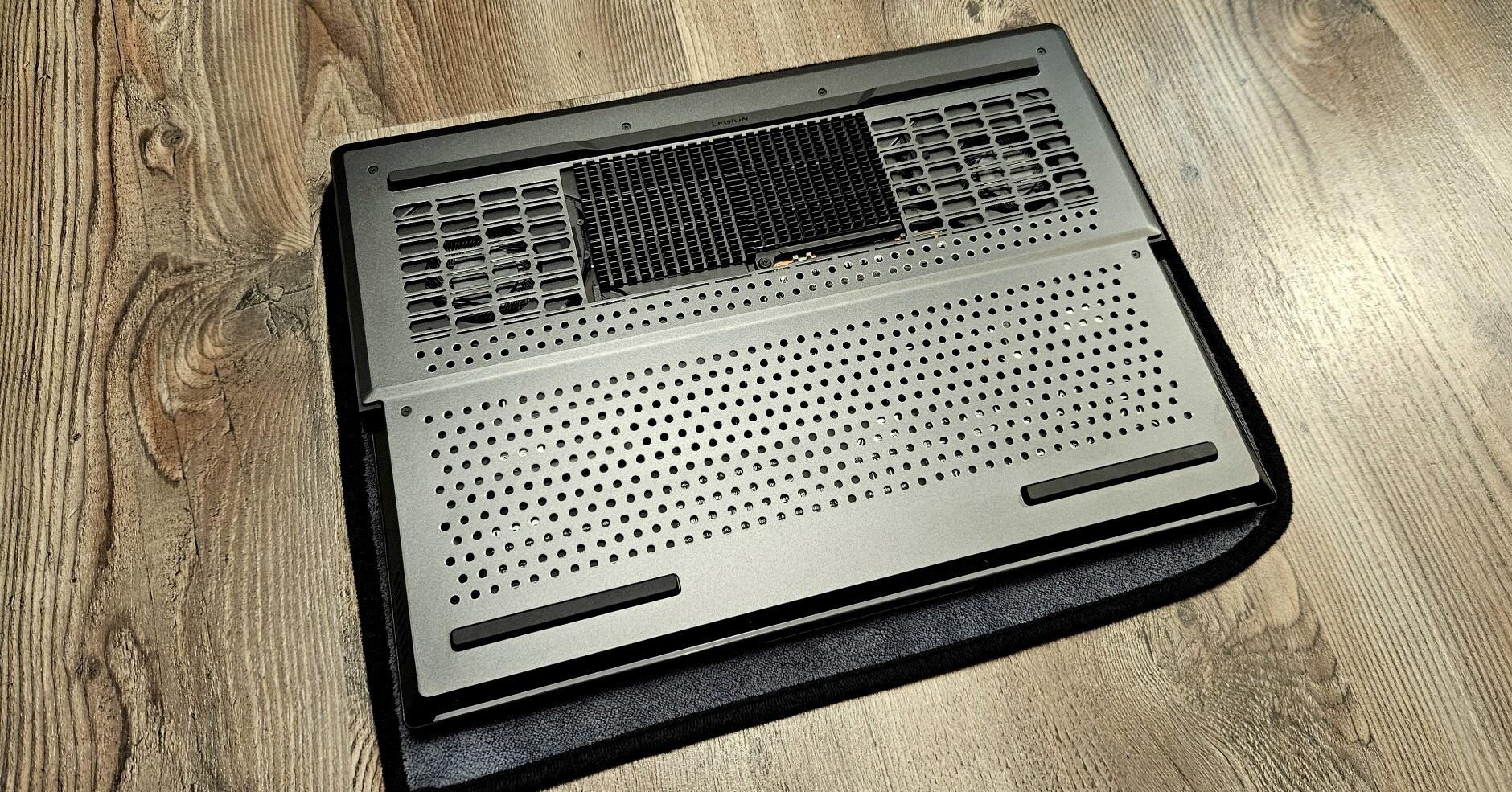
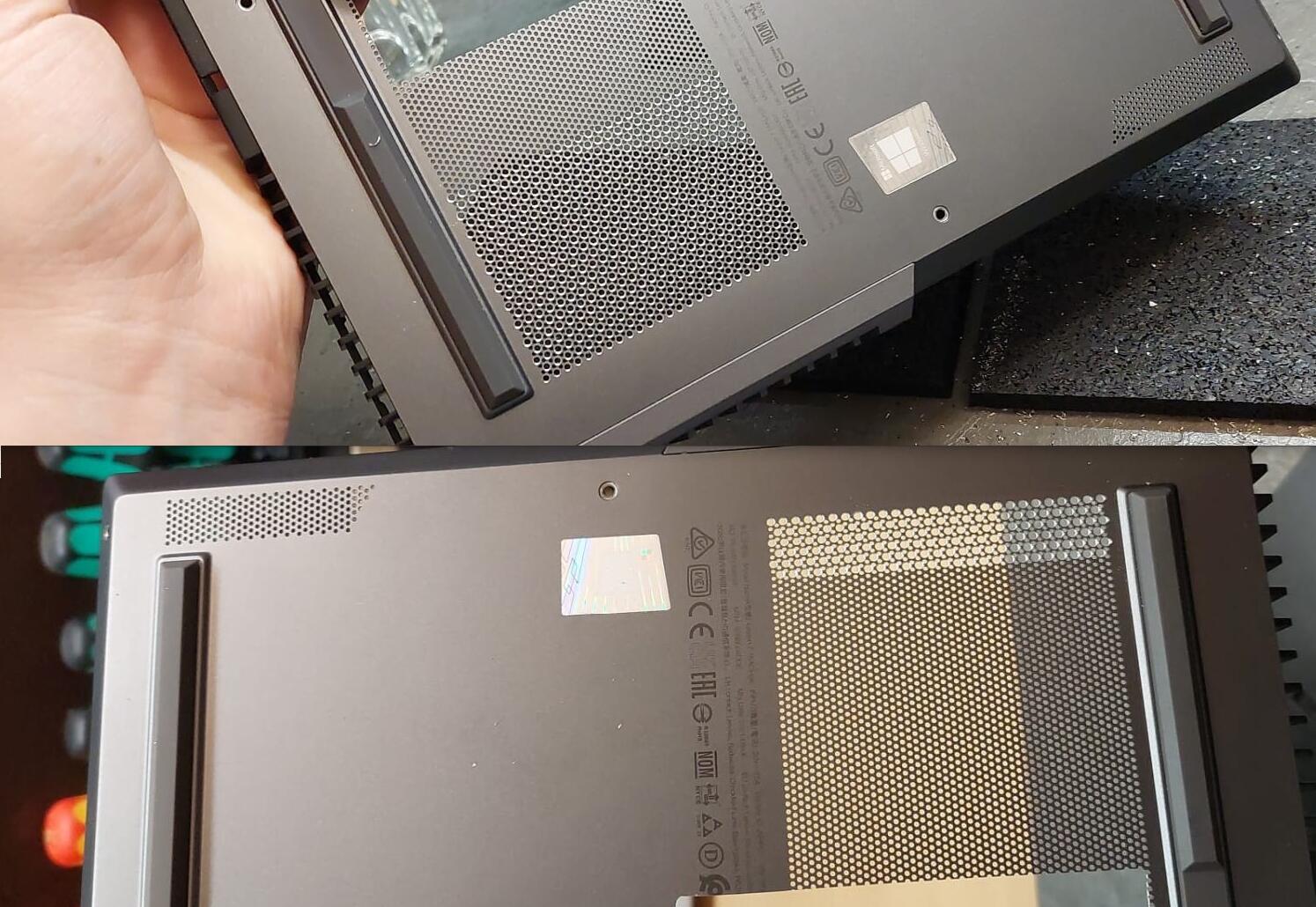
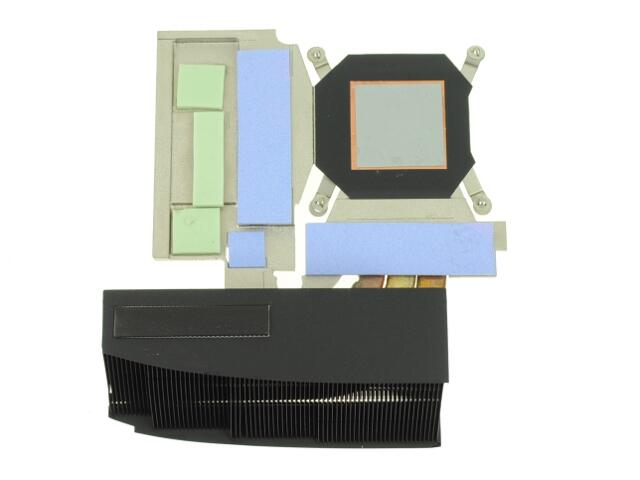
Danke für die Erwähnung und den detaillierten Beitrag. Von dem, was ich so über das XMG Neo gesehen habe, gerade mit UV- und RAM-Spielereien, ist es aus meiner Sicht momentan eines der besten Gaming-Notebooks, wenn nicht DAS beste Gaming-Notebook. Allein die Kombination Ryzen X3D CPU + 5090 ist relativ selten vertreten. Dazu dann Advanced BIOS, optionaler Wasserkühlung, deutscher Support, Discord usw. Ist schon ein klasse Gesamtpaket. Nur ein paar kleine Ergänzungen zu den Erwähnungen. Thema Kühler hat sich über die letzte Jahre deutlich weiterentwickelt. Gerade mit den Lenovo Notebooks habe sehr viel Zeit und Tests investiert, wie man die optimale Kühlleistung und Soundprofil aus so einem Kühler rausholt. Im Vergleich zu dem Beitrag -hier- von 2019 hat sich schon ne Menge getan. Bei der Bodenplatte muss ich anmerken, dass ich das gern etwas sauberer hinbekommen hätte, aber die XMG (Ersatz-) Bodenplatte war wirklich schwer zu verarbeiten. Zum einen lag es an dem Wabenmuster im Gitter, welches sehr klein ist und zum anderen an dem Metall, welches trotz sauberem vorbohren beim Aufbohren minimale Abweichungen hatte. Technisch gesehen alles wunderbar, da bei solchen Unterfangen das Metall schnell mal reißen kann, wenn sich ein Bohrer im Metall verkantet. Mit meinem inneren Monk (leicht Perfektionist) musste ich aber schon etwas kämpfen, da ich auch immer den optischen Aspekt im Fokus habe. Gut, bei einer Bodenplatte, die man sowieso fast nie sieht, weniger schlimm, aber dennoch. Die Bodenplatten vom Legion sind da etwas "modding-freundlicher". Da hab ich solche "Belüftungs" Mod immer wieder gemacht: Genau wie im Fall von Robman, bastel ich immer nur an Ersatzteilen rum. Originalteile verbleiben immer original.
 4 Punkte
 -
@Kopfjäger: Das kann ich 1:1 auch für meinen Alienware 18 Laptop so bestätigen. Das AWCC läuft darauf in der von @Jörg genannten Version und mit einer angeschlossenen Alienware AW568 Gaming Tastatur und einer Alienware AW558 Advanced Gaming Maus auf Windows 10/11 einwandfrei. Es lassen sich alle entsprechenden Einstellungen und Features aller Geräte sowie des Laptops damit ansteuern. Ich habe bislang nichts geändert und werde auch künftig das Setup so belassen bzw. keine neueren Geräte an meinen Alienware 18 Laptop anschließen. Bei meinem Alienware Area-51m R1 Laptop hatte ich es versucht und bin ich wie gesagt an der parallelen Installation des AWCC in der Version 5.x (benötigt zwangsläufig der Laptop) und der Version 6.x (benötigte der neuere Monitor) gescheitert. 😞 Insoweit bleibt auch hier erstmal Alles so wie es ist, da die o. g. Maus und Tastatur sowie zusätzlich noch ein angeschlossener Alienware Graphics Amplifier (Grafikverstärker mit einer externen Nvidia GeForce RTX 2080ti Grafikkarte als Desktop Variante) einwandfrei funktionieren.3 Punkte
-
@Kopfjäger: Die Alienware Elite Gaming Mouse AW959 benötigt das Alienware Command Center (AWCC) in der Version 5.x (siehe hier: https://www.dell.com/support/product-details/de-de/product/alienware-mouse-aw959/drivers). Die Alienware Pro Wireless Gaming Mouse und die Alienware Gaming Mouse AW720M dagegen benötigt das AWCC in der Version 6.x (siehe hier: https://www.dell.com/support/product-details/de-de/product/aw-pro-wl-gaming-mouse/drivers und https://www.dell.com/support/product-details/de-de/product/alienware-mouse-aw720m/drivers). Das Alienware 18 Notebook Legacy Modell aus 2013/2014 wiederum benötig das AWCC in der Version 3.x unter dem ursprünglich ausgelieferten Windows 7/8 (siehe hier: https://www.dell.com/support/product-details/de-de/product/alienware-18/drivers). Für das später freigegebene Windows 10 gibt es dagegen kein offizielles AWCC weder in der Version 5.x noch 6.x und man muss hier zwangsläufig die ältere Version des AWCC ggf. im Kompatibilitätsmodus von Windows 7/8 unter Windows 10 installieren, damit u. a. die AlienFX Beleuchtung funktioniert. Früher war es wohl möglich, verschiedene Versionen des AWCC parallel zu installieren, um damit unterschiedliche Hardware bzw. Peripherie-Geräte verschiedener Generationen zu kombinieren und deren Features einzustellen (u. a. Beleuchtung). Vor einiger Zeit hatte ich ein ähnliches Problem (siehe dazu auch meinen u. a. Beitrag) und damals versucht, zwei Versionen des AWCC parallel zu installieren, um einen neuen Alienware Monitor (benötigt die Version 6.x) auf einem älteren Alienware Laptop (benötigt die Version 5.x) zu betreiben. Vom DELL/Alienware Support bekam ich seinerzeit die Auskunft, dass es nicht mehr möglich ist, die Version 5 und die Version 6 parallel zu installieren. Sofern man die Version 5 bereits installiert hat und ein Update auf die Version 6 macht, wird die Version 5 dabei automatisch deinstalliert. Installiert man dagegen zuerst die Version 6, dann lässt es der Setup-Assistent nicht zu, danach noch die Version 5 zu installieren bzw. es erscheint eine entsprechende Fehlermeldung, dass es sich um eine veraltete Version handelt und der Setup-Assistent bricht ab. Die "Taktik" von DELL/Alienware dürfte wohl offensichtlich sein, dass man zu der aktuellsten DELL/Alienware Peripherie wie Maus, Tastatur, Monitor, Headset, usw. immer auch am besten gleich die neueste DELL/Alienware Hardware (Laptop/Desktop) kaufen sollte, um softwareseitig dieselbe (neueste) Version 6.x des AWCC nutzen zu können und damit alle entsprechenden Features der jeweiligen Geräte "unter einem Dach" zu vereinen.😉 Bei markenfremder Hardware (Laptop/Desktop) stellt sich das Problem ja nicht, da diese meist eine eigene Software (u. a. für Beleuchtung, Lüftersteuerung, usw.) haben und man das AWCC dann allenfalls nur für seine daran angeschlossenen Geräte (wie Maus, Tastaur, usw.) benötigt und keine parallele Installation mehrerer AWCC erforderlich ist.3 Punkte
-
Hi captn, hast Du die benachbarten Widerstände,Dioden und Kondensatoren inkl. Rückseite des Board einmal durchgemessen? Nicht daß der defekte MOSFET ein Folgefehler eines anderen Defektes war. Ggf. kann Dir hier auch ein Mitglied mit einem Alienware 17 R5 helfen Vergleichswerte zu messen, da die Widerstände und Kondensatoren oft nicht beschriftet sind.3 Punkte
-
Hallo zusammen! Die Geschichte hat ein gutes Ende genommen und ich habe heute meinen m15 R1 funktional zurück bekommen! https://www.smartronik-repair.de/ hat ein gutes Angebot gemacht und die Reparatur anscheinend innerhalb von nur 5 Stunden durchgeführt. Obendrein sind GPU und CPU dank neuer Wärmeleitpaste ~20°C kühler! Freu mich wie ein Schneekönig! 😂 Danke für eure Hilfe! Frohe Ostern! Grüße3 Punkte
-
Hatte mal ein Board mit'm abgerissenen eDP-Stecker. Das wollte auch keiner machen. Einer, der Werkstätten, die machen können und auch repariert haben, war u.a.: https://www.notebook-reparaturdienst.de/ Da würde ich mal anfragen.3 Punkte
-
vorsichtshalber einmal die ramslots und die kontakte am ram selbst mit isopropanol reinigen. da kann sich im laufe der zeit etwas staub u.a. , z.b wenn rauchergerät nikotin, ablagern.3 Punkte
-
Hallo @Uziel, wenn du bereits mehrere CPUs getestet hast und die 7 Beeps bleiben, liegt es definitiv nicht an der CPU selbst. Es hört sich leider nach einen Defekt der Spannungsversorgung auf dem Mainboard an Bevor du das Board tauschst, versuch aber noch Folgendes: CMOS-Reset: Nimm die CR2032 Batterie für ein paar Minuten raus und halte den Power-Button ohne Stromquelle 30 Sek. gedrückt. Manchmal hängen die Boards in einem Fehler-Loop fest, der durch einen Bios-Reset gelöst wird. Und das habe ich auch noch gefunden: Null-Methode: Starte das Board mal komplett ohne die Quadro-Grafikkarten. Wenn eine GPU einen Kurzschluss hat, wirft das Board manchmal falsche Beep-Codes aus.3 Punkte
-
Das war auch mein erster Gedanke was da restauriert werden soll🤔.Den Schwarzen P1 habe ich auch, zerlegen ist bei den Modellen nicht besonders schwierig. Ich weiß nicht ob du das schon weißt, denke aber bei deiner Sammlung schon: Für die Beleuchtungssteuerung gibt es eine passive und eine aktive AlienFX Controllerkarte, ist am Gehäuseboden gesteckt. Bei der aktiven wird die Beleuchtung mittels Dip Schaltern eingestellt, bei der passiven über das Command Center. Die äußerst seltene , quasi nicht mehr zu bekomnende und rare Software samt detaillierter Installationsanleitung habe ich noch, habe ich damals aus dem Origin Forum bekommen. Wenn du die benötigst sag bescheid, eine aktive Karte habe ich auch noch liegen, die möchte ich aber als Ersatz behalten. Wenn man keine Originalhardware verbaut hat muss man dem CC vorgaukeln das es ein AW MB samt AW BIOS ist, dies kann man über die Registry machen, steht alles in der Anleitung. Die Anleitung und die CC Software war ursprünglich für Win98/XP geschrieben, funktioniert aber zu meinem großen erstaunen auch mit Win 11, auch das uralt CC läuft sogar mit Win 11(!). Die Anleitung gilt es penibel zu befolgen u.U. flasht er dann noch die AWFX Controllerkarte auf die letzte neueste FW, dann blinkt alles Weiß, diesen Vorgang "unbedingt" abwarten! Mein schwarzer P1 läuft immer noch zuverlässig 💪, allerdings mit der gesamten Hardware vom Area51 ALX, der hat die HW vom meinem alten Gaming PC geerbt und auch da läuft mit diesem Trick das CC samt Beleuchtung und Klappensteuerung. Ein tolles Projekt und ich wünsche dabei soviel Spaß wie ich damit hatte! 😉👍 P.S.: Wenn du mal einen P2 Verkaufen möchtest sag bitte hier vorher Bescheid 😉3 Punkte
-
Moin, lang ists her aber ich melde mich auch mal wieder. Ich habe meinen 18er mit 4930mx und zwei 980m im Betrieb. Original waren bei mir 4800mq und zwei 780m. CPU war kein Thema einfach Plug and Play. Die GPUs waren schon interessanter und ich musste den einen der beiden 100W Kühler anpassen. Welchen weiß ich nicht mehr. Ich habe mehrere bestellt gehabt, aber alle haben nicht zu meiner Karte gepasst. Kann aber auch sein, dass die Karte für einen anderen Laptop entwickelt worden war und daher eine leicht andere Geometrie hatte. Ich hatte bereits eine aus meinem vorangegangenen Projekt mit dem AW 17 und die andere für sehr günstiges Geld bekommen. Das hat kurz sehr gut funktioniert, dann ist mir die günstige Karte ausgestiegen. Danach habe ich mehrere Karten getestet und nicht alle ließen sich mit dem richtigen vBios bespielen. Die letzte Karte lief zwar mit dem Dell vBios aber hat unter Last immer wieder zu Abstürzen des Grafiktreibers geführt. Den Erfolg hat dann ein Custom vBios gebracht, bei dem ich die Spannung frei einstellen konnte. Leider ist bei meinem 18er vor kurzem die erste Karte, die ich schon im 17er hatte kaputt gegangen. Jetzt suche ich eine neue. Der erste Versuch eine zu bekommen war leider eine 980m ohne SLI Connector... Das bringt mir natürlich herzlich wenig.3 Punkte
-
Gebraucht kaufen. Ich habe vor Weihnachten einen gebrauchten AW13 R3 gekauft. 32gb RAM, i7 7700hq, GTX 1060 und OLED Display für 140€. Auch neuere Geräte mit RTX GPUs bekommt man deutlich unter 1000€. Bei mir um die Ecke steht bei Kleinanzeigen ein X17 mit 11900HK, RTX 3080, 32gb RAM und 360hz Panel für 1000€. Niemals würde ich bei einem Neugerät 1000€ für RAM zahlen. Auch für neue Spiele braucht man keinen 5k€ Laptop. Ich hab auch gern High End Hardware aber hier wird für mich ein Punkt erreicht wo ich die Preise nicht mehr unterstützen kann und will, sondern schlicht mein Portemonnaie zu bleibt.3 Punkte
-
Mannomann, du kommst aber für einen Neuling,(ist per se sehr willkommen und nicht abwertend gemeint), aber sehr forsch hier um die Ecke. Warum User Nuestra hier angemeldet ist, dürfte Anhand seiner Beiträge , Gerätepark und Zeit die er hier angemeldet ist ja wohl klar sein. Wenn man Mitglied in einem, sagen wir mal, Markenbezogenen Forum wie dieses hier eines ist, ist es durchaus berechtigt eben auch die Produkte dieser Marke zu kritisieren und auch mal über den Tellerrand zu schauen was z.B. andere Hersteller im Vergleich zu bieten haben oder besser/schlechter machen usw. Auch Eigenbau o.ä. hat hier seinen Platz und das ist auch gut so. Mich beschleicht das Gefühl du fühlst dich irgendwie provoziert oder auf den Schlips getreten das dein Intel in manchen Bereichen nun mal langsamer ist und das ist ein Fakt. Freu dich doch das er für dich so klasse Performt und du zufrieden bist, aber jetzt mit kopierten Texten von KI/Chatgpt usw. und unbelegbaren Bildern zu kommen ist ein wenig albern und lächerlich finde ich persönlich zumindest. Es belegt und beweist hier gar nichts. Als Spieler und AW richtet sich immer noch an sie, würde ich auch zu AMD greifen mittlerweile schon länger, wenn möglich. Das war nicht immer so, aber diese Systeme sind im Gaming nun mal performanter geworden die letzten Jahre und das ist auch klar belegbar. Mir gefällt der neue Area 51 auch sehr gut, dennoch ist er deutlich überteuert wie (fast) immer bei AW und co. und halt immer noch OEM. Auch wenn AW sich jetzt endlich mal langsam öffnet Richtung aufrüsten mit Produkten von Drittherstellern und nun gewisse Standards einhält. Alle Desktops davor, nicht die legacy Geräte !, waren allesamt eine mittlere bis schwere Katastrophe (Games Nexus usw. belegen dies recht anschaulich). Ich kann es auch aus eigener Erfahrung sagen, mein Aurora R14 ist in allen Bereichen langsamer und schlechter gekühlt, lauter als ein Eigenbau mit den selben Komponenten. Das Dell/AW eigendesign MB ist der hauptsächlich limitierende Faktor. Dennoch habe ich mich für dieses Gerät entschieden, aber auch nur weil ich es gebraucht günstig bekommen habe und mir das Design gefällt. Zudem bin ich AW Fanboy, der aber auch nicht jeden Tanz von Dell/AW mitmacht und manche Dinge durchaus kritisch sehe und auch belegbare Kritik gelten lasse, trotz Fanstatus. Es empfiehlt sich Userprofile anzuschauen, bevor man jemanden Fragen wie deine stellt. Also lass es gut sein , erfreue dich an deinem Area51 und akzeptiere andere Meinungen und belegbare Fakten und nun Feuer frei! 😉 🙈3 Punkte
-
ich Möchte mich nochmal herzlich bedanken. es scheint nun alles in ordnung zu sein. liebe Grüße3 Punkte
-
Dem Vorpost ist nichts hinzuzufügen, genau so vorgehen! Du kannst von der Dell Webseite die Treiber auch ohne den Support Assist ganz in Ruhe durchgehen bei Bedarf anhaken und in einem Rutsch manuell herunterladen. Die Option steht rechts neben Automatische Suche ganz groß 😉 Beispiel: Support für Alienware 17 | Treiber und Downloads | Dell Deutschland https://share.google/DzN8hg03Nt1rVb0xd P.S.: Wenn nicht alle benötigten Treiber unter Auswahl Win 10 x64 erscheinen dann so lange das nächst niedrigere OS auswählen bis der gewünschte,benötigte Treiber zum Download erscheint. Es lohnt sich im allgemeinen bei Dell ein Konto zu erstellen, dort kann man alle seine Geräte unter "Meine Produkte" hinzufügen samt Service Tag, das erleichtert die Übersicht und das wiederfinden bei Bedarf enorm!3 Punkte
-
Hallo @paradox, Die passenden Treiber für dein Gerät solltest du auf der Dell-Support Seite angezeigt bekommen indem du deinen Service TAG (findest unten auf Gerät oder im BIOS) dort eingibst. Da gibt es dann auch eine Übersicht welche Hardware bei deinem Gerät konfiguriert bzw. verbaut wurde. die genannten Symptome deuten auf die "Support-Assist" Software hin, deinstalliere diese testweise mal bitte. dazu gehe im Geräte-Manager beim betreffenden Gerät auf Eigenschaften->Details->HardwareIDs und poste hier mal den entsprechenden Wert, dann schauen wir worum es sich handelt. diese sollten sich über das Command Center steuern lassen3 Punkte
-
@Kopfjäger: Ok, kann natürlich sein, gehe mal davon aus, dass das auch tatsächlich so ist. Ich nehme mal an, es handelt sich um ein CC aus dem Microsoft-Store, welches du auf dem Vaio installiert hast? Dann wird es vermutlich so sein, dass die Maus selber einen eigenen Chip hat, auf dem die eingestellten Beleuchtungsdaten gespeichert sind. Es kann ja bald nicht anders sein, denn woher sonst soll die Maus an einem anderen PC "wissen", wie sie leuchten soll bzw. was vorher vom User eingestellt wurde? Irgendwo müssen ja die dafür notwendigen Daten/Informationen hinterlegt bzw. gespeichert worden sein. Und wenn diese eben nicht von dem anderen PC kommen, dann kann nur die Maus selbst die Daten gespeichert haben. @Shadowre: Ich denke es liegt hier ein kleines Verständnis-Problem vor bzw. wir reden ein wenig aneinander vorbei . Das was du schreibst ist vollkommen korrekt. Die vom User eingestellte Beleuchtung einer Tastatur und/oder Maus vom Hersteller XY bleibt auf anderen Geräten erhalten, und das ganz ohne Software/App. Wie kann das nun möglich sein? Die Erklärung dafür habe ich gerade für @Kopfjäger niedergeschrieben. Je nach Auslegung des Herstellers haben die Peripherie-Geräte selbst einen Chip verbaut, auf dem die Informationen/Daten dauerhaft gespeichert bleiben. Diese Daten bleiben so lange erhalten, bis sie durch eine spezielle Software des Herstellers gelöscht oder geändert werden. Bei Alienware Geräten ist das in der Regel die Command Center-Software/App, bei anderen Herstellern ist es das gleiche Prinzip, nur nennt sich die dafür zuständige Software dann natürlich anders. Solange keine Löschung/Änderung der Daten auf dem Chip erfolgt, wird die zuletzt eingestellte Beleuchtung immer erhalten bleiben, vollkommen unabhängig von dem System oder der Notwendigkeit einer Software/App, an dem die Tastatur und/oder Maus angeschlossen ist und betrieben wird. Gruß Jörg2 Punkte
-
@Jörg bei anderen Herstellern geht es auch, damals bei Roccat und auch bei Logitech einmal eingestellt und dann bleibt die Beleuchtung auch ohne software auf dem Rechner und funktioniert auch mit derselben Beleuchtung etc auch an anderen Geräten. Ich denke das ist problemlos möglich da auch meine Maus z.b. über Funk eingestellt wurde über die Software und an jedem Gerät wo ich sie jetzt mit verbinde reibungslos ohne Software funktioniert. Deswegen denke ich wird es auch kein Problem sein dass über eine App zu machen. @Kopfjäger Der FX Controller ist nur für die Beleuchtung des Laptops zuständig deswegen die Software Begrenzung der Awcc Version2 Punkte
-
@Kopfjäger: Ich denke das wird technisch nicht funktionieren, denn es muss ja eine hardware-basierende Instanz im Gerät geben, die zum einen die vom User eingestellten Beleuchtungszustände über eine Software(CC) übermittelt bekommt und speichert, und die Beleuchtungs-Mittel in der Tastatur ansteuert. Ich wüsste jetzt nicht, wie man das rein software-basierend über das Betriebssystem und eine App ohne eine spezielle Hardware(FX-Controller) realisieren könnte. Dieser FX-Controller ist dann wahrscheinlich ein EEPROM-Chip, der stromlos Daten speichern kann und auch immer wieder neu beschrieben werden kann bis zu einer gewissen Verschleiss-Grenze. Jedes mal, wenn der User über das CC die Beleuchtung ändert und sie dauerhaft übernehmen möchte, wird das CC dafür die Daten auf bzw. in den FX-Controllerchip "schiessen". Gerne lasse ich mich da aber eines Besseren belehren wenn jemand anderer Meinung sein sollte. Gruß Jörg2 Punkte
-
Nach vielen Jahren Command Center halte ich es für einen Virus ich bin froh das ich es nicht mehr öffnen muss. Beim area51m bleibt es aus.2 Punkte
-
@alienbaron: Nichts zu danken . Du solltest dir allerdings mehrere Meinungen einholen wenn du vor hast, dieses Gerät zu erwerben. Gruß Jörg2 Punkte
-
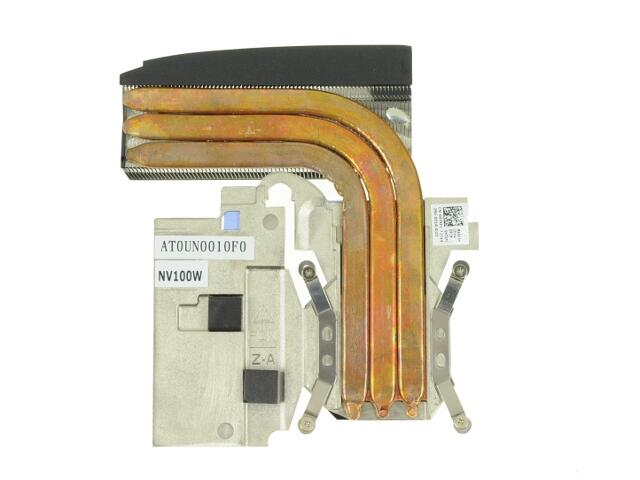
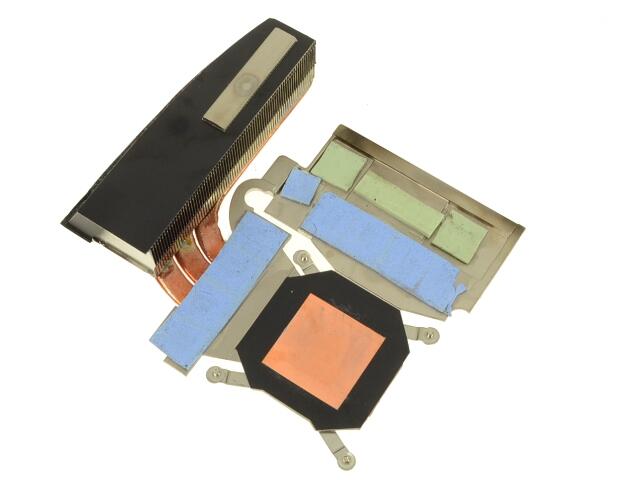
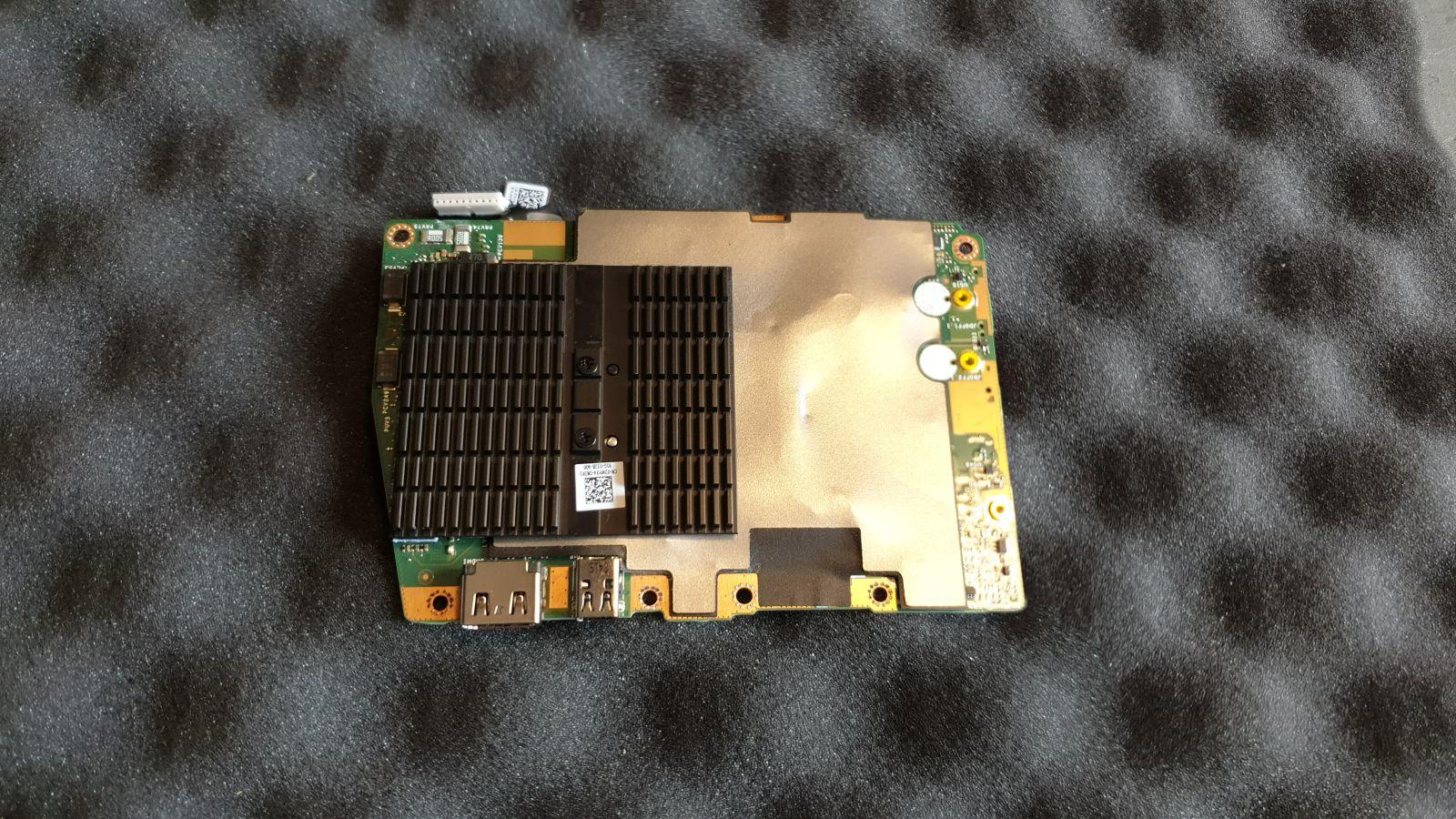
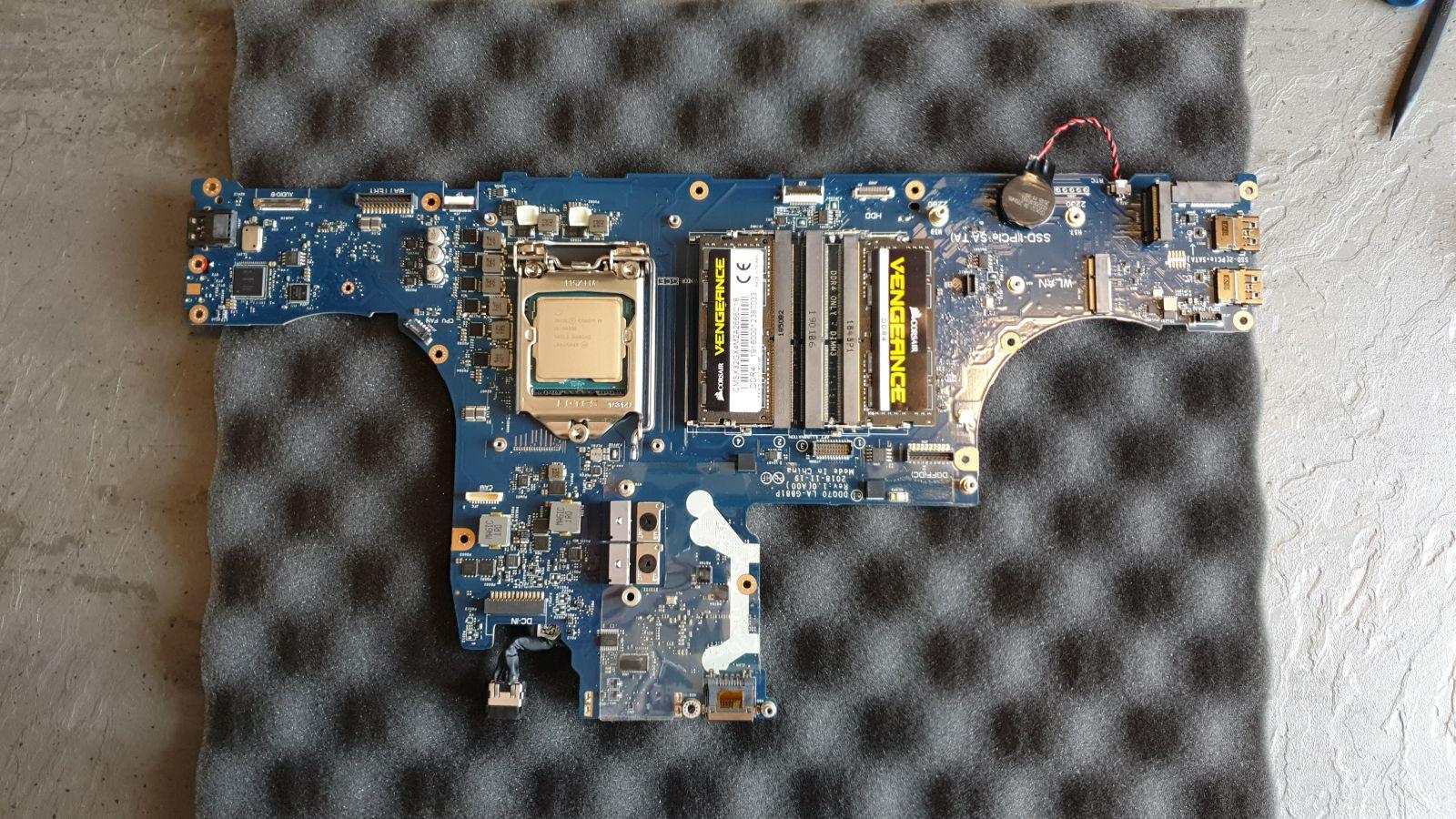
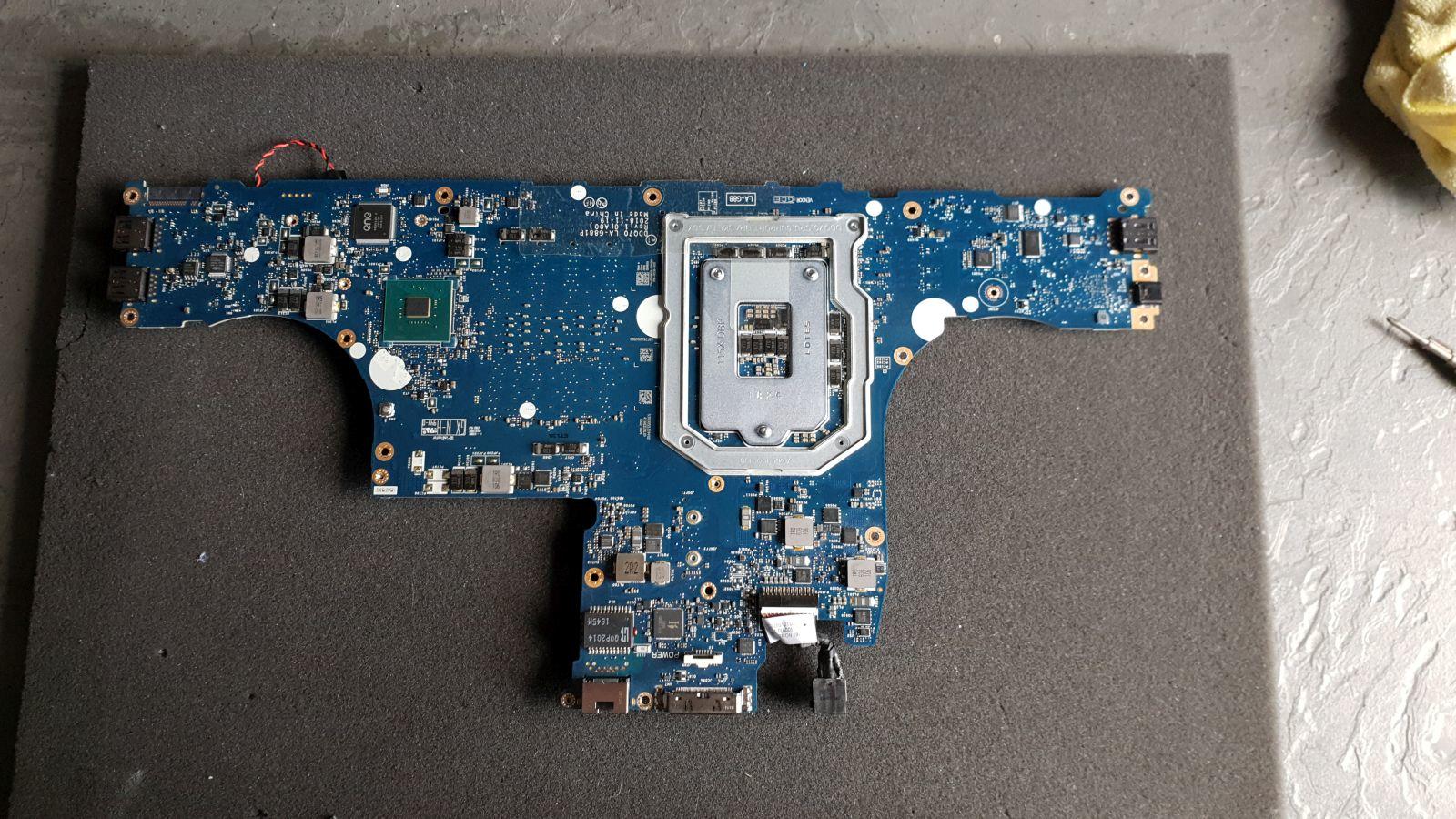
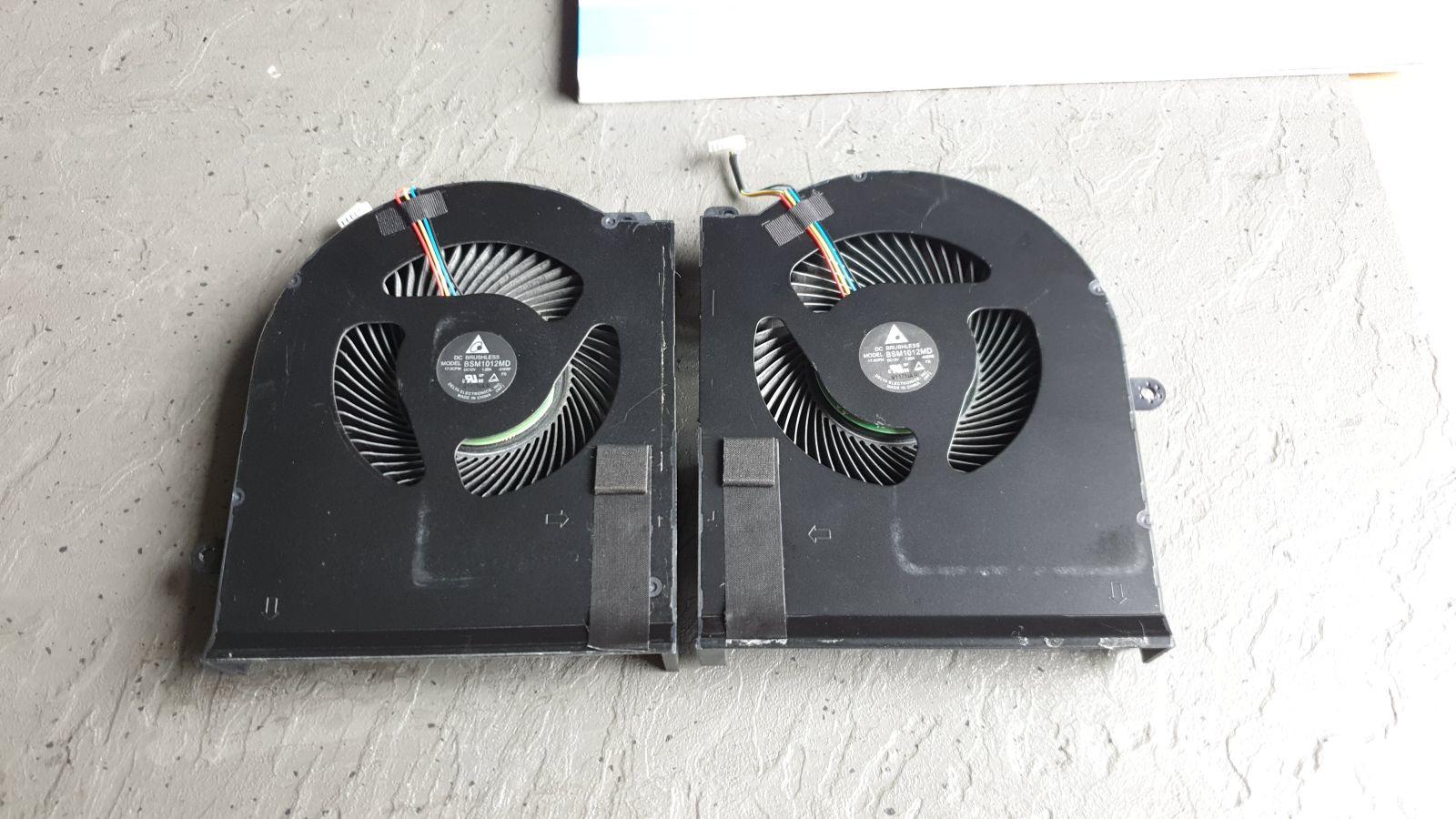
Moin Zusammen, Der m15x ist so weit fertig und ich widme mich als letztes ,,Retro,, Projekt dem Alienware 18. Erst mal zur Hardware: - i7 4800QM - 4x4gb Ram - SLI GTX 770m - 256gb SSD Raid 0 Ursprünglich war gedacht auf damalig kaufbare Hardware aufzubauen. Also 4940MX, GTX 780m SLI und 32gb Ram. Jetzt hat mich @Jörg aber auf die Dumme Idee gebracht das der AW18 in den USA ja auch mit 980m SLI ausgeliefert wurde 😄 Grundlegende Überlegungen: CPU - durch den 4800mq hab ich die große CPU Heatsink, also spricht nichts gegen den 4940MX GPU - die 770m sind leider 75w GPUs, also habe ich nur die kleinen Heatsinks da. - Heatsinks habe ich ne Liste gefunden A18 LEFT NV 75W AT0 UN00 F0C0 // 0P4P1Y - 2 pipes A18 LEFT NV 75W AT0 UN00 50F0 // 0YX4KF - 2 pipes A18 LEFT NV 100W AT0 UN00 10C0 // 0HTXFC - 3 pipes A18 LEFT NV 100W AT0 UN00 D0C0 // 0R5NKT - 3 pipes A18 LEFT AMD 100W AT0 UN00 B0C0 // 0MPF9H - 3 pipes A18 LEFT GTX 970 AT0 UN00 H0F0 // 0WJ75M - 2 pipes A18 RIGHT NV 75W AT0 UN00 70F0 // 0H3P03 - 2 pipes A18 RIGHT NV 75W AT0 UN00 G0C0 // 07P34C - 2 pipes A18 RIGHT NV 100W AT0 UN00 G0C0 // 0NHGJM - 3 pipes A18 RIGHT NV 100W AT0 UN00 E0C0 // 0NHGJM - 3 pipes A18 RIGHT AMD 100W AT0 UN00 C0C0 // 0H3KKT - 3 pipes A18 RIGHT GTX 970 AT0 UN00 I0F0 // 0HJJ21 - 2 pipes relevant sind diese würde ich sagen A18 LEFT NV 100W AT0 UN00 10C0 // 0HTXFC - 3 pipes A18 LEFT NV 100W AT0 UN00 D0C0 // 0R5NKT - 3 pipes A18 RIGHT NV 100W AT0 UN00 G0C0 // 0NHGJM - 3 pipes A18 RIGHT NV 100W AT0 UN00 E0C0 // 0NHGJM - 3 pipes Ich habe auch auf Bildern keine Unterschiede gefunden zwischen den 2 Links und 2 Rechts Kühlkörpern, vermute hier nen Regionalen Unterschied. Also US und RoW Version. Wenn jemand hier mehr infos hat gern her damit. Für den linken Kühler hab ich mal die Bilder der jeweiligen Version angehangen. Sehen für mich identisch aus Besorgt hab ich jetzt diese, jeweils neu unbenutzt: GPU links 0HTXFC GPU rechts 0NHGJM Dazu eine GTX980m, laut Verkäufer mit DELL VBios. Screenshots zeigen die Karte verbaut im AW17. Erst mal eine Karte zum testen. Wenn die läuft ne zweite für SLI. Hat jemand Erfahrungen mit dem unlocked Bios? Jetzt erst mal auf die Teile warten, ich berichte dann
2 Punkte
-
Solange auf meinem a51m R2 noch alles für mich relevante vernünftig läuft, gibt es keinen Grund mich umzuschauen. Und bis das nötig wird gibt es gebrauchte Notebooks mit 40er oder 50er GPU gebraucht zum schmalen Taler. Brauche mobil nicht so viel Leistung. Desktop bleibt halbwegs aktuell aber auch da ist mir die 5090 den Preis überhaupt nicht wert. Dafür spiele ich zu wenig. Die 5080 tut für alles was ich spiele. Wenn Dell mal wieder aufwacht und ein vernünftiges Alienware Notebook bringt, das dem Namen auch gerecht wird, bin ich gern bereit es mir anzuschauen und neu zu kaufen. Aber bis dahin bekommt Dell kein Geld von mir und ich kaufe gebraucht von privat.2 Punkte
-
hier das video:2 Punkte
-
hab gestern noch eine e-mail an herr heinzl geschrieben kam heute schon eine antwort. es wurde ein video über diese reparatur gemacht, und wird vermutlich nächste woch bei YT hochgeladen. bin schon sehr neugierig darauf.2 Punkte
-
Habe zu diesem Verstärker, den ich auch besitze, folgendes noch gefunden. Habe ich mir ausdrucken lassen und nun kann ich ihn bequem unter dem Computertisch befestigen/verbauen. Vielleicht ist das ja evtl. für den einen oder anderen etwas. https://makerworld.com/de/models/473591-alienware-graphics-amplifier-underdesk-mount#profileId-383727 Gruß Sven 👋2 Punkte
-
Eine Sache muss ich naträglich anmerken und zwar hatte ich nach dem Update massive W-LAN Probleme. Die Verbindung in Windows und die Datenrate war alles in Ordnung, also kein Abbruch oder ähnliches, aber die Latenz war so schlecht, das surfen alleine schon eine Katastrophe darstellte. Das ging auf und ab, im Minutentakt, mal hoch, mal runter, was die Latenz betrifft. Abhilfe schaffte nur eine Sache und zwar die Killer Netzwerktreiber von der Intel Seite, komplett sauber auf den neuesten Stand zu bringen, damit wurde das Problem beseitigt. Ich hoffe es bleibt so. Dazu habe ich noch den Bluetooth Treiber ebenfalls auf den neuesten Stand gebracht, hängt beides doch irgendwie zusammen, also nicht der Fehler, sondern die Geräte. Desweiteren ist mir aufgefallen das ein Eintrag in der Windows 11 Ereignisanzeige verschwunden ist und zwar dieser zum Thema BIOS und Secure Boot, den ich bereits gepostet hatte: Updated Secure Boot certificates are available on this device but have not yet been applied to the firmware. Review the published guidance to complete the update and maintain full protection. This device signature information is included here. Auf deutsch übersetzt: Aktualisierte Secure-Boot-Zertifikate sind für dieses Gerät verfügbar, wurden aber noch nicht in die Firmware integriert. Lesen Sie die veröffentlichte Anleitung, um das Update durchzuführen und den vollen Schutz aufrechtzuerhalten. Die Gerätesignaturinformationen sind hier enthalten.2 Punkte
-
Cool das du so das tolle area 51m weiter up to date verwenden kannst. In 4k wird die cpu noch lange gut sein. Ich werde mein area51m noch lange behalten und irgendwann bestimmt den amplifier erneut testen.2 Punkte
-
Kurz gesagt: Das eine bereitet die Hardware vor, das andere bereitet die Software vor. 1. Windows Schnellstart (Software-Ebene) Hierbei handelt es sich um eine Art „hybriden Ruhezustand“. Wenn du den PC ausschaltest, beendet Windows zwar deine Programme, speichert aber den Kernel (den Kern des Betriebssystems) und die geladenen Treiber in einer Datei auf der Festplatte. Beim nächsten Start muss Windows nicht alles neu initialisieren, sondern lädt einfach dieses „Abbild“. 2. BIOS "Windows 8 Fastboot" (Hardware-Ebene) Diese Einstellung steuert, wie das Mainboard (die Hardware) reagiert, bevor Windows überhaupt geladen wird. Aktiviert: Das BIOS überspringt zeitaufwendige Hardware-Checks (POST), sucht nicht nach USB-Laufwerken zum Booten und initialisiert die Grafikkarte nur minimal. Das spart wertvolle Sekunden beim Einschalten. Deaktiviert: Der PC macht einen gründlichen Hardware-Check und gibt dir meist ein längeres Zeitfenster, um mit einer Taste (wie F2 oder F12) ins BIOS zu gelangen. Was passiert, wenn Windows "An" und BIOS "Aus" ist? Wenn du diese Kombination wählst, passiert Folgendes: Langsame Hardware-Phase: Der PC braucht nach dem Drücken des Power-Knopfs erst einmal ein paar Sekunden, um das Logo zu zeigen und die Hardware zu prüfen. Schnelle Software-Phase: Sobald das BIOS die Kontrolle an die Festplatte übergibt, greift der Windows-Schnellstart. Windows lädt den gespeicherten Kernel blitzschnell und du landest fix auf dem Desktop. Das Ergebnis: Dein System startet insgesamt immer noch recht flott, aber du verlierst eben die Zeitersparnis, die das Alienware-Mainboard durch das Überspringen der Hardware-Tests bieten würde.2 Punkte
-
wenn alles wunschgemäss und fehlerfrei funktioniert sehe keinen grund ein BIOS-Update zu machen, egal ob Dell oder nicht.2 Punkte
-
Es geht hier sicherlich darum, dass 2026 die ersten Secure Boot Zertifikate von Microsoft ablaufen. Manche UEFI BIOSe enthalten eine Schnittelle, damit Windows die Zertifikate direkt über Windows Update aktualisieren kann, manche BIOSe bringen die neuen Zertifikate im Update mit. D.h. wer kein BIOS hat, bei dem Windows die Zertifikate direkt aktualisieren kann, kann im Juni bzw. Oktober, wenn die Zertifikate ablaufen, nicht mehr Booten. Kein Secure Boot, kein Windows 11. Ich finde es auch absolut verantwortungslos den Leuten zu empfehlen, ihr BIOS nicht zu aktualisieren. Die meisten BIOS Update stopfen irgendwelche Sicherheitslücken. Oder verbessern die Kompatibilität, z.B. Thunderbolt oder USB-C Charging. Manchmal sind die Update auch wichtig für das langfristige Funktionieren der Hardware, siehe sterbende Raptor Lake CPUs. Da sterben die CPUs ohne BIOS Update halt tendenziell früher. Ich installiere seit Jahren *jedes* BIOS und hatte das letzte Mal ein echtes Problem mit einem VIA-Motherboard. Das war noch in der PC Steinzeit. Man kann ja gerne zwei, drei Wochen warten mit der Installation warten und schauen, ob das BIOS wieder zurückgezogen wird, solcehe Fälle gibt es. Aber man sollte die Updates auf jeden Fall installieren.2 Punkte
-
Dell möchte und "muss "wohl eher , wie alle anderen auch, angesichts der weltweiten HW Preislage. Aber das "möchte" steht wohl eher im Vordergrund 😉 Ultraslim...hmmm, wenn ich das schon wieder höre...beißt sich wohl dann mal wieder mit der Kühlung leider oder die bekommen den Slimlifestylewahn mit guter Kühlung hin, wäre ja ein kleines Wunder. Alienhead ein/aus Schalter kommt wohl auch nicht mehr wieder🤬🤬🤬 und warum um alles in der Welt ist seit "längerem" schon der Alienware Schriftzug unter dem Display nicht mehr beleuchtet?!😔😶Die Alleinstellungsmerkmale von damals schwinden immer weiter wegen Rotstift, obwohl das ja keine teuren Komponenten sind. Wenn das so weiter geht, gehen die Teile dann auch in der Masse unter wie das bei Autos der Fall ist und auch schon sehr lange, dann bleibt nur noch die Faszination Technik. Ich finde die hier geposteten beiden Notebooks optisch jedenfalls stinklangweilig und sehr bieder für AW. Aber viele mögen das schlichte ja auch offensichtlich, vielleicht bin ich auch nur zu oldschool oder rückständig für die neue schlanke Schlichtheit. 🤐 Schlank und leicht soll gerne eine Officekiste für unterwegs sein aber kein Gamingteil, für mich zumindest 😉 Das ist höchst erfreulich: Dell confirms Ryzen 7 9850X3D update for Alienware Area-51 PC set to launch in February 2026 - VideoCardz.com https://share.google/ypOmNdbC6TFmJtO5u 🙏👍2 Punkte
-
Grundsätzlich gute Idee, aber die ASUS-Pauschale hierfür ist völlig absurd. Mainboard mit BTF Anschluss (X870E Hero BFT ~700€) + ASUS 5090 mit BTF Anschluss 3.600€+ machen's halt maximal unattraktiv. Darüber hinaus hat Asus jetzt nicht gerade den besten Ruf, was Garantie-Abwicklung angeht. Gut, das hat irgendwie keiner der großen GPU-Hersteller, aber wenn man schon die Preisspitze ist, sollte zumindest dahingehend etwas besser sein als der Rest. Auch beim Thema Spulenfiepen ist ASUS nicht gerade empfehlenswert. Siehe Spulenfiepen-Thread im HWL. Ich selbst hatte mal ne Astral 5090 in ein System eingebaut. Schon krasse Karte, alles aus Metall und sehr hochwertig, aber das Spulenfiepen.... richtig übel. Für mich bei dem Preis (der non-BTF schon) und als "Silent-Fetischist" absolut nicht hinnehmbar. Auch wenn ich das Monitoring des 12-Pin Steckers echt feier. Optisch sieht's natürlich ziemlich schick und clean aus. Bezogen auf Kühlung aber, wird das Kabel keinerlei signifikanten Einfluss haben.2 Punkte
-
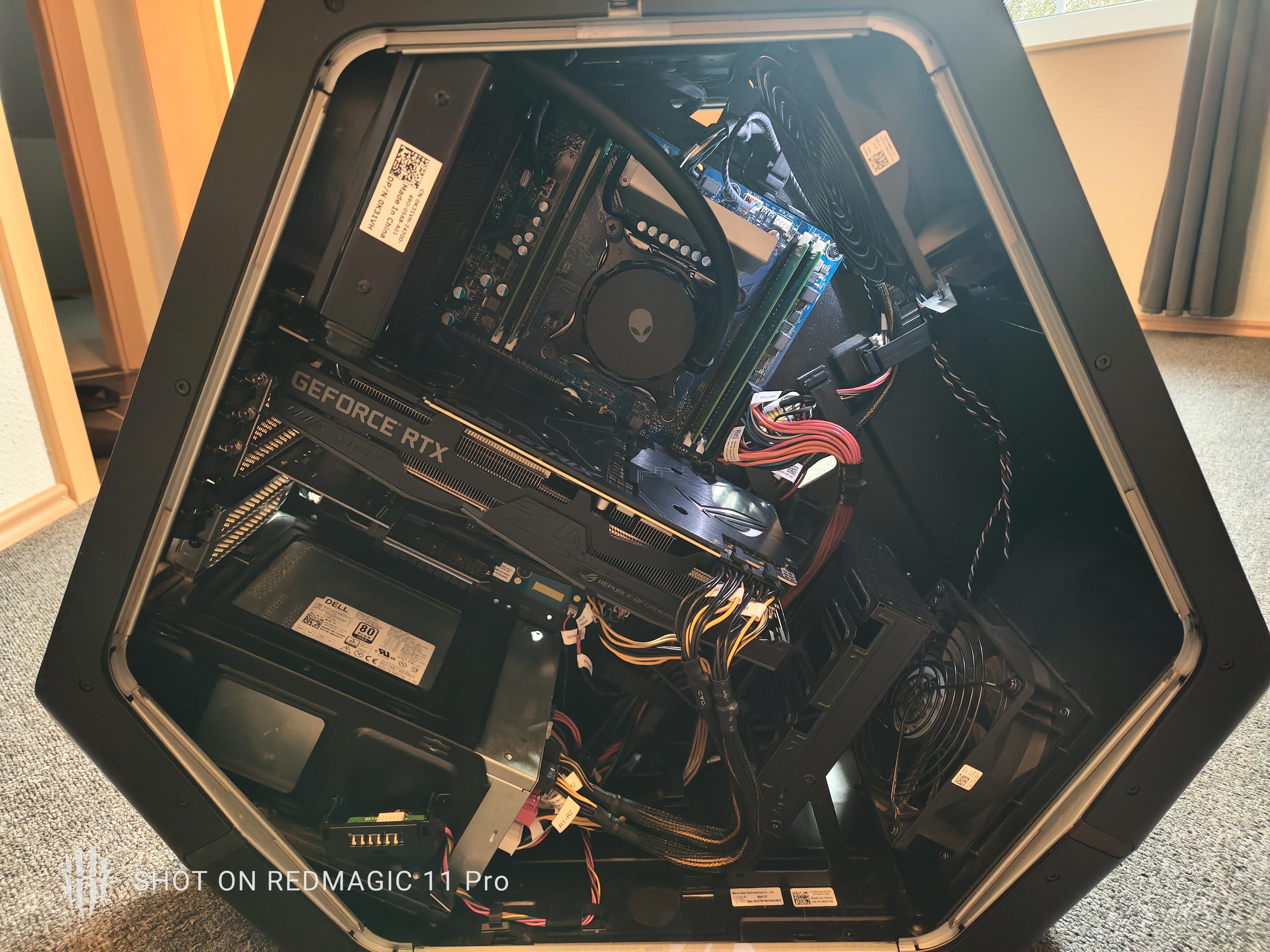
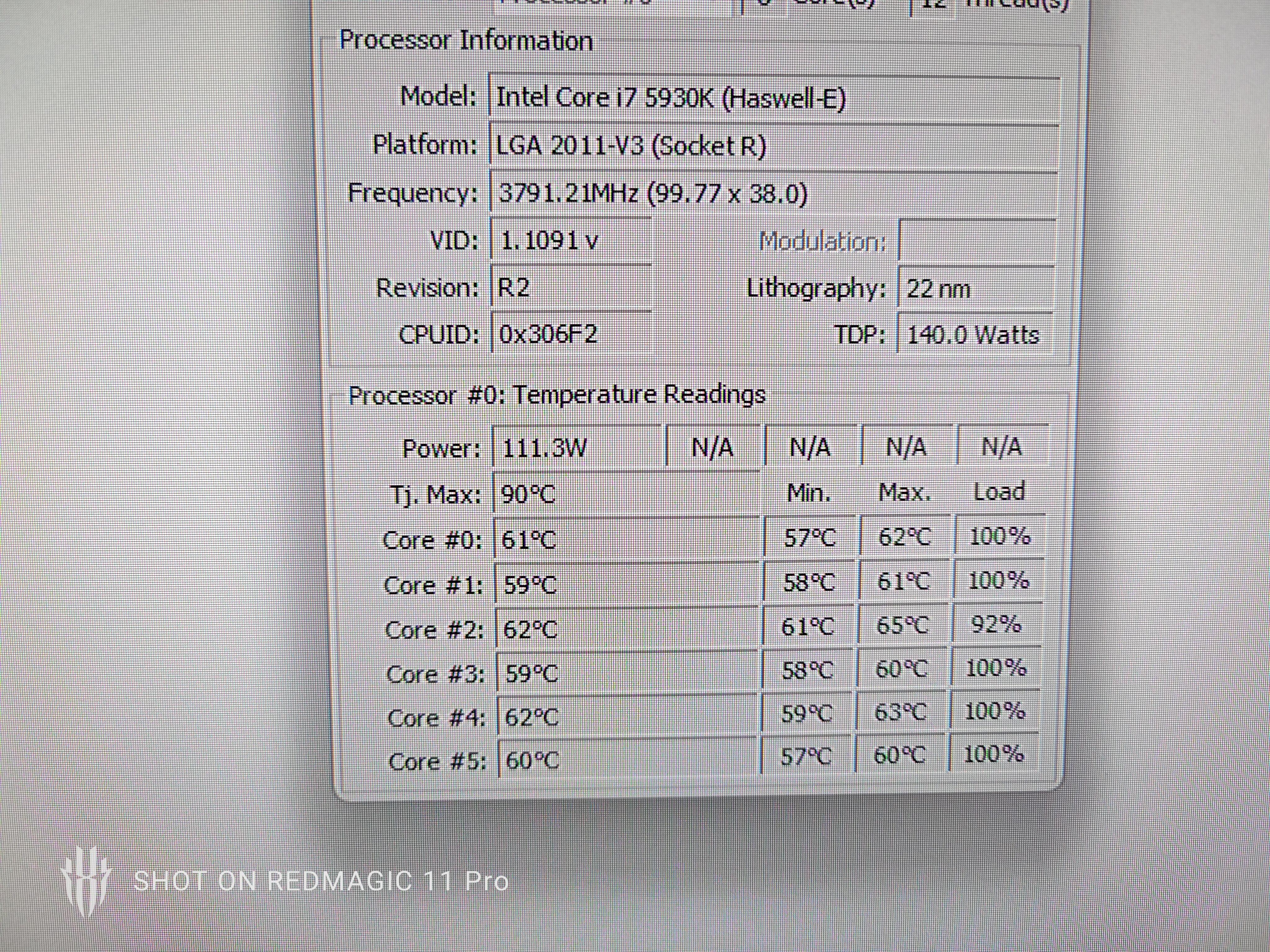
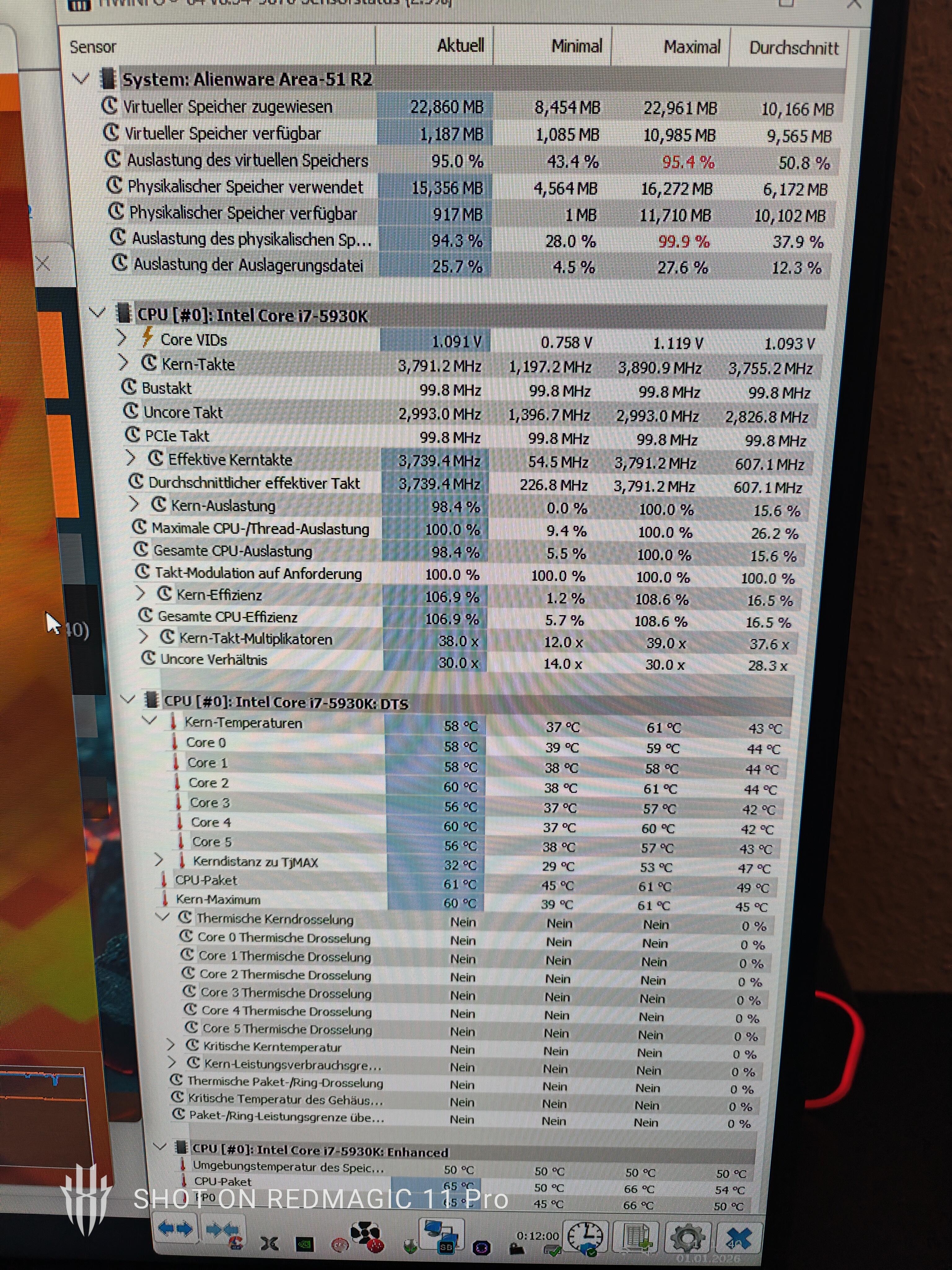
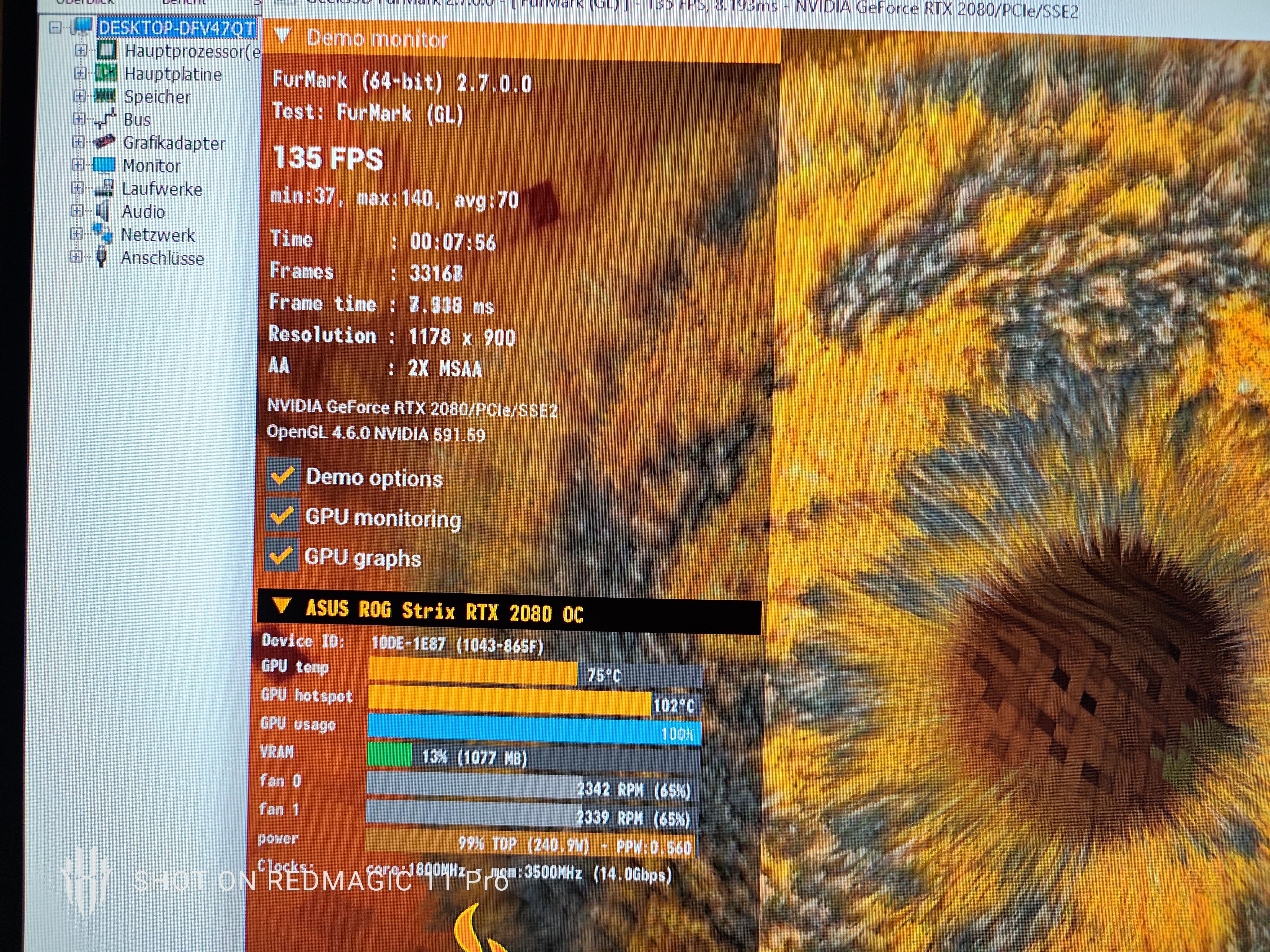
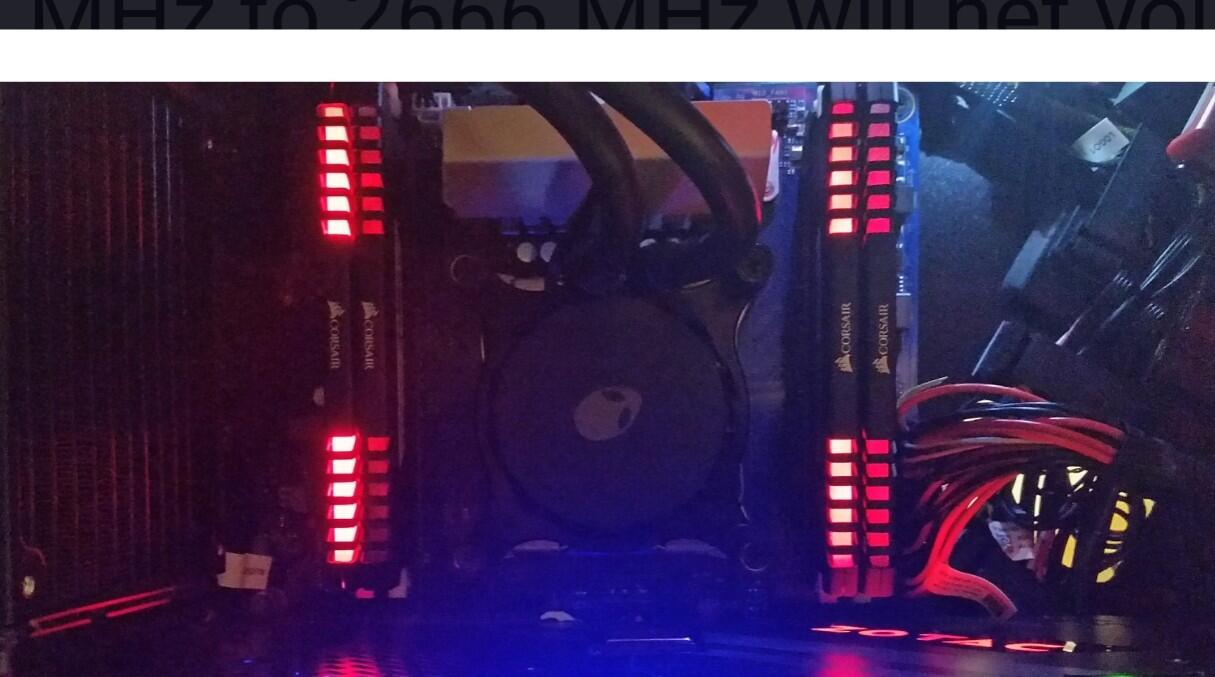
Was macht man wenn man immer noch nicht genug vom PC Schrauben hat, der Stiefsohn nicht da ist, die Frau Arbeitet und man auch mal an was vernünftigem "eigenen" Zeug was offen hat? Genau , man bastelt an "seinen" Aliens rum und geht anschließend zufrieden eine schöne Hunderunde 😉. In diesem Fall an meinem AW Area 51 R2 den der Stiefsohn zur Nutzung in seinem Zimmer stehen hat, aus Platzmangel bei mir, mein Zimmer ist schon voll 🫣😅🙈. WLP endlich mal erneuern,CPU Kühler richten, der schon lange verdreht verbaut war. Alles in ca. ner Std. erledigt und ich denke alles soweit richtig gemacht, Temp's sind gut finde ich, 15min. Furmark und Prime95 reichte mir, OK die GPU könnte etwas kühler laufen, aber das kann ich mit den Gehäuselüftern noch anpassen, der Alienhead ist endlich gerade wie vom Werk montiert gewesen und die Leitungen nicht mehr auf Zug/Spannung.👍Den RGB RAM musste ich ausbauen und den originalen vorerst montieren, damit er erstmal spielen kann, den schicken grünen 🤮OEM RAM😅Eine LED spinnt, muss nachgelötet werden, geht ja bei mir gar nicht sowas und die Riegel gereinigt werden. Das war's aber vorerst, jetzt besteht erstmal kein Wartungsstau an meinen Rechnern mehr😉 sorry für Offtopic. 👋 Das letzte Bild wie es vorher war😵
2 Punkte
-
zum guten glück haben wirr alle hier dieses gefühl.😀2 Punkte
-
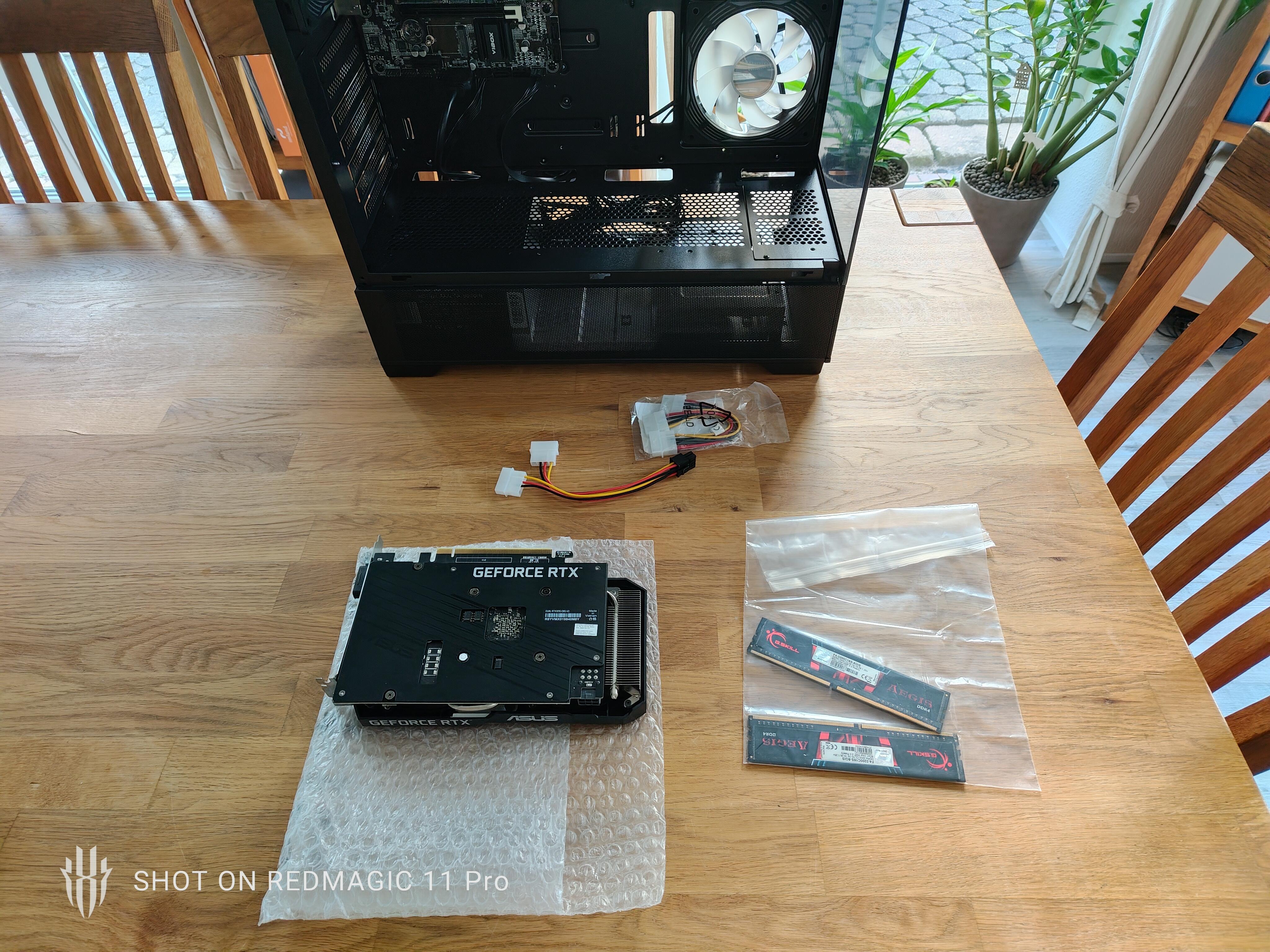
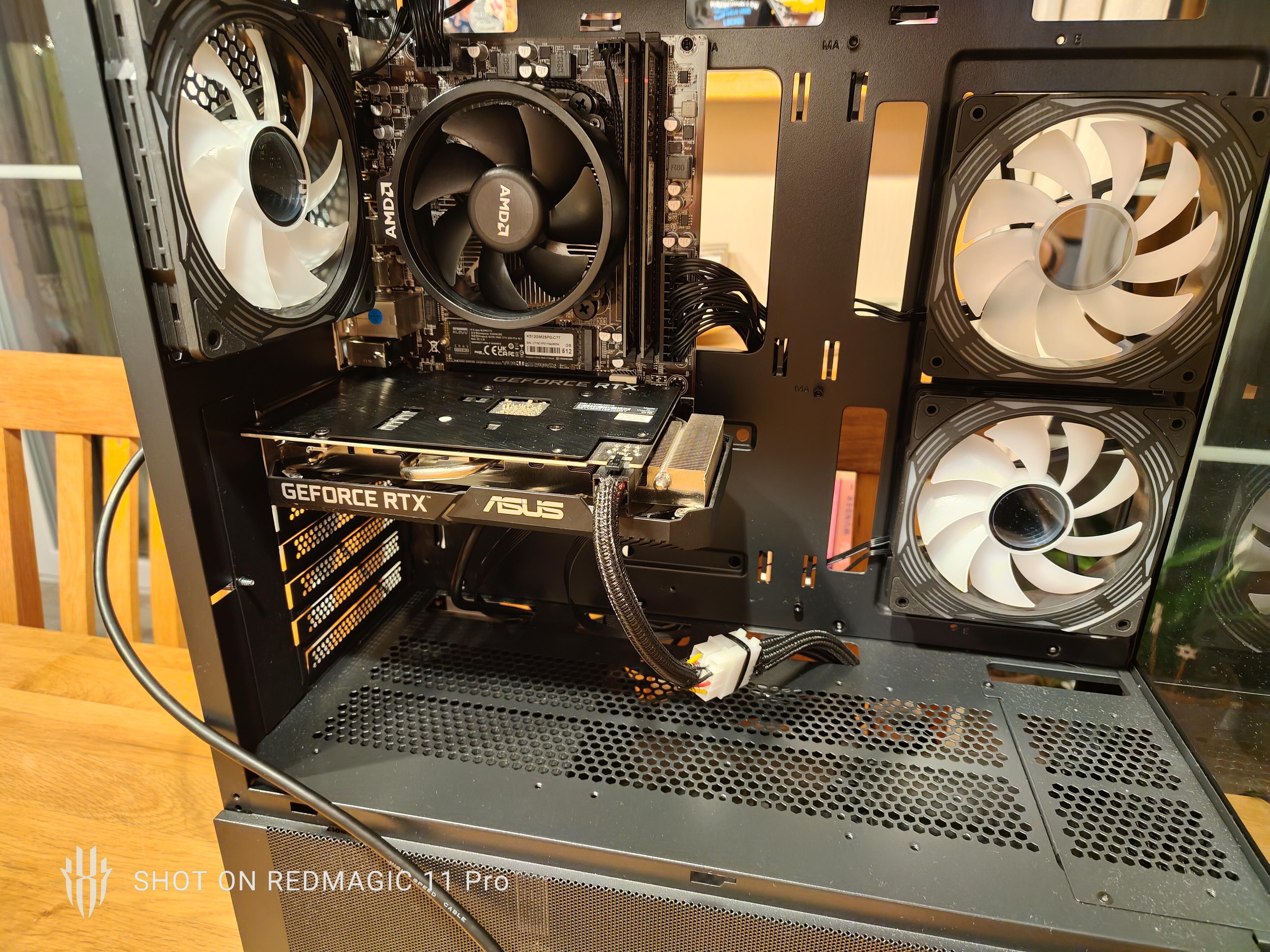
Alle benötigten Teile sind tatsächlich heute angekommen 👍😉 Der PC des Grauens ist auch schon wieder hier😅 Heute Abend Bastelstunde, stay tuned! So, es ist alles verbaut , funktioniert bisher tadellos. Treiber sind drauf,RAM getestet, morgen geht's noch mit ein, zwei Benchmarks weiter und weg mit dem Teil 😉. Die Nvidia App schlug vor, Fortnite auf fast Qualität zu stellen, das ist doch schön. Die Ketchup/Senf Kabel noch kurz mal gesleevt, hatte ich noch da. Die beiden Molexstecker in weiß gefallen mir persönlich nicht, hätte die ja lieber in schwarz oder länger zum verstecken gehabt, aber auf die schnelle nicht gefunden, dann eben fix n Kabelbinder rum und dann ist das so. Wenn's meiner, (🤣 niemals), wäre hätte ich das noch schöner gemacht, aber reicht so, Hauptsache funktioniert. Die SSD hätte gut noch n Kühler vertragen können,so rein optisch gesehen, hätte ich auch auf Lager, aber nö, nicht in dem Teil und nicht mal für mich, muss ja nicht übertreiben.😉 Passt schon alles 👍 Das MB hat übrigens keinerlei Beschriftung was auch nur im entferntesten auf einen Hersteller hindeuten könnte, hatte ich noch nie hier sowas. Das BIOS+Bootscreen ist auch mit "Vibox" gebrandet und der kleine SB Kühler auf dem MB auch. Der ganze Kram hat nun am Ende 700,-€ gekostet, wenn ich bedenke was ich dafür alternativ bekommen hätte,🙈😵gar nicht drüber nachdenken und für die Eltern ist's wohl als Lehrgeld zu verbuchen.
2 Punkte
-
Doch. Zu schauen ob wenigstens alle Kabel dabei sind und der Kram wenigstens an geht, nachdem du dir schon die Mühe gemacht hast, wäre das Minimum gewesen. Aber dazu hab ich mich auf Seite 1 schon geäußert. Hier wird von Elternseite einfach oft 0 Interesse und ein Minimum an Eigeninitiative gezeigt. Sorry das ich das so harsch sage, aber ich erlebe genau das auch im Bekanntenkreis immer wieder.2 Punkte
-
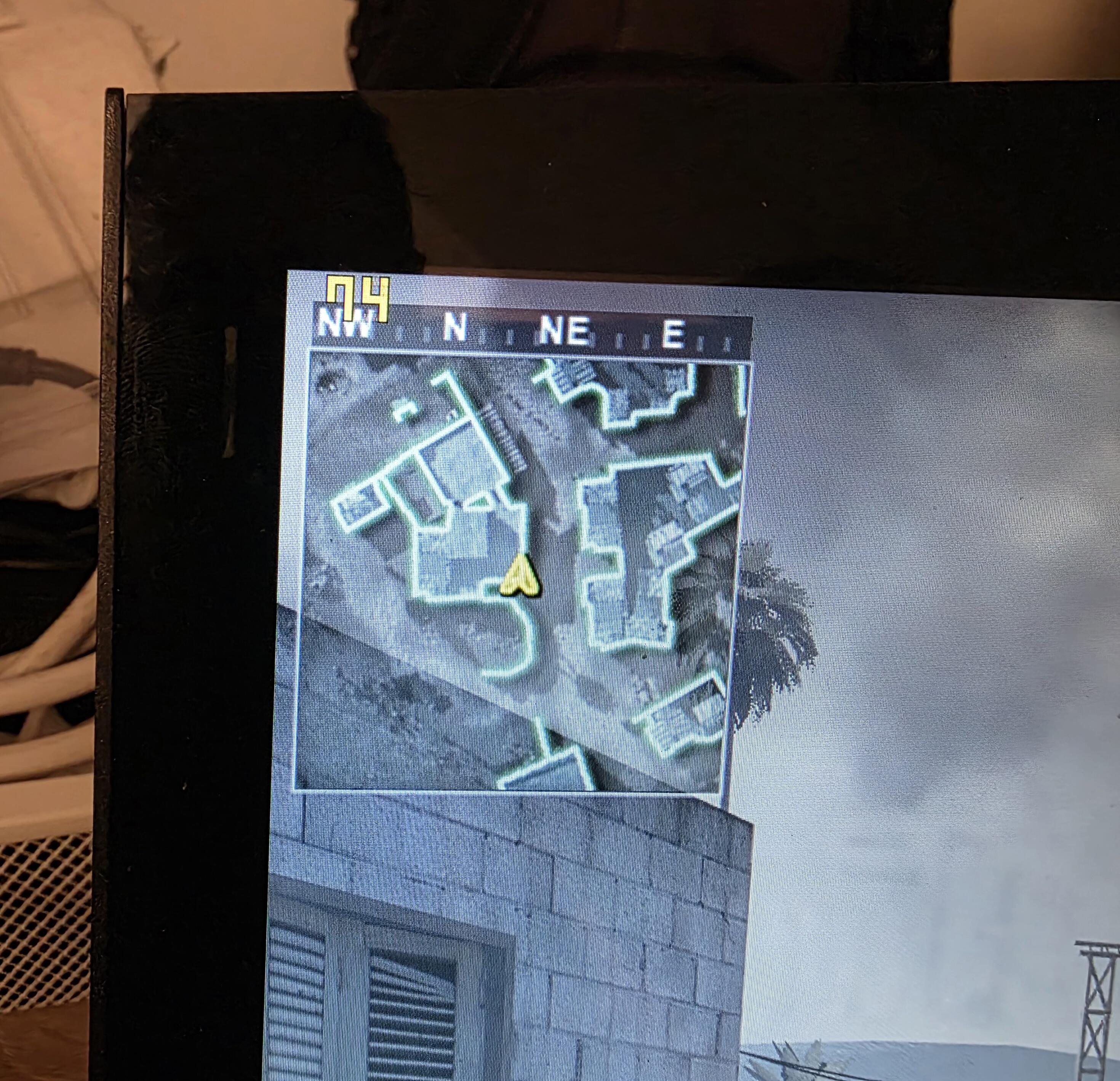
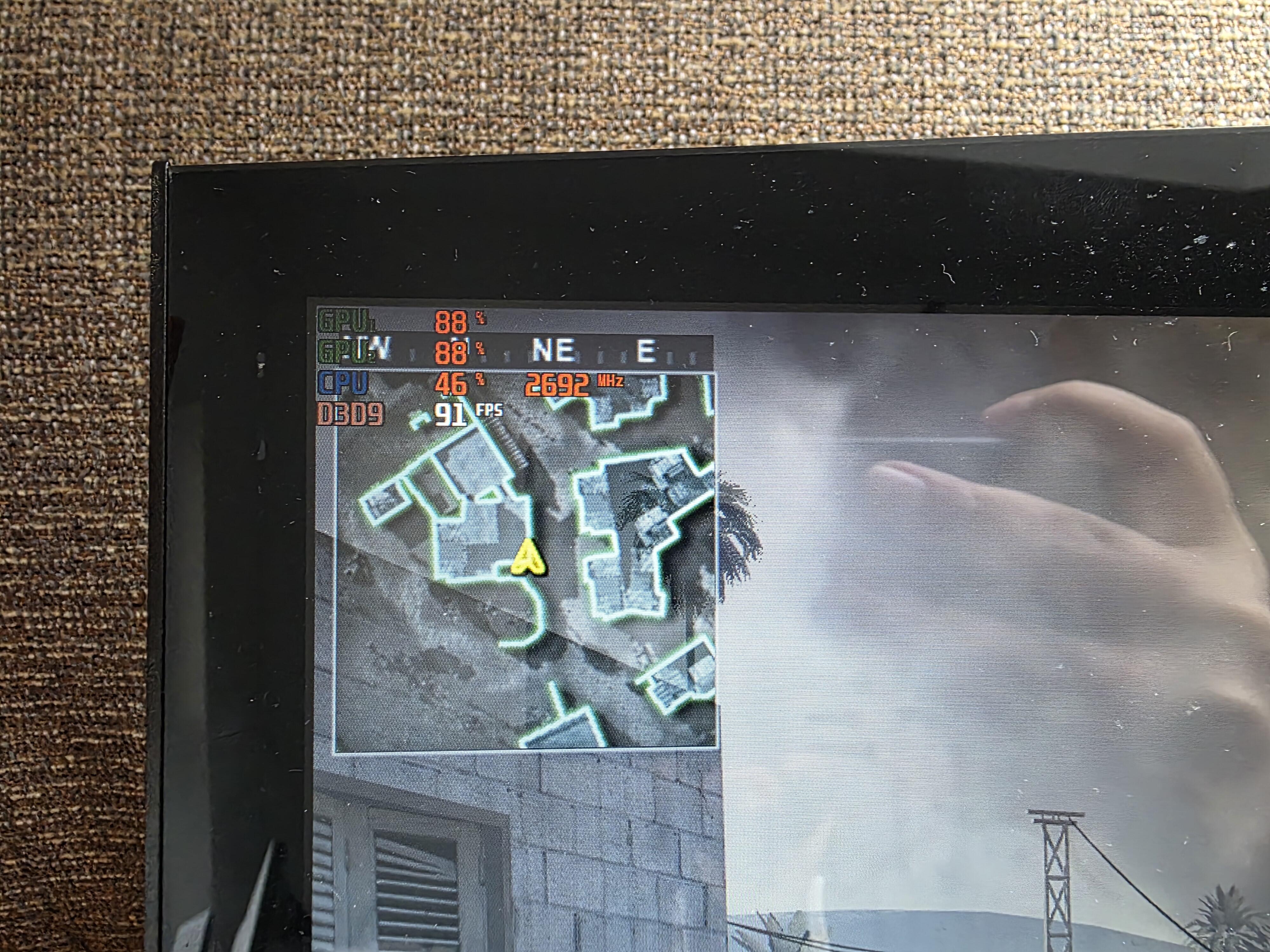
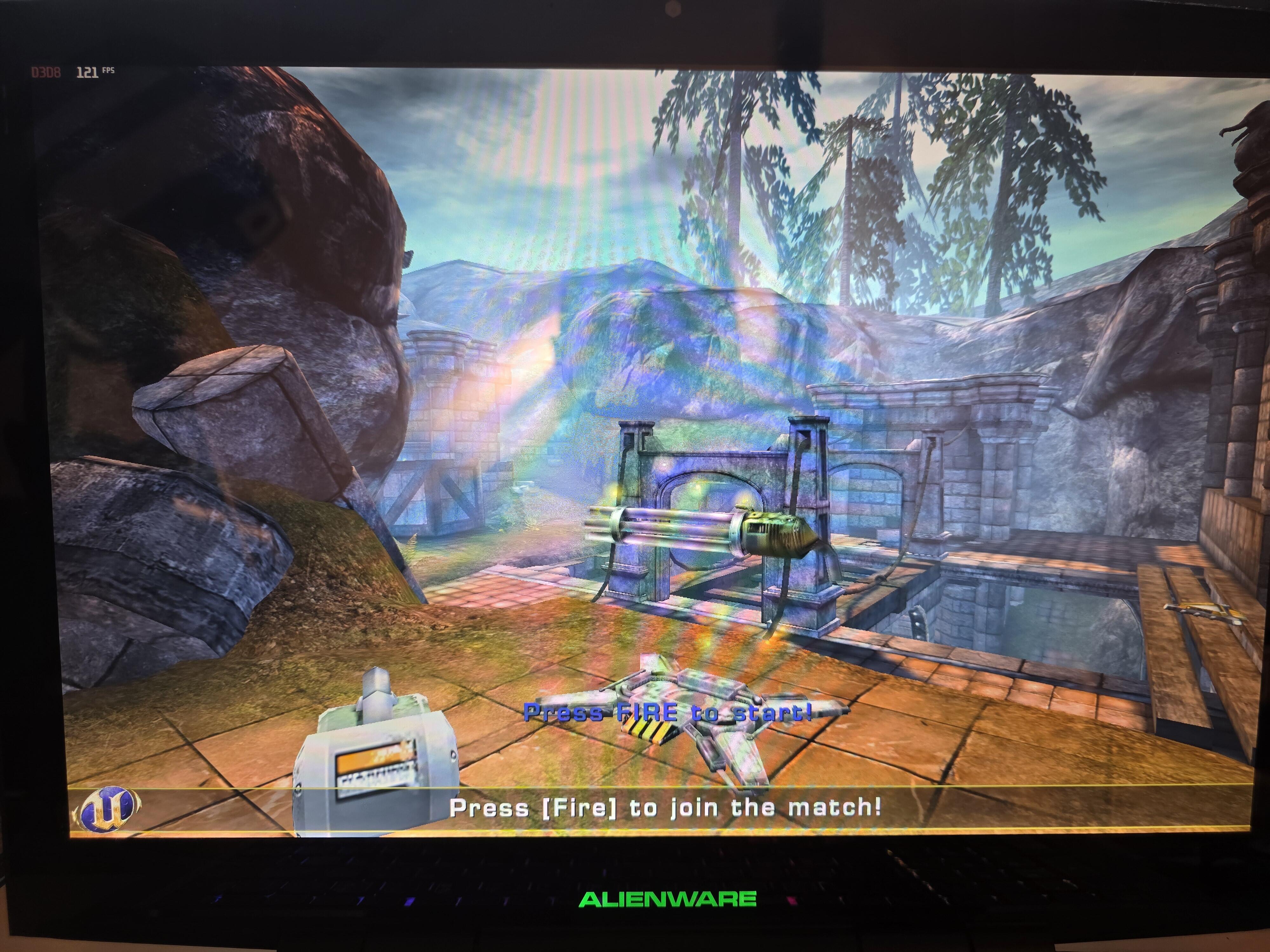
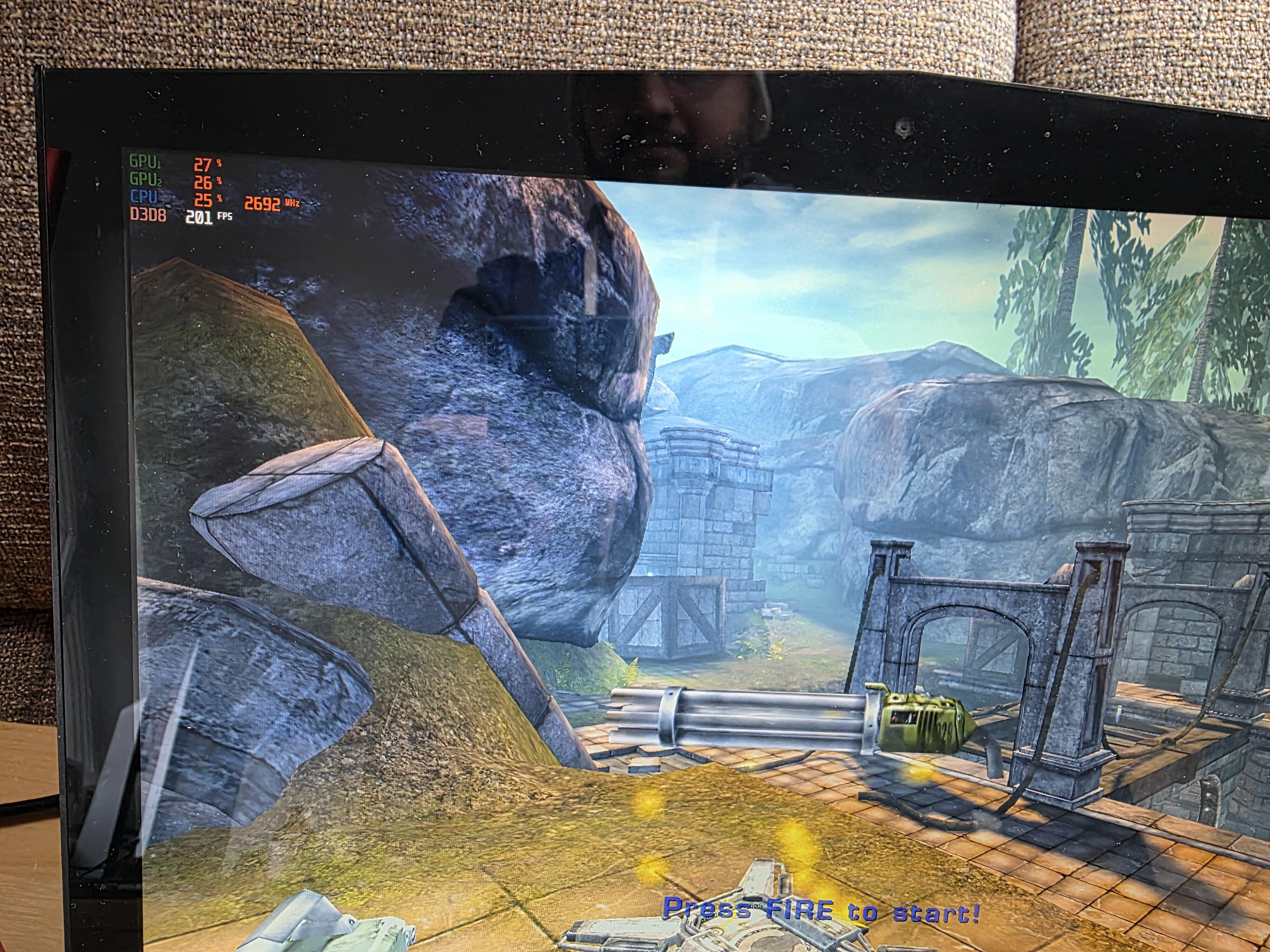
Der QX9300 ist gekommen. Hier noch Mal der Wert vom Q9000 stock @ 2ghz COD4 Hier der QX9300 stock @2,7ghz 91 FPS ist das Framelimit bei COD4. Muss noch schauen wie man das aufhebt. Die 91 FPS ist festgenagelt, keine Drops. Update: ohne Limiter: 104 FPS (Schwankt zwischen 96 und 104) aber GPU Limit. Mit 3,1ghz 110 FPS UT2004 Vorher Q9000 @2ghz QX9300 @2,7ghz Mit 3,1Ghz 225 FPS
2 Punkte
-
Ja aber wenn du den BIOS Schriftzug siehst ist es zu spät. Im Windows Geladen wird das Update ohne Zutun des Nutzers. Macht er den Neustart ist es zu spät. Das meinte ich. @llcoolj24 Schau mal bitte im BIOS ob es die Option ,, BIOS Downgrade zulassen ,, gibt und ob sie eingeschaltet ist. Eigentlich sollte es möglich sein eine vorherige Version zu flashen. Dann eine oder zwei Versionen älter aufspielen . Alternativ über BIOS Recovery eine ältere Version. Das muss gehen, beschreibt Dell ja selber im Handbuch.2 Punkte
-
Das genau möchte ich ja heute als erstes überprüfen wenn ich das Schmuckstück hier habe😉 Ansonsten Sichtung was wie gut verbaut wurde evtl. richten und erstmal Windows rauf. Danke dir, das wird wohl die Option sein vorerst. Zurück damit möchte er nicht, noch mehr Geld ausgeben vorerst auch nicht und ja Grafikkarte könnte ich eine hier im Nachbardorf kaufen, eine GTX 1080 für 100 oder 80€ wenn der Verkäufer das akzeptiert und natürlich da mein Kollege mitgeht oder warten bis der Sohn Geburtstag hat und bei entsprechenden Netzteil ihm ne passende GPU schenken. Mehr kann ich dann auch nicht dazu beitragen und beraten. Erstmal ist ja wichtig das wenigstens Windows usw. drauf ist damit er Heiligabend wenigstens "etwas" damit anfangen kann. Vielleicht probiere ich das auch nochmal vorerst zumindest mit meiner GTX 560ti. Wenn das erstmal auf Low läuft dann ist ja erstmal viel erreicht und der größte Frust bleibt Weihnachten hoffentlich dann aus. Wenn Fortnite halbwegs flüssig läuft dann geht ja auch Minecraft 😉🫣 Mein Kollege sagte mir auch das er sich sehr ärgert mich nicht vorher gefragt zu haben, man kennt sich ja nun auch schon n paar Jährchen, aber ich mache dort gesundheitsbedingt nur noch Minijob und man sieht sich da dann nicht mehr so oft. Wenn ich mit dem Teil fertig bin lasse ich meinen Stiefsohn Probespielen und er soll das dann bestmöglich spielbar einstellen, er kennt sich mit dem Kackspiel besser aus. So muss ich mich wenigstens damit nicht noch rumärgern, ich schaue dann zu und gucke auf die FPS😉🫣 So ist es ...es gibt auch gute und wesentlich bessere Spiele/Einsteiger PC"s hier vor Ort über Kleinanzeigen für das Geld, aber dafür ist es ja nun leider zu spät. Bin gespannt was er mir da heute bringt und werde berichten...stay tuned 😉 Also ich finde für den ersten PC kann sich das doch absolut sehen lassen und reicht für den Anfang allemal!. Bin echt erstaunt was so ne Onboard GPU dann doch zu leisten imstande ist, hätte ich niemals gedacht. Da mein Kollege ne Xbox hat , hat er ja dann auch ein MS Konto und kann dann mit der MS App Family gedöns überwachen und steuern was Sohnemann dann da so treibt mit seinem ersten Rechner, ich richte zumindest erstmal nur n Kinderkonto ein und erkläre ihm das dann noch. Ein kleiner Bub ohne Aufsicht mit Adminkonto könnte für böse Überraschungen sorgen. Hab das beim Stiefsohn anfangs auch so gehandhabt und schlimmeres verhindert, aber der ist nun fast 18 und was das angeht vernünftig und weiß auch was er tut, sieht jedenfalls so aus🤔😅2 Punkte
-
Hab jetzt einfach Mal ein Display Inverter Modul und ein Display bestellt bei eBay. Shop akzeptiert Rücknahmen. Wenns also nur die Platine ist kann das Display Retour gehen. Mal schauen 😊2 Punkte
-
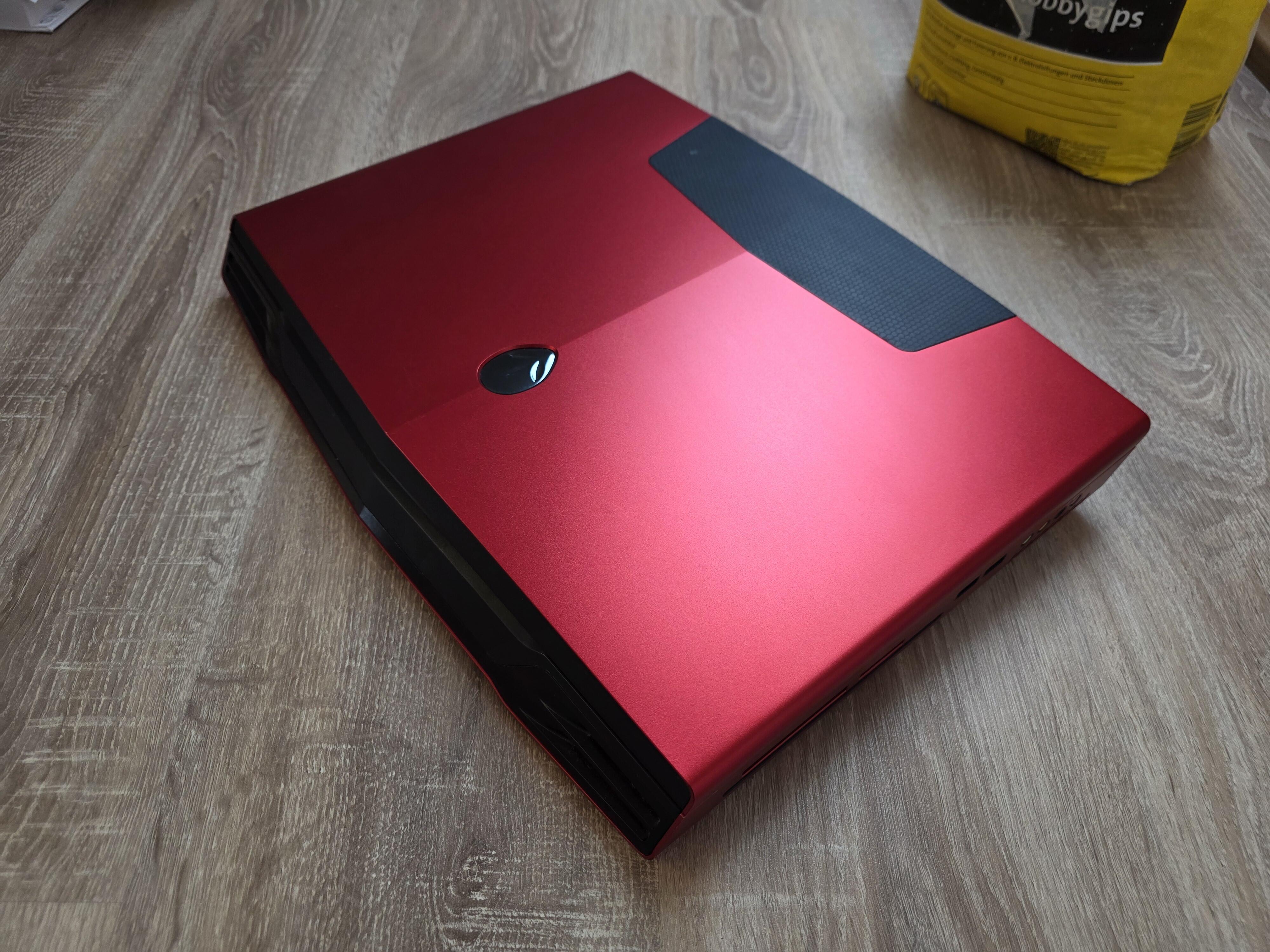
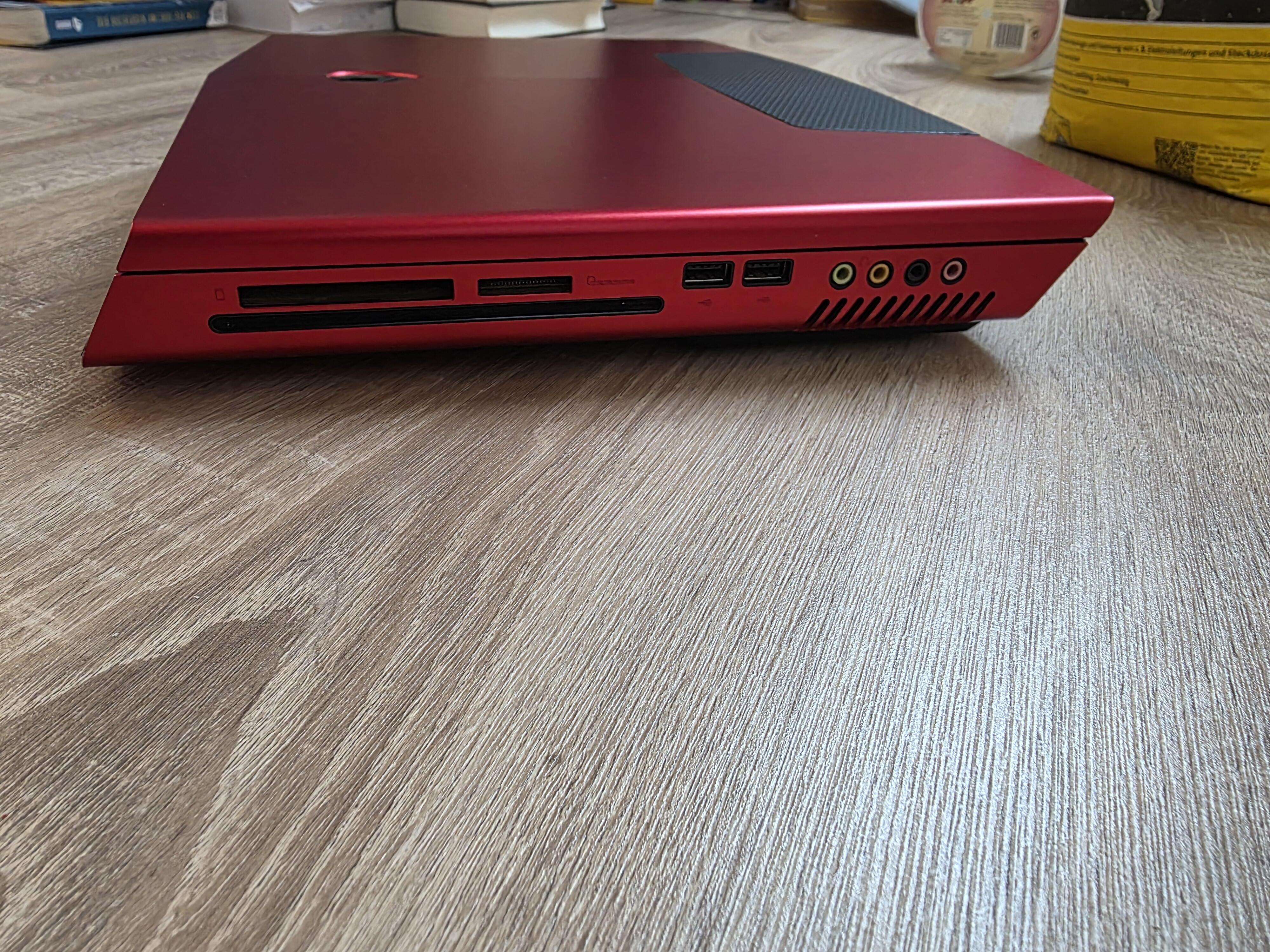
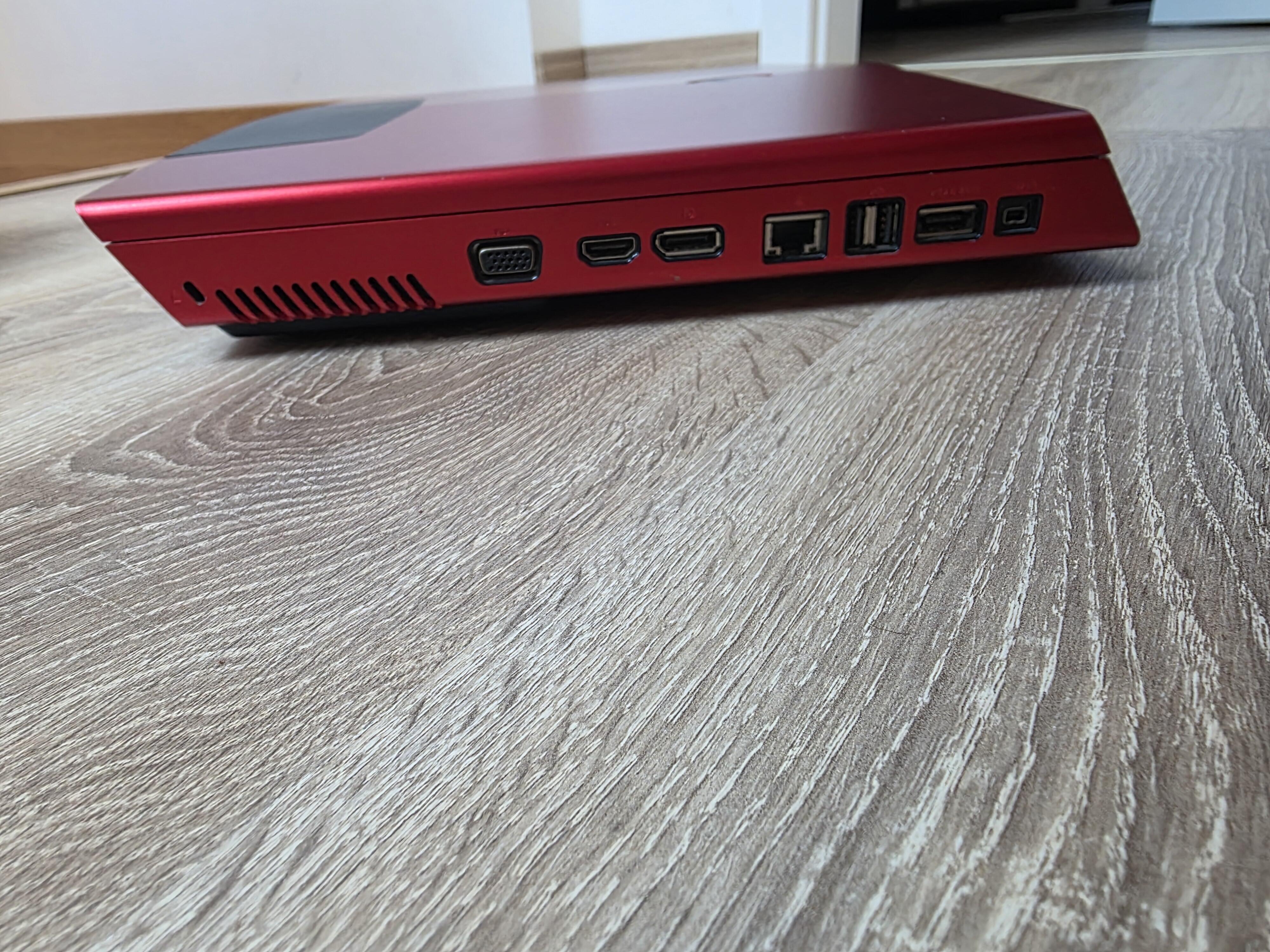
Sehr schick in rot. Zustand ist fürs Alter (18 Jahre) noch richtig gut. Paar kleinere feine Kratzer aber keine schlimmen Macken. Verbaut ist laut BIOS zumindest der q9000 und soweit ich sehen konnte 2 grüne GPUs. Tippe auf 260m sli. 280er wären zu schön
2 Punkte
-
PCI\VEN_10EC&DEV_5209&SUBSYS_05AD1028&REV_01 -> Card Reader: https://www.dell.com/support/home/en-uk/drivers/driversdetails?driverid=67y8g&oscode=wt64a&productcode=alienware-17 PCI\VEN_8086&DEV_8C3A&SUBSYS_05AA1028&REV_04 ->Intel Management Engine: https://www.dell.com/support/home/en-uk/drivers/driversdetails?driverid=kg2mm&oscode=wt64a&productcode=alienware-17 Einfach mal versuchen AlienFX mit [FN]+[F12] manuell zu aktivieren. Ansonsten im BIOS die "Defaults" laden und speichern (setzt alle Geräte zurück), Achtung "Sata Mode" danach wieder von "Raid" auf "AHCI" einstellen, falls vorher so gewählt2 Punkte
-
Also erstmal: Dank @Sk0b0ld und seiner guten Kontakte konnte ich in Erfahrung bringen, dass der 7200er Ram wohl mit CL58 läuft. Wäre ja auch zu schön gewesen. Und nun wollte ich ja noch was zum Alienware 18 Area 51 sagen bzw. ich habe es ausführlich getestet: Ich empfehle, die GPU (egal welche) auf um die 140 Watt einzuschränken, was beim Alienware (wie bei den meisten anderen Laptops) leider nicht per Powerlimit-Regler (wie bei Desktop-PCs oder bei Asus-Laptops mit G-Helper) funktioniert. Man muss sich also ggf. mehrere UV-Profile bei Afterburner bauen und auf Tasten legen. Wieso? So kann sich der 275HX dauerhaft mehr genehmigen (Crossload-Thematik), was zu einem höheren Takt und zu mehr fps im CPU-Limit führt. Und falls ihr wie ich Spiele wie BF6 gerne mit >=120 fps spielt, ist das extrem wichtig, gerade mit mobilen CPUs. Es ist daher wichtiger, dafür zu sorgen, dass die CPU gut performt, als das Maximum aus der GPU rauszuholen (das GPU-Limit kann man mit ingame-settings deutlich verändern, ein CPU-Limit kaum bis gar nicht). Wer die absolut volle sowie dauerhafte Leistung will, sowohl bei der CPU als auch GPU, der hat übrigens Pech gehabt, denn selbst im Profil "Übersteuerung" mit 100% Lüfter taktet die CPU irgendwann um mehrere Hundert Megaherz dauerhaft runter. Abhilfe schafft wirklich nur, in dem man die GPU etwas einschränkt, dann bleibt der maximale Boost der CPU erhalten. Ist aber ein sehr guter Deal, da ihr durch maximal 35 W weniger (175 -> ~140) nur wenige fps verliert, aber CPU-Leistung hinzugewinnt bzw. diese dauerhaft erhalten bleibt. Am Anfang ist immer alles toll, aber man spielt ja nicht nur paar Minuten. Es kommt natürlich aufs Spiel an und ihr müsst wissen, ob ihr in einem CPU- oder GPU-Limit seid. Das sieht man i.d.R. ja schon mit einem OSD. Je nachdem ist es besser, weniger Takt auf der CPU oder GPU zu haben, klar. Ein aktueller Extrem-Test sowohl für CPU als auch GPU, also Crossload, ist BF6 mit 24 oder 32 Playern. Wenn man die Games so wie ich einstellt, so dass die GPU nicht dauerhaft (für euer fps-cap) komplett ausgelastet ist (nur in heftigsten Szenen zwischendurch), dann profitiert man allgemein von leiseren Lüftern, weil die Leistungsaufnahme oftmals nicht komplett ausgeschöpft wird, klar. Zudem gibt es so den Vorteil, dass man die fps konstanter hält. Und dem 275HX kommt das auch wieder alles zu Gute. Denn was bringt eine tolle GPU-Leistung, wenn die GPU in dem Moment durch ein CPU-Limit gar nicht ausgenutzt werden kann... Wie überall steht, ist das Alienware verhältnismäßig leise für die Powerlimits und die gebotene Leistung (das gilt sowohl für den "Ausgeglichen" als auch "Leistung" Modus). Man merkt einfach, dass es der schwerste 18er Laptop ist. Am besten wäre es, für Spiele, wo ein CPU-Limit vorhanden ist, ein zweites Afterburner-Profil für die GPU zu machen (mit wie gesagt maximal ~140 Watt) und dann je nach Spiel entsprechend zu switchen. So schön einfach wie bei einem Desktop-PC ist es durch die Crossload-Thematik halt nicht, zumindest dann nicht, wenn man stets die beste Leistung rausholen möchte. Wenn ihr Games mit zweistelligen fps und/oder generell Games, die wenig CPU-Last bzw. Leistungsaufnahme erzeugen, spielt, dann kann einem das egal sein und man kann die vollen 150-175 W nutzen. Mit dem "Leise" Profil verliert ihr übrigens (nicht überraschend) für Games wie BF6 generell viel zu viel Leistung (die CPU taktet bei BF6 mal gerne 1 GHz mehr runter, was zu entsprechend weniger fps führt) und die GPU darf nicht über 65 Grad werden. Für Spiele, die generell nicht viel Power benötigen, ist das Profil durchaus interessant. Dafür gibt es auch eine Taste (F7 / das Stealth-Bomber-Symbol). Man sollte also je nach Spiel schauen. Für lastige Spiele bleibt best practise das Ausgeglichen-Profil mit zwei bis drei Afterburner-Profilen je nach Spiel / Last. Generell ist das 18 Alienware Area 51 der wahrscheinlich beste Laptop hinsichtlich Kühlung und Lautstärke. Oder auch allgemein. Das Lenovo hab ich nicht getestet, weil es wegen glossy-Bildschirm nicht in Frage kommt. Ich teste nur Laptops, die ich theoretisch auch behalten könnte. Ich habe aber das Asus Scar 18 sowie auch das Razer Blade 18 getestet. Alienware 18 Area 51 Vorteile gegenüber vielen Mitbewerbern: abgerundete Kanten, sehr angenehm gute Handballen Auflage (Tastatur weiter vorne, Armbanduhr stößt nicht an / stört nicht) das Display ist paar cm weiter vorne alle Ports hinten extrem steife-hochwertige Display-Scharniere (noch besser als beim Razer!) kein Knarren / hochwertige Verarbeitung Oberfläche wenig rutschig gute Tastatur kaum coil whine bei gleicher Lautstärke (und auch sonst) deutlich bessere Temperaturen Es gibt natürlich auch Nachteile: die Lüfter-Charakteristik ist zwar überwiegend rauschig, aber da ist schon ein fiepsiger Ton dabei, und auch leider über alle Drehzahlbereiche hinweg. Tatsächlich zu nervig für mich. Das Asus Scar 18 ist hier angenehmer. Und das Lenovo Legion sicher auch (aus Erfahrungen früherer Legion). Das Razer Blade 18 ist hinsichtlich unangenehm auf Platz 1 und noch vorm Alienware am größten und am schwersten inkl. dickste Display-Ränder im Gegensatz zu Asus Laptops (G-Helper) sind die Powerlimits und Lüfterkurven nicht verwaltbar man stößt mit der Maus am ehesten an die base-unit, weil es am Breitesten ist (Abstand von Taste W zu Rand ist gut 1 cm breiter als z.B. beim Asus Scar) Vorteile vom Asus Scar 18: miniLED-Display G-Helper für volle Kontrolle von Power-Limits, Temperatur-Limits und Lüfterkurven Nachteile vom Asus Scar 18: im Vergleich die schlechteste Verarbeitung G-Helper ist zwar toll, aber im Vergleich sind die Chips hier mit Abstand am Wärmsten, so dass ein Temperatur-Limit schnell ein Strich durch die ganzen Optimierungen (leisere Lüfter) macht. Wenn das Alienware (bei ungefähr gleicher Lautstärke) bei 70 Grad GPU ist, ist das Asus bei 80 Grad... Vorteile vom Razer Blade 18 UHD und auch mit Dual Mode (FHD) Aluminiumblock (Alienware trotzdem ebenbürtig verarbeitet) sehr portabel für 18" Nachteile vom Razer Blade 18 bei knapp 43-44 dBa (lauter darf es nicht sein, also maximal Balanced-Profil) sinkt die CPU-Leistung mehr als beim Alienware (Asus kann ich nicht sagen, da ich dort nur mit G-Helper getrickst habe. Das Razer ist hier sicher auf Platz 2) im Gegensatz zu Asus Laptops (G-Helper) sind die Powerlimits und Lüfterkurven nicht verwaltbar die nervigsten Lüfter (Charakteristik) Es stand tatsächlich im Raum, dass ich evtl. einen meiner beiden Desktop-PCs (beide 9800X3D+5090) durch einen 18er Laptop ersetze. Hatte ich schonmal im Mai diesen Jahres vor. Aber das wird wieder nicht passieren... Die Gründe sind die Gleichen wie beim letzten Mal: Das Mehr an Flexibilität wird bei mir nicht genutzt und die ganzen Nachteile gegenüber einen Desktop-PC überwiegen leider deutlich. Für unterwegs (bin ich nicht oft) reicht mein 14" MacBook Pro mit G-Now-Ultimate völlig, und im Couchmaster nutze ich einen entsprechend mobilen Monitor, welcher mit nur einem Kabel (Display-Port auf USB-C) angeschlossen wird und darüber mit Strom und dem Videosignal versorgt wird. Gäbe es keine solchen mobilen Monitore, dann hätte ich definitiv ein Gaming-Laptop. Dann wäre es jetzt wohl das Alienware geworden. Ich hatte im Mai einfach nicht genügend getestet, so dass zu viel Neugierde offen war. Nun war mein Test intensiver, alleine schon, weil ich drei verschiedene Laptops getestet habe (weitere Modelle sind nicht interessant für mich). Einmal Desktop-PC + mobiler Monitor für Couchmaster und man ist für immer "versaut". Schnell, kühl, lautlos, freie Tastatur-Wahl und Positionierung usw.... Anders wäre es natürlich, wenn ich auf einmal viel in Zügen, Hotel usw. unterwegs sein müsste (das kann ich aber ausschließen).2 Punkte
-
Moin zusammen, nochmal ne Rückmeldung, ich habe das ganze nochmal gemacht aber konnte vorher punkt 11: 11. Bevor man online geht, in den Windows 11 Gruppenrichtlinien (nur in Windows 11 Pro enthalten) einstellen, das über Windows Update keine Gerätetreiber installiert bzw. aktualisiert werden. Dadurch wird auch das BIOS nicht automatisch über Windows Update aktualisiert. Nicht umsetzen weil ich kein Windows 11 Pro habe ... Ich glaube im meinem Fall, und vielleicht auch für den ein oder anderen, ist dieser Punkt der Wichtigste. Mit Windows 11 Home ist das auch möglich und zwar wie folgt: In der Suche einfach nach "Geräteinstallationseinstellungen" und dann eben die Einstellung auf "Nein" abspeichern. Bei mir hat Windows den WLAN Treiber installiert, wodurch ich massive Probleme mit dem Client von Leauge of Legends hatte (nicht im Game tatsächlich nur im Client) Ich habe diesen auch nicht deinstalliert bekommen... Jetzt läuft alles wieder wie gewohnt und wie ich es erwarte von meine Alienware M18 R12 Punkte
-
Das ist relativ einfach eigentlich. Die vier Schrauben lösen, Kabel ab, vorsichtig abnehmen, gut reinigen mit Isopropanol o.ä. und WLP dünn auftragen, dann vorsichtig wieder rauf den Kühler und Schrauben wieder festziehen, über Kreuz, sind auch nummeriert dafür in der Regel. Es gibt auch unzählige YouTube Videos dazu, Menge der WLP usw., nur Mut! "Eigentlich" kann man da nix kaputt machen. Auch hier, Konzentration, Sorgfalt und dann klappt das schon! Erden vorher nicht vergessen und gute WLP besorgen! Hatte früher auch Bammel vor sowas , war aber dann erstaunt wie leicht das dann doch ging. Du kannst natürlich auch erstmal das Teil zum laufen bringen und Dir die Temperaturen anschauen. Hier ist zumindest der Ausbau zu sehen: Ich bin ja ein Freund von ganzflächig dünn verstreichen, manche machen ein Kreuz o.ä. und viele einen erbsengroßen Klecks in die Mitte. Zuviel ist nicht so schlimm wie zu wenig 😉👋 Gibt natürlich auch noch Pads zum zurechtschneiden von Thermal Grizzly z.B., die sollen recht einfach anzubringen sein und auch gut funktionieren. Ich hab die liegen aber noch nicht getestet. Was ich als Laie oder Anfänger nicht versuchen würde wäre Liquid Metal!!! So, ran ans Werk Mr.Freeman!😉👋2 Punkte
-
Na dann, Knopfzelle erneuern und testen😉 Einen defekt an der CPU oder eine defekte CPU selbst hatte ich in den Jahrzehnten selten bis gar nicht. Eher ein verpfuschtes fehlerhaftes BIOS Update,defekt am Mainboard oder der Komponenten. Mag ich in deinem Fall aber nicht so recht dran glauben. Wenn der so lange gestanden hat würde ich evtl. die WLP mal erneuern. Ansonsten, wenn der Batterietausch nix gebracht hat alles nach und nach testen. Im Idealfall mit anderem Ram, GPU usw. Viel Erfolg!2 Punkte
-
@kroenen04: Durch den Tausch der Batterie des Mainboards wird gleichzeitig das BIOS mit allen Einstellungen resettet bzw. auf Werkseinstellungen zurückgesetzt (siehe dazu die folgenden Anleitung von DELL/Alienware hier: https://www.dell.com/support/kbdoc/de-de/000124377/durchführen-eines-bios-oder-cmos-resets-und-löschen-des-nvram-auf-einem-dell-computer). Am besten Du machst vorher Screenshots bzw. Handyfotos von den ganzen Einstellungen im BIOS oder schreibst Dir die Änderungen auf. Wenn Du aber dort bislang nichts verändert hast, dann entfällt das natürlich.2 Punkte
-
Wie versprochen füge ich nachträglich die Treiberreihenfolge hinzu, so wie es meiner Meinung nach am sinnvollsten ist. Ich denke, gerade in diesem Teil der Windows Neuinstallation, gibt es viele verschiedene Meinungen, welche Treiber und vorallem welche Reihenfolge die richtige oder bessere ist? Treiber: 1. Intel Chipset 2. Intel Management Engine 3. Intel Integrated Sensor Solution 4. Intel Innovation Platform Framework 5. Intel PPM Provisioning Package 6. Intel Dynamic Tuning 7. Intel AI Boost 8. Intel Platform Monitoring Technology 9. Intel HID Event Filter 10. Intel Serial IO 11. Killer LAN und WLAN 12. Killer Bluetooth 13. Intel Graphics 14. NVIDIA Graphics 15. Realtek High Definition Audio 16. Realtek Memory Card Reader 17. Dolby Vision 18. Windows Studio Effects Programme: 1. Alienware Command Center2 Punkte
-
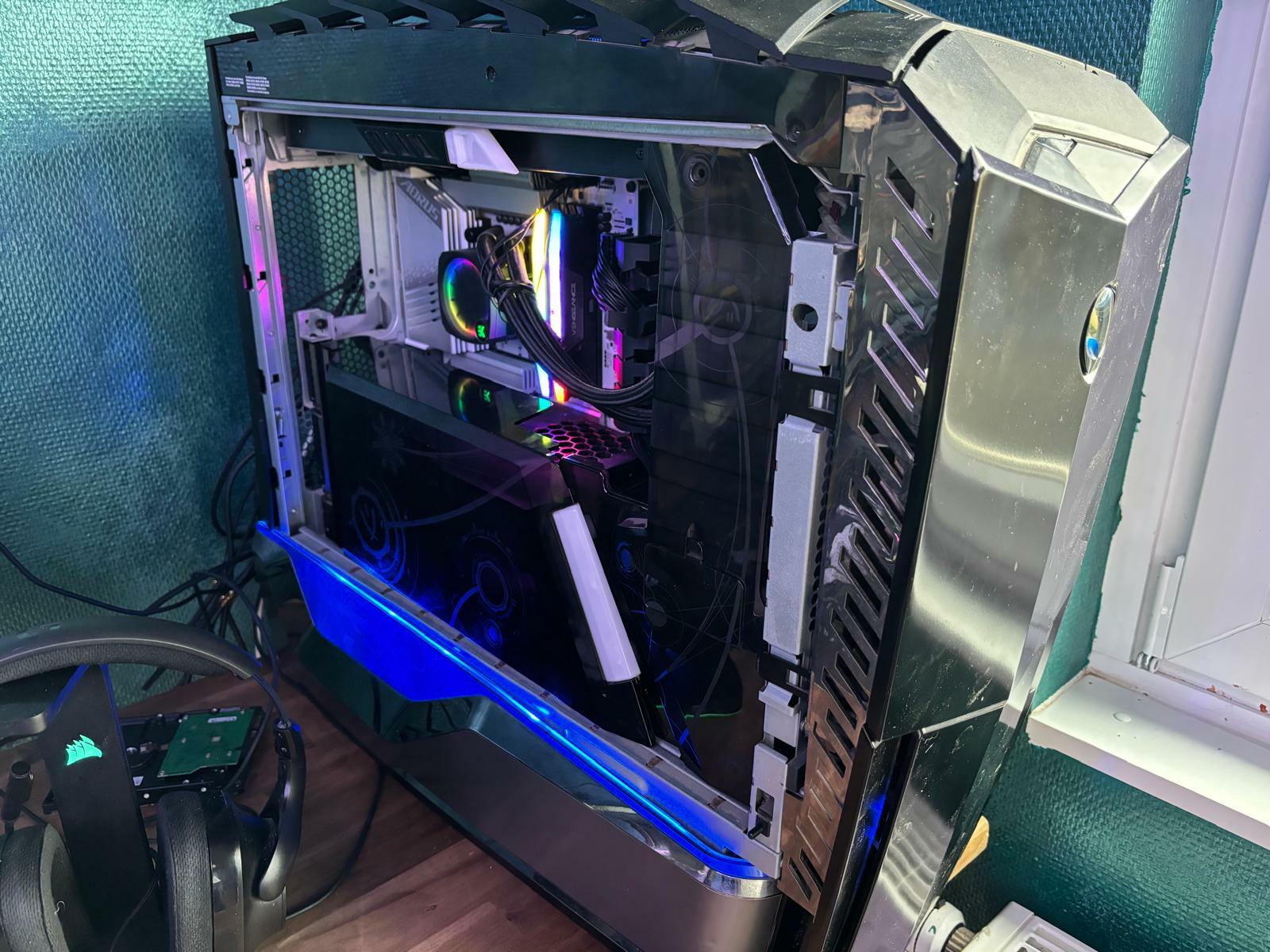
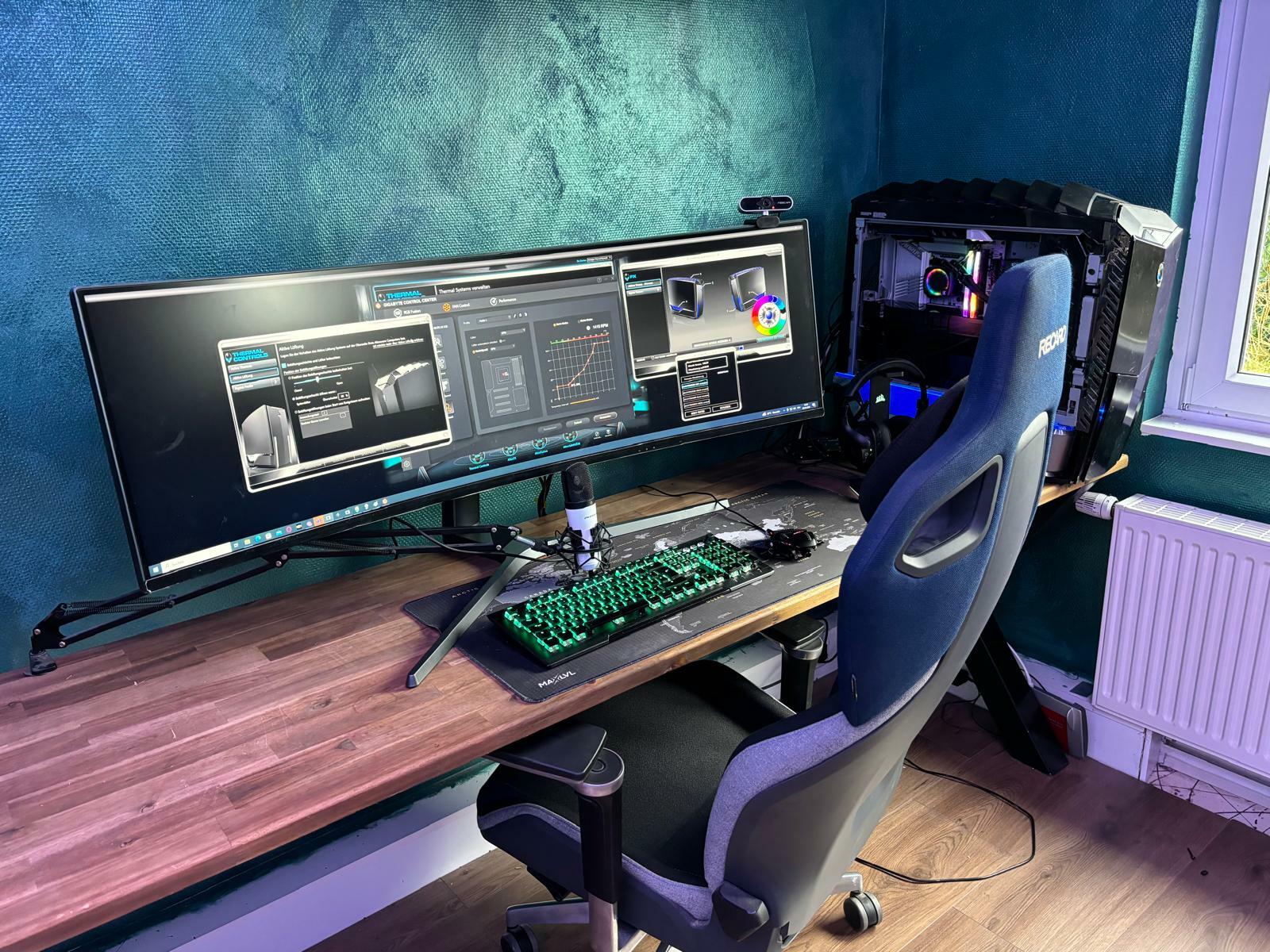
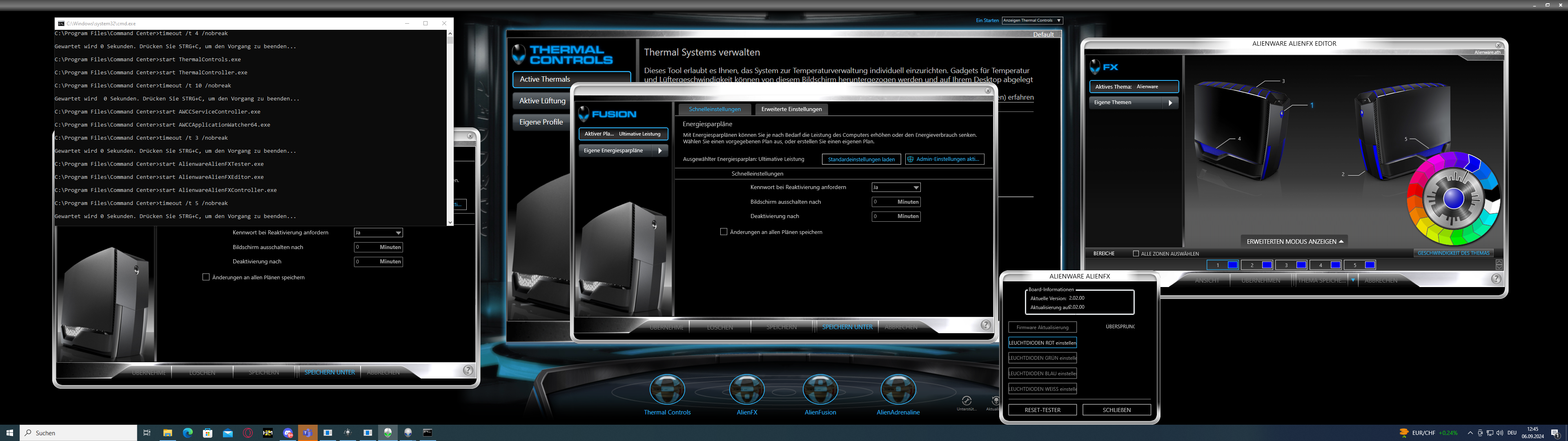
Endlich ist es - vorerst - vollbracht. Version 1.0 ist endlich finalisiert und die Technik funktioniert! Es braucht nur noch eine Tortur mit einem Mikrofasertuch. 🙂 Das Command Center funktioniert bei mir halbswegs. Mit der Installation hatte ich kein Problem gehabt - ich habe einfach den Kram von der alten, originalen Festplatte auf meine SSDs geschoben. Ich habe allerdings den selben Fehler gehabt wie unten auf dem Bild ersichtlich: Bildquelle: https://www.dell.com/community/en/conversations/alienware-desktops/alienware-area-51-alx-c-2009-edition-mother-board-replacement-with-mio-board/647f925bf4ccf8a8de40f1bf Nachdem ich mir diverse Fixes dazu angesehen hatte, fande ich das persönlich zu aufwändig. Ich habe mir einfach eine schnelle Batch-Datei (siehe oben links) geschrieben, damit sich die Module einzeln öffnen. Ist zwar nicht so schön, funktioniert aber. 🙂 Da man das Programm sowieso nicht alle 5 Sekunden bedient, war mir das recht ohne großartig in der Registry rumzufuchteln. Beleuchtung lässt sich anpassen (inkl. Effekten) und die Finnen funktionieren auch problemlos. Mehr brauchts für mich nicht. Wer ggf. über die Google Suche diesen Beitrag findet; anbei der Code - ganz pragmatisch aber funktional. Also einfach Editor öffnen, folgenden Text einfügen und mit der Endung ".bat" speichern. Bitte beim Speichern als Typ noch "Textdokument" zu "Alle Dateien" ändern. start CommandCenter.exe start AWCCStartupOrchestrator.exe timeout /t 4 /nobreak start ThermalControls.exe start ThermalController.exe timeout /t 10 /nobreak start AWCCServiceController.exe start AWCCApplicationWatcher64.exe timeout /t 3 /nobreak start AlienwareAlienFXTester.exe start AlienwareAlienFXEditor.exe start AlienwareAlienFXController.exe timeout /t 5 /nobreak start AlienFusion.exe start AlienFusionController.exe start AlienFXGUI.exe Das ganze dann im Command Center Ordner speichern, bei Bedarf kann da noch eine Verknüpfung zum Desktop gemacht werden. Ein paar kleine Baustellen hab ich noch. Beispielsweise muss ich noch einen Systemlüfter ans MIO/FX Board anschließen damit ich die Klappenöffnung abhängig von der Lüfterleistung machen kann. 🙂 Die Pläne für die Zukunft werden sein: - Zweiten Satz Seitenteile organisieren und eine auf Fenster umbauen - Case Folieren (Chamäleon Blau Grün ist angedacht) - Befestigung Plastikabdeckung/Abschirmung überarbeiten. Da ich den 5.25" Cage entfernt hab, gibts da aktuell keine Möglichkeiten das ganze gut zu befestigen. - Hecklüfter, ggf. mit 3D gedrucktem Shroud von 80mm auf 120mm adaptieren. Da muss ich aber noch schauen/messen ob das generell überhaupt möglich ist. - Schönere Custom Kabel Ansonsten bin ich bisher sehr zufrieden! Auch der 2. Umbau mit dem Netzteil und dem Lenovo Stecker finde ich gut gelöst. Da sind nur noch ein paar kosmetische Dinge zu ändern.
2 Punkte
-
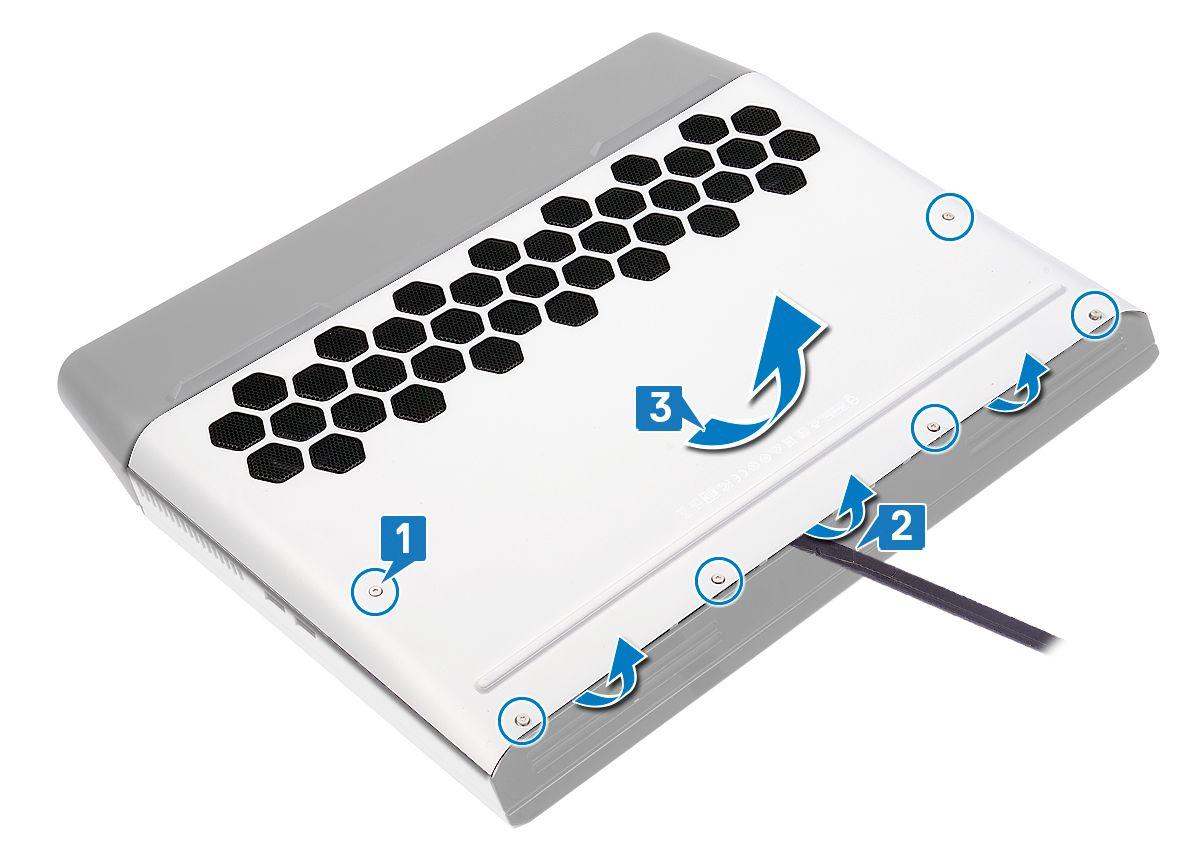
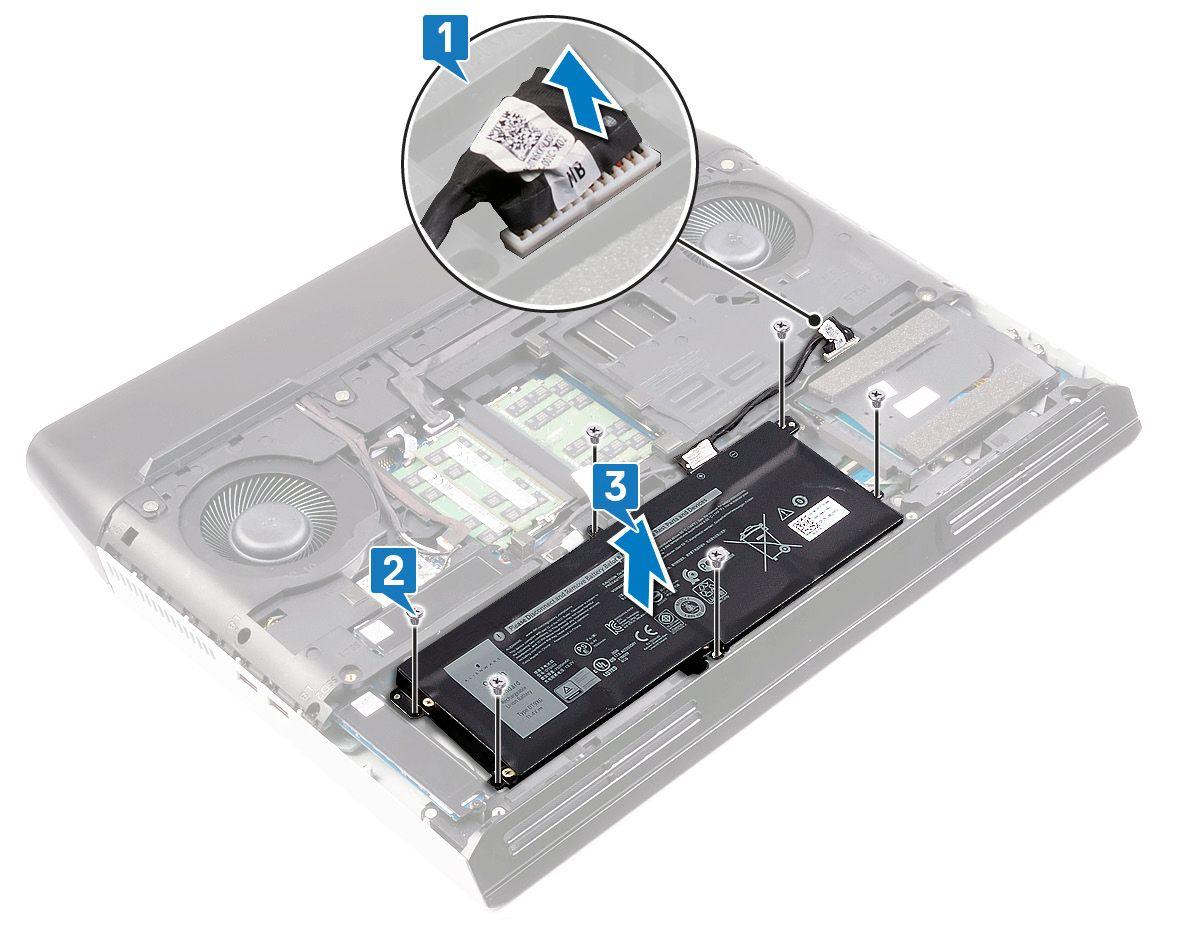
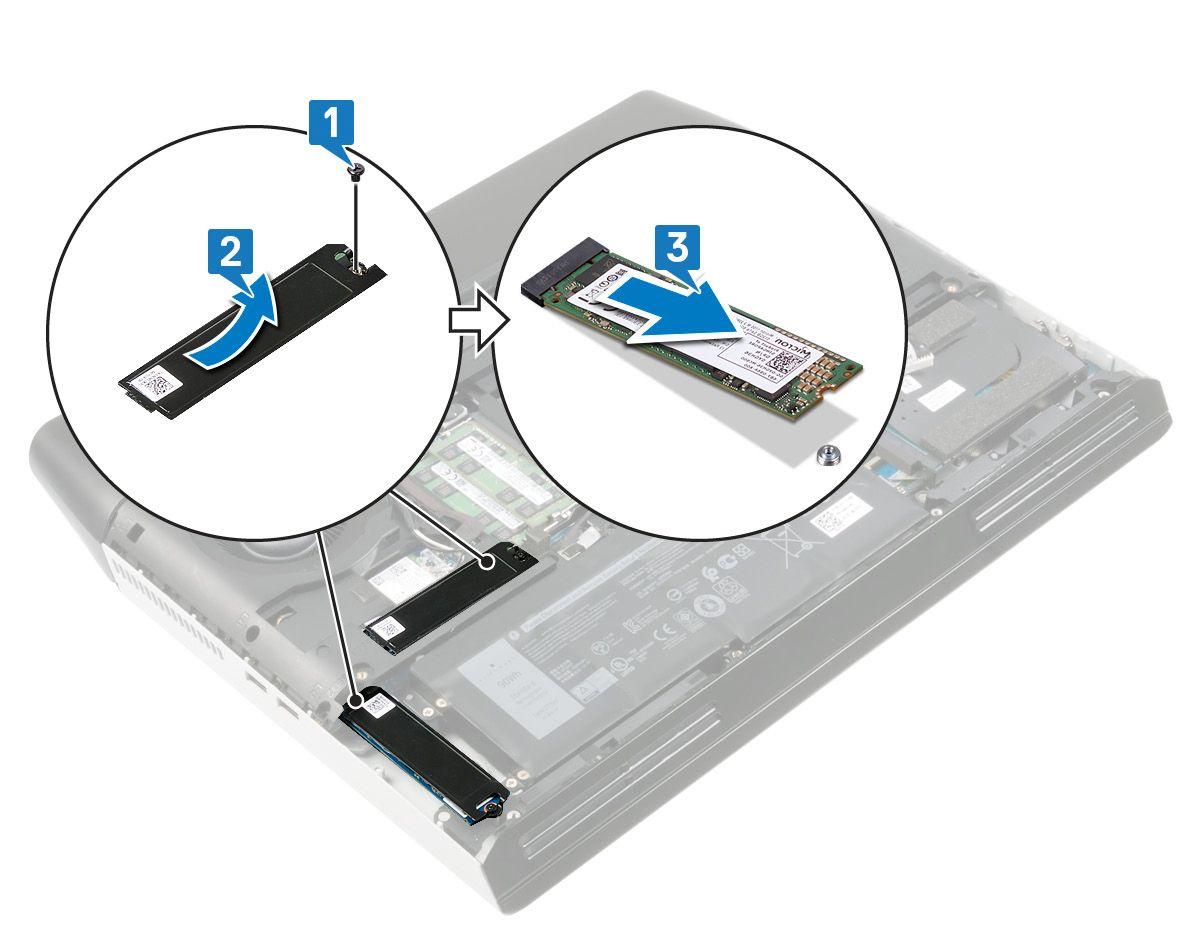
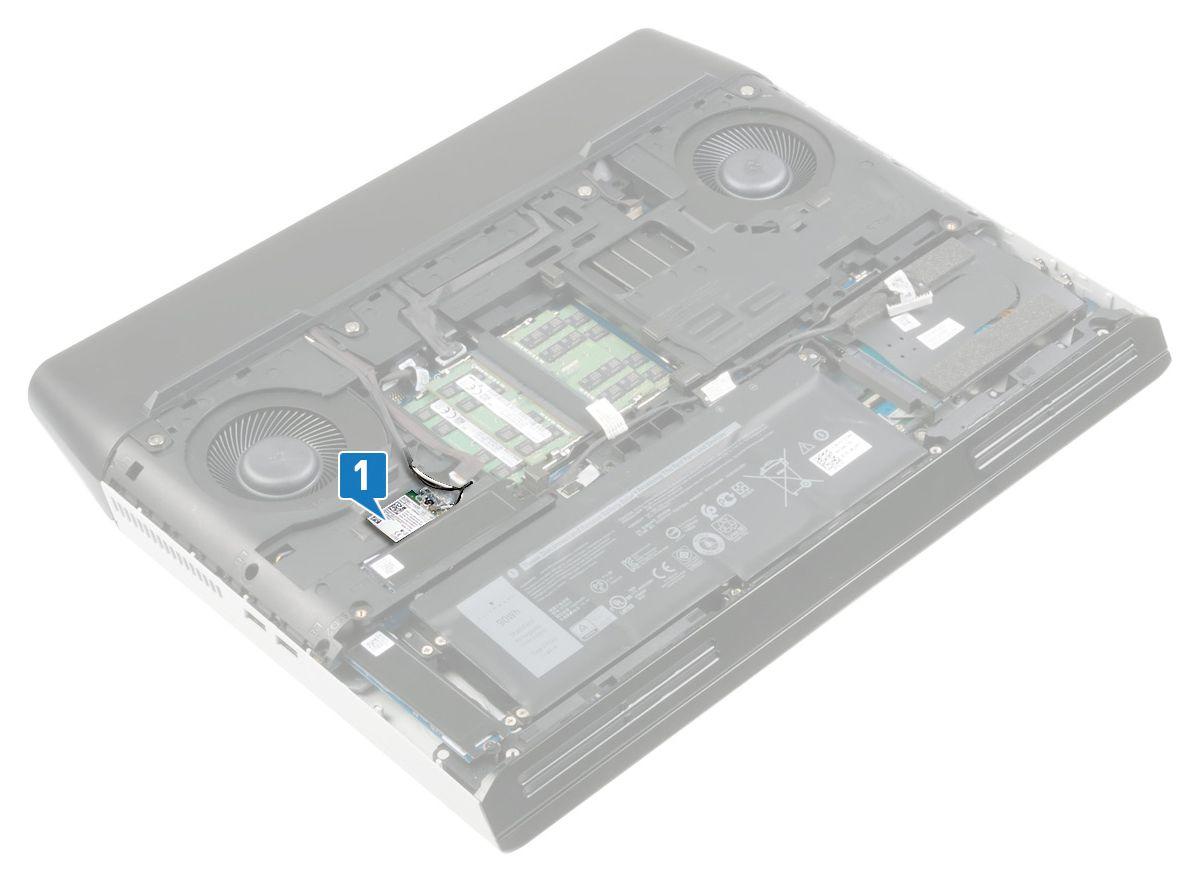
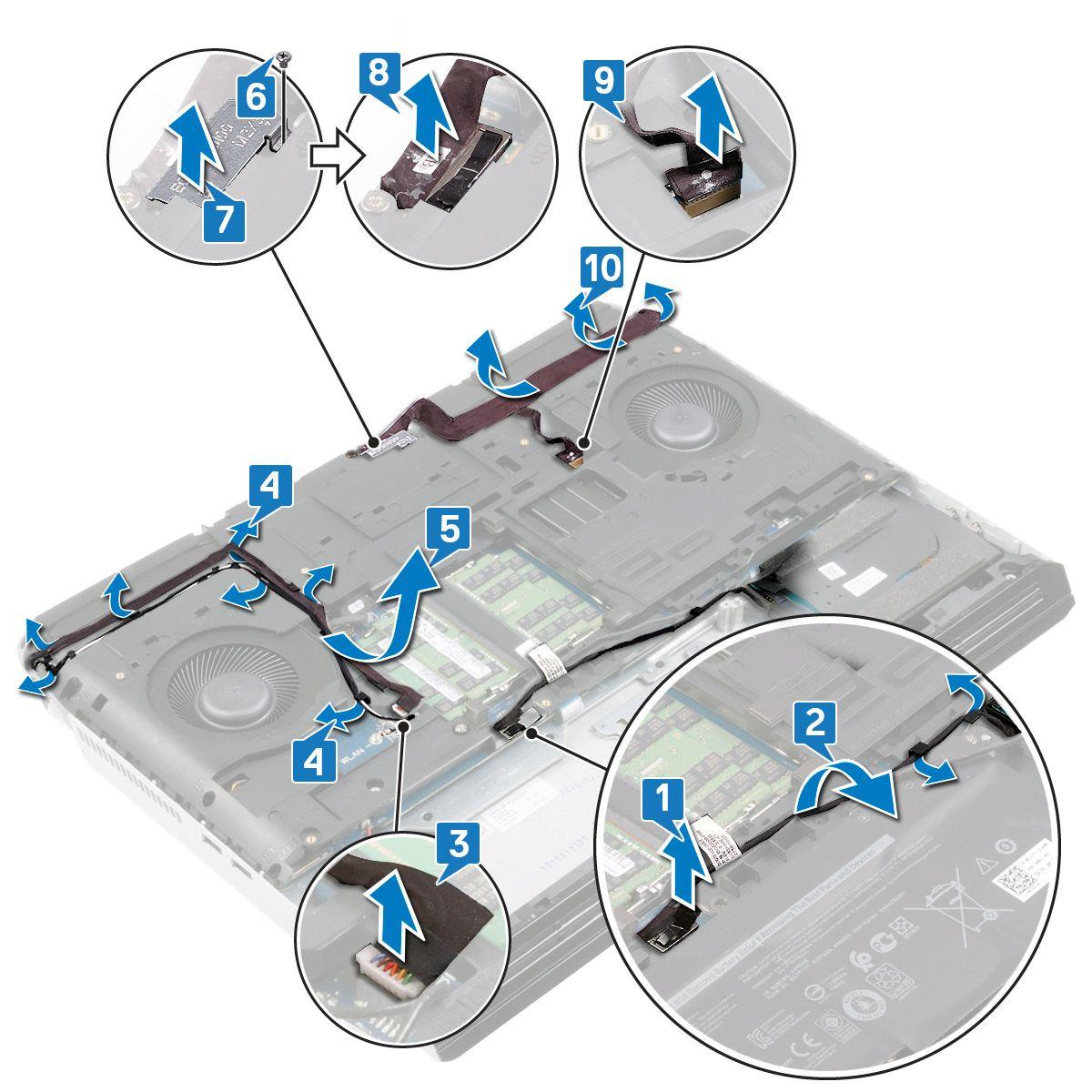
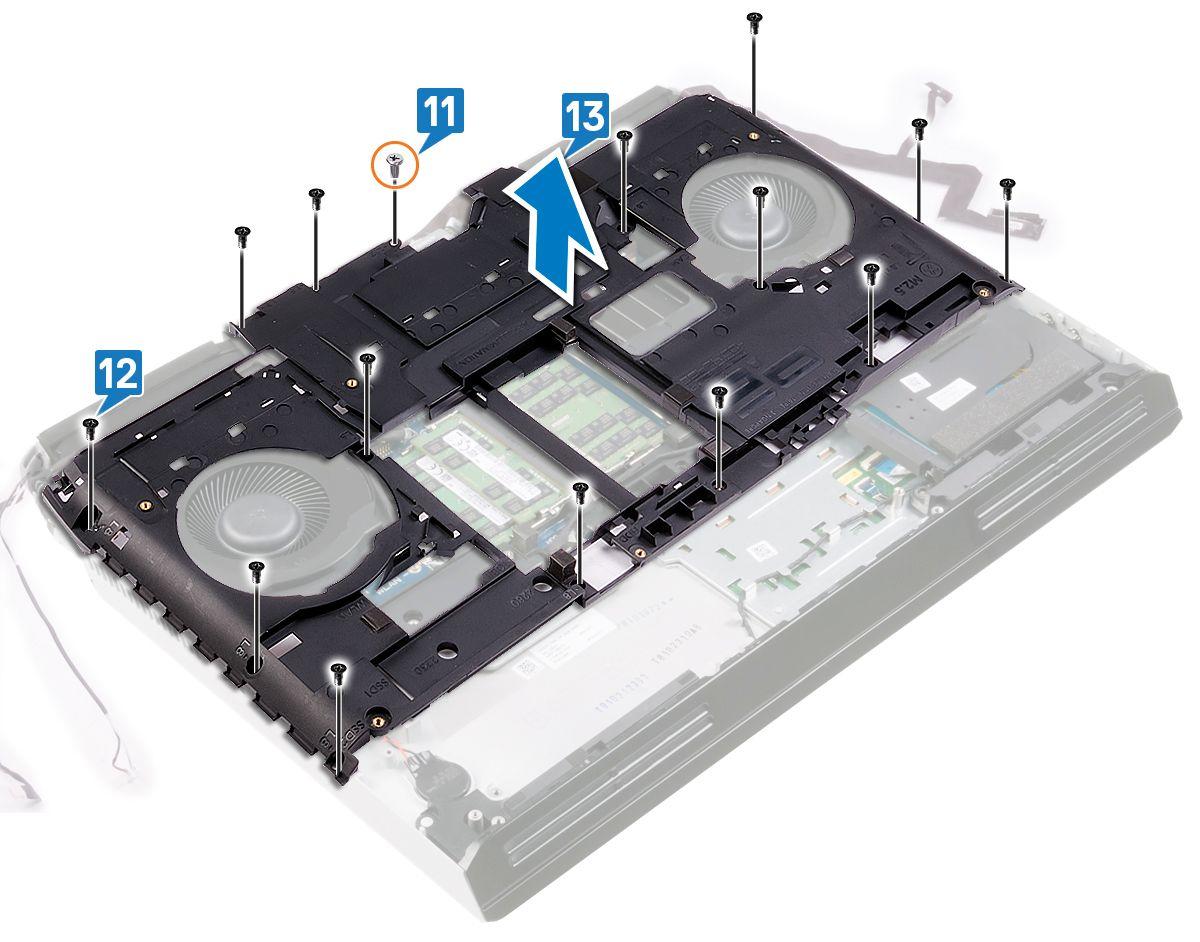
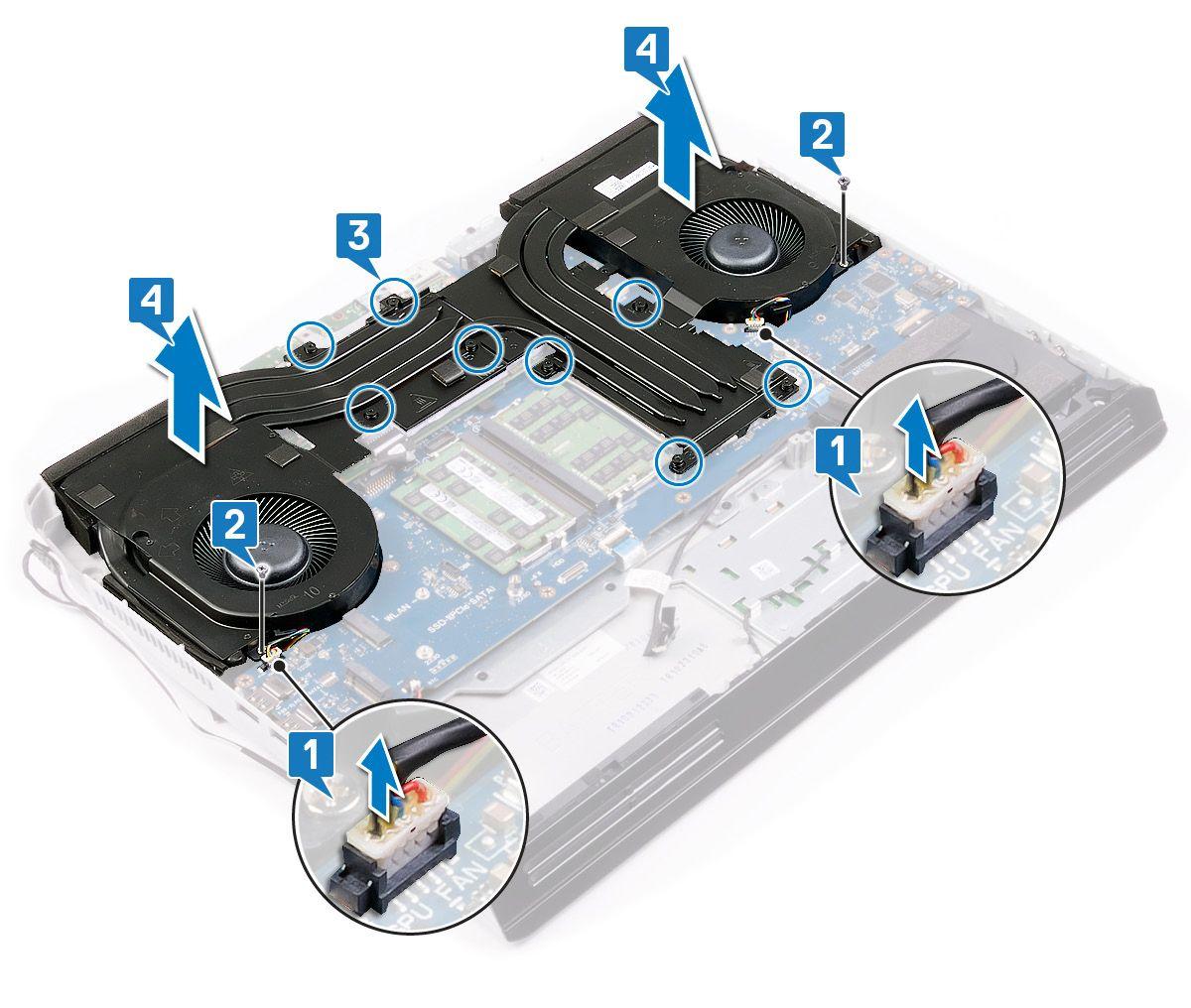
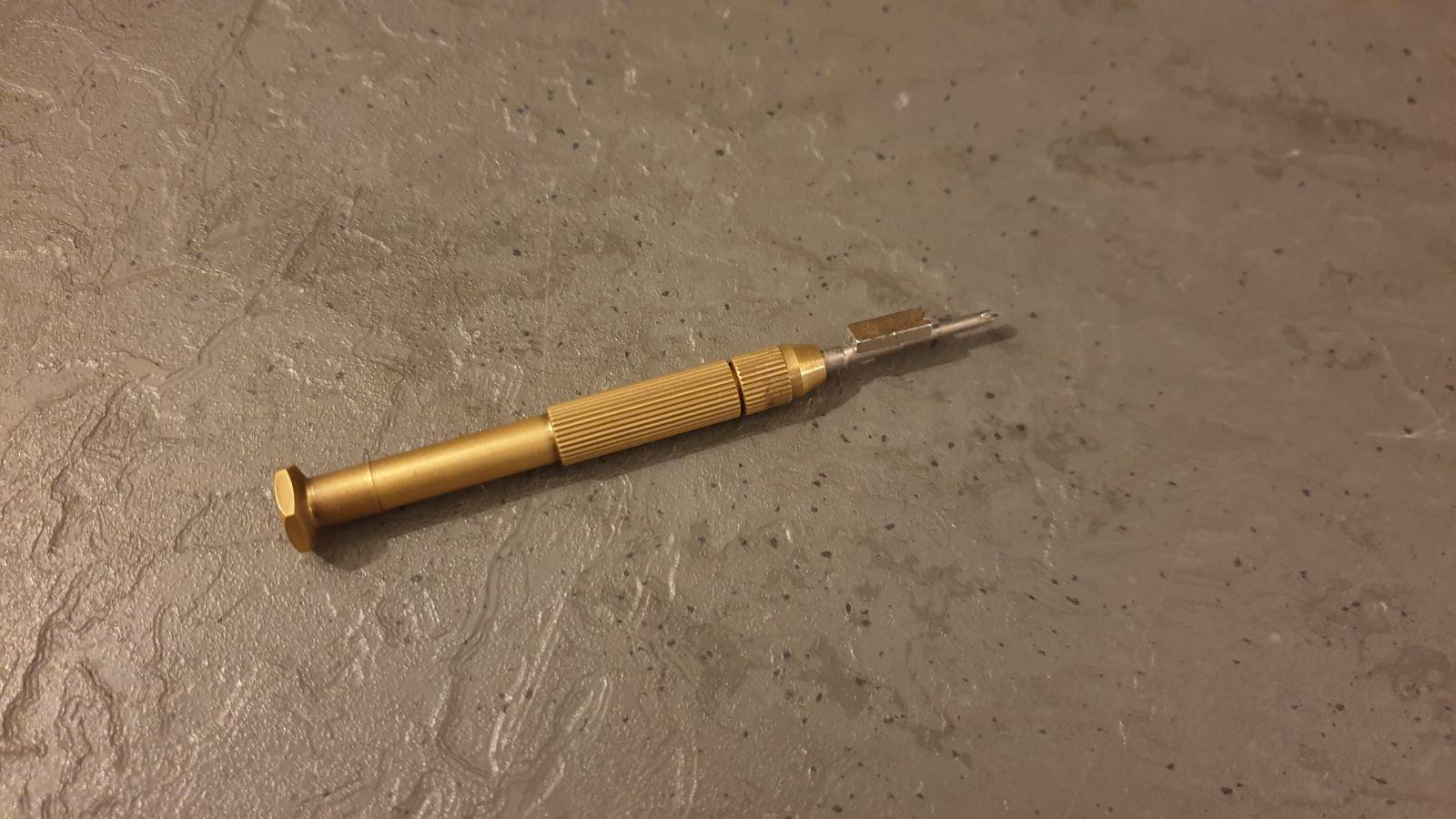
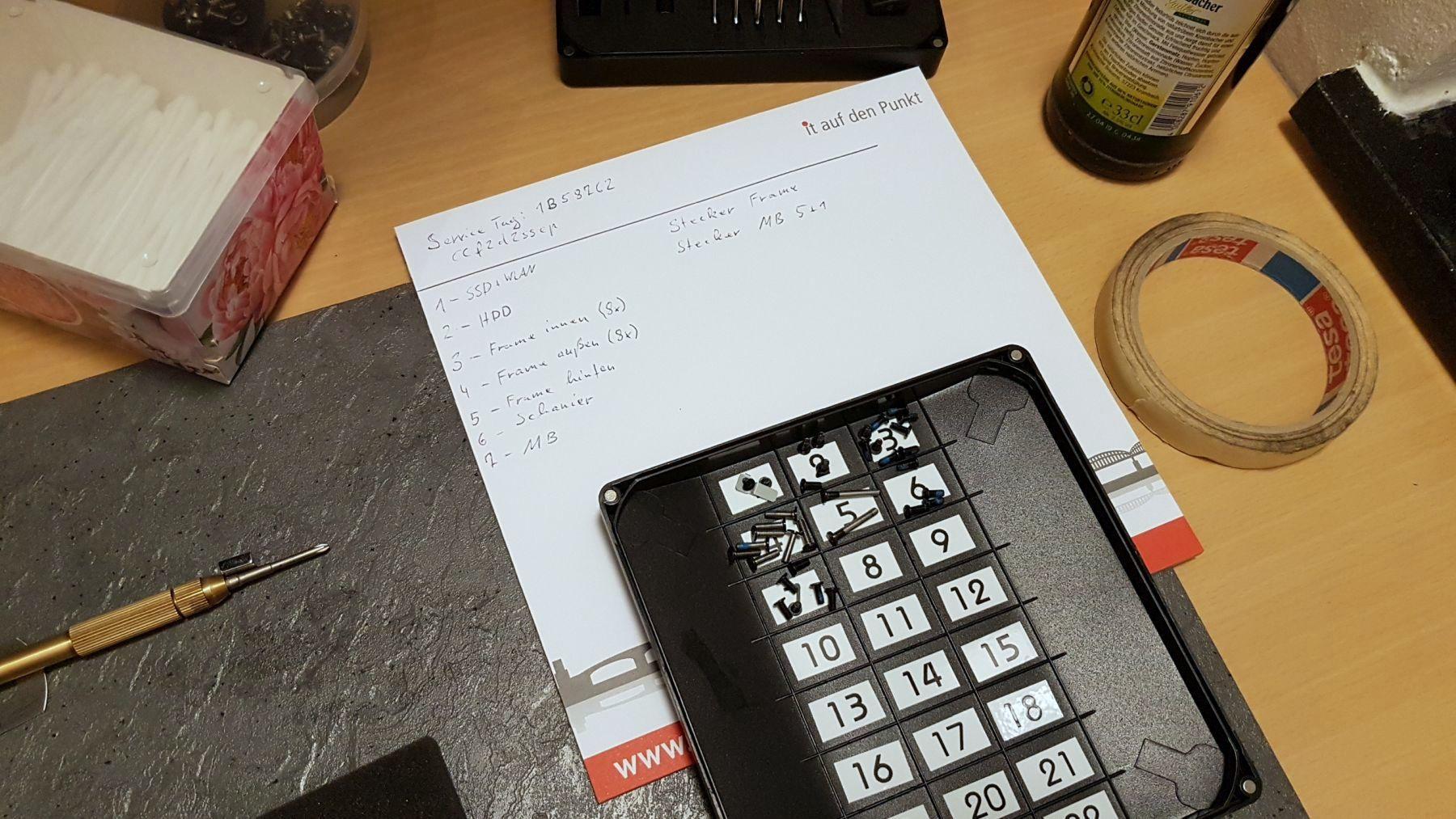
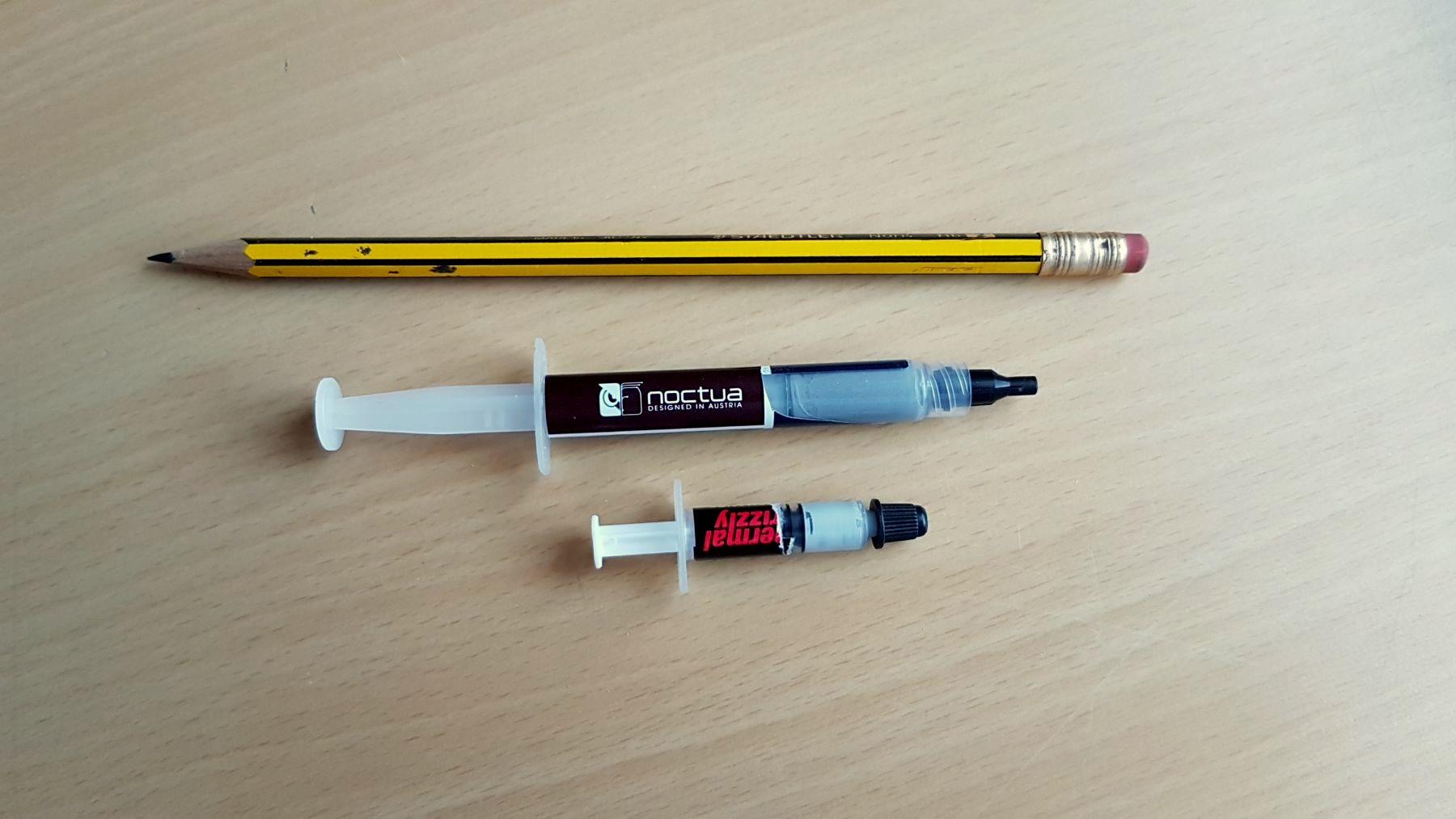
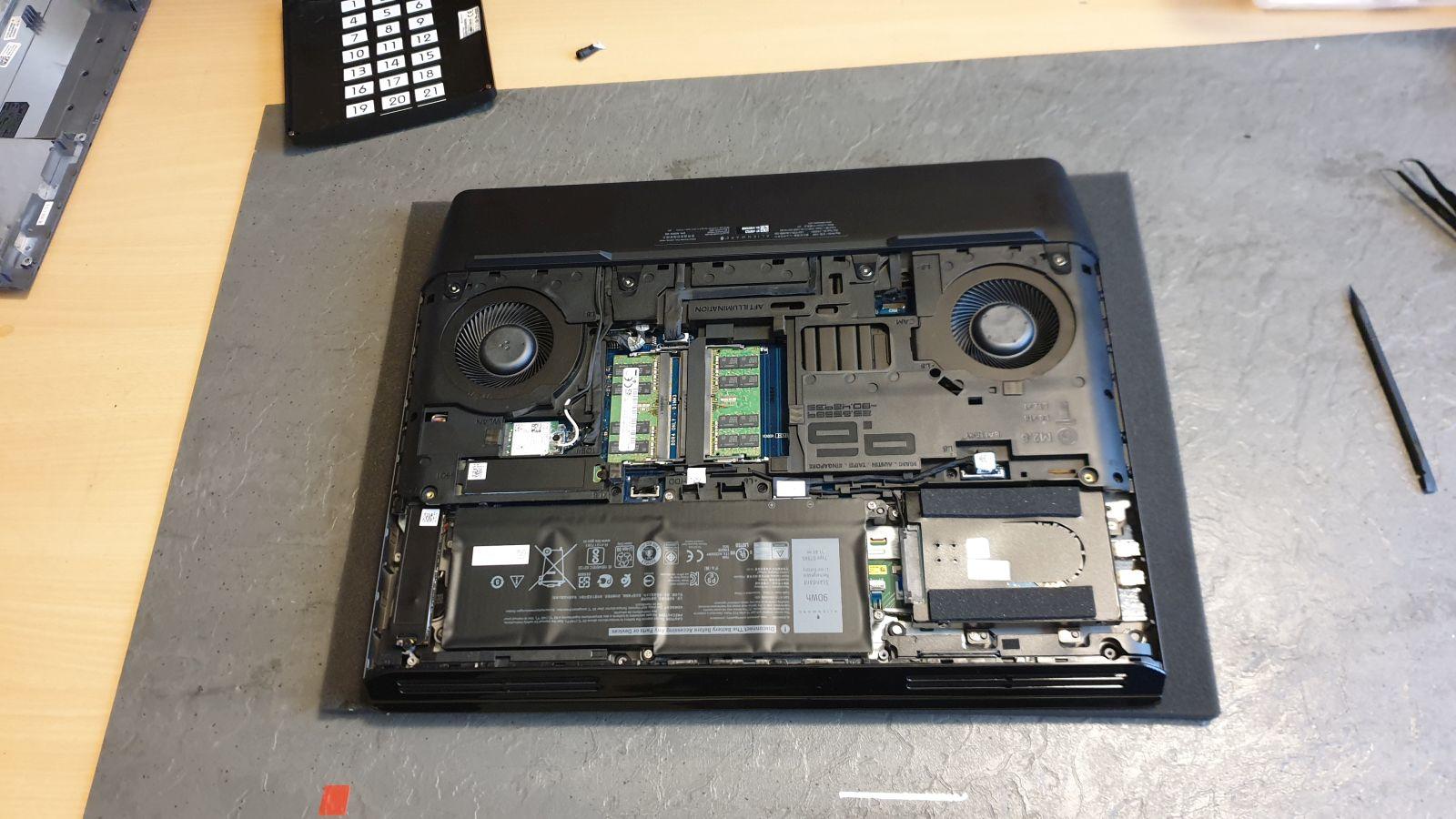
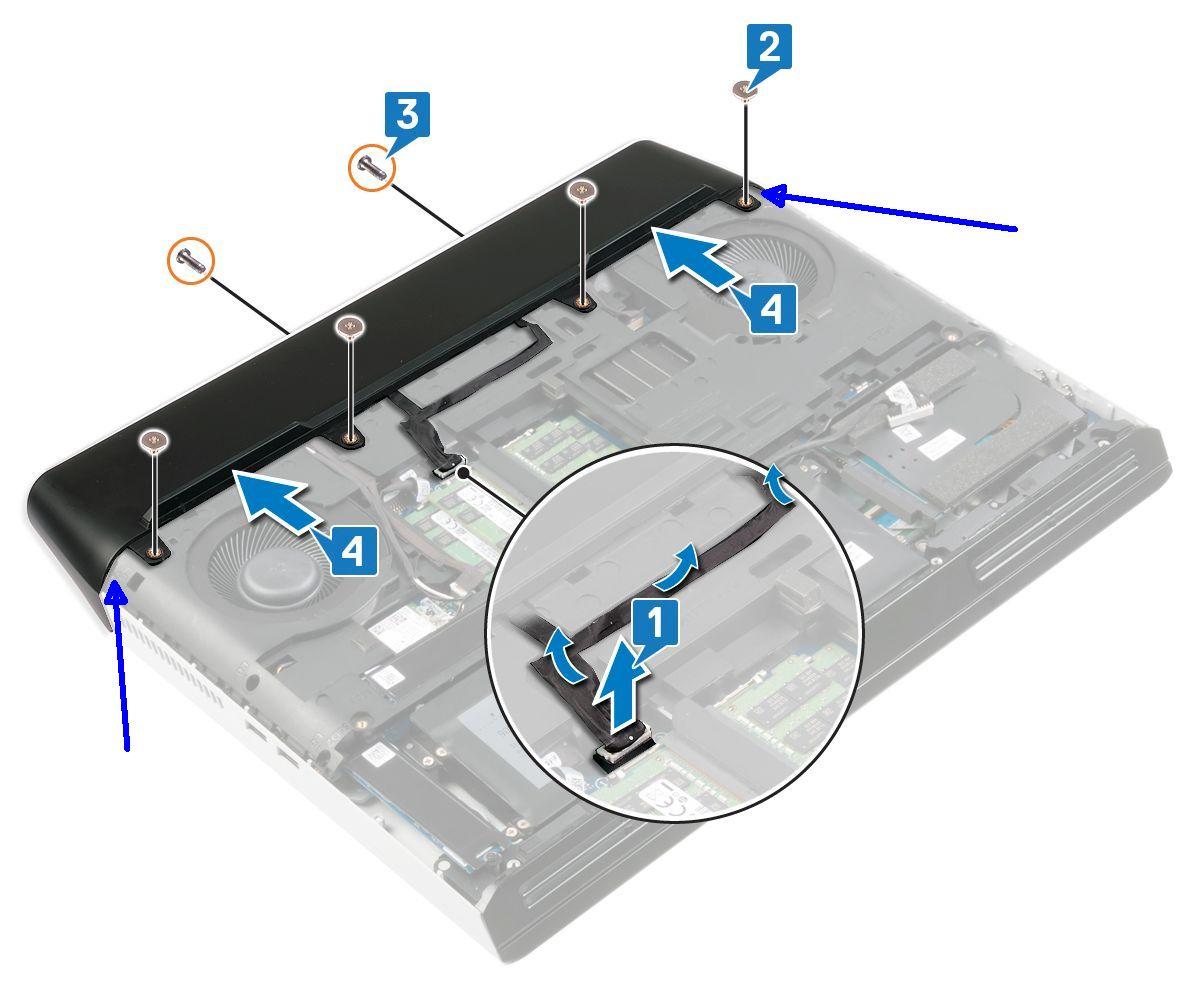
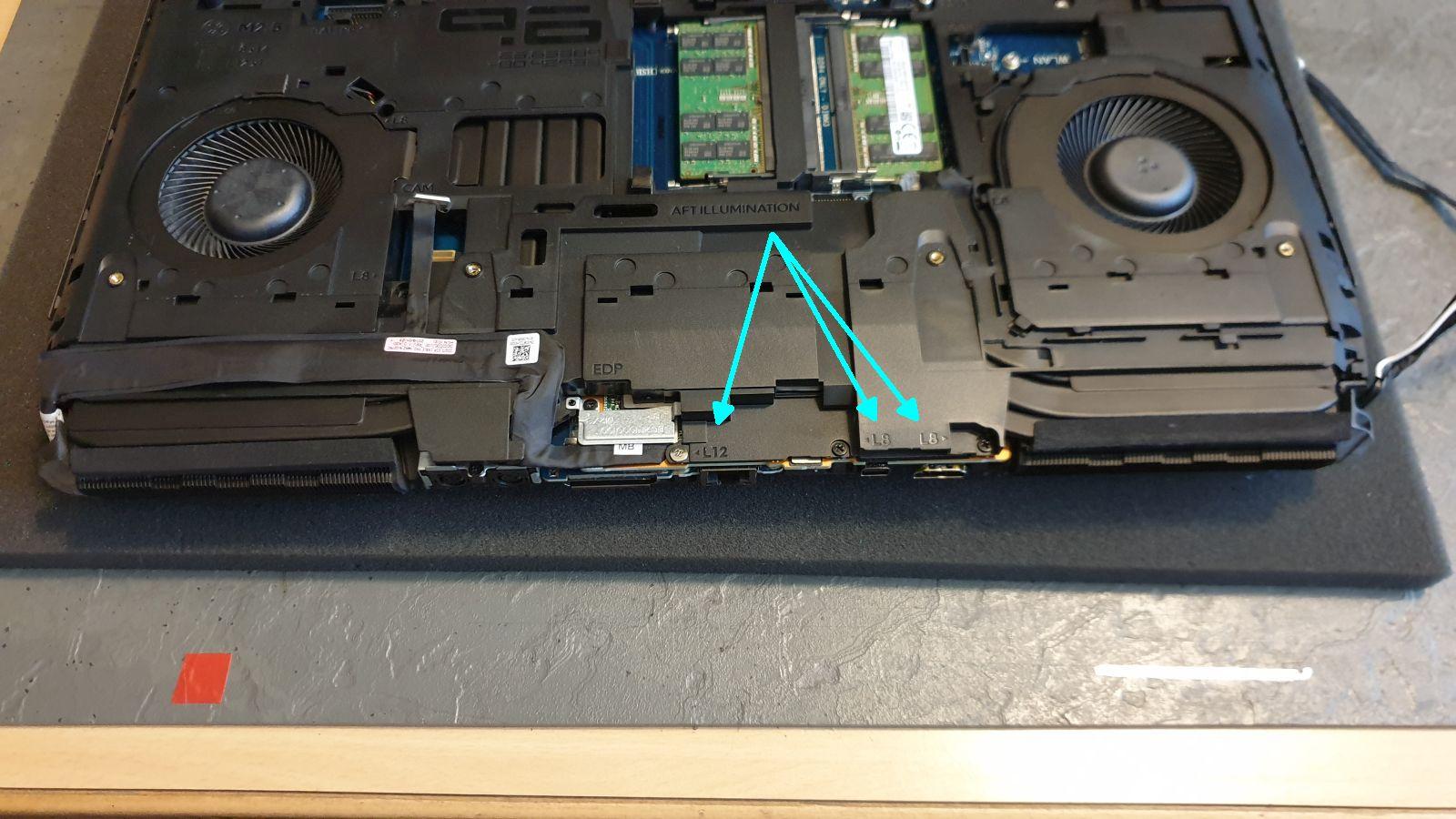
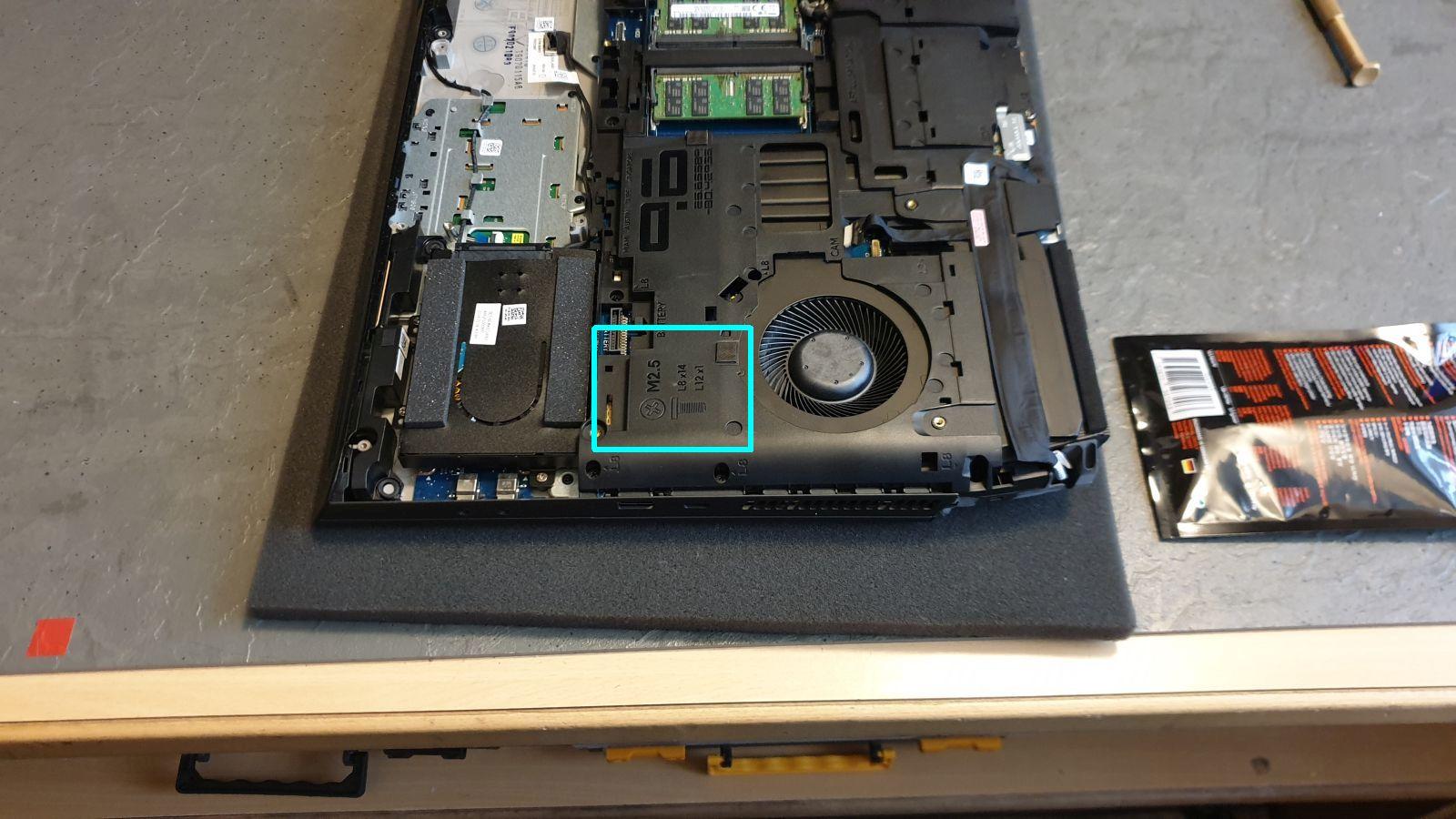
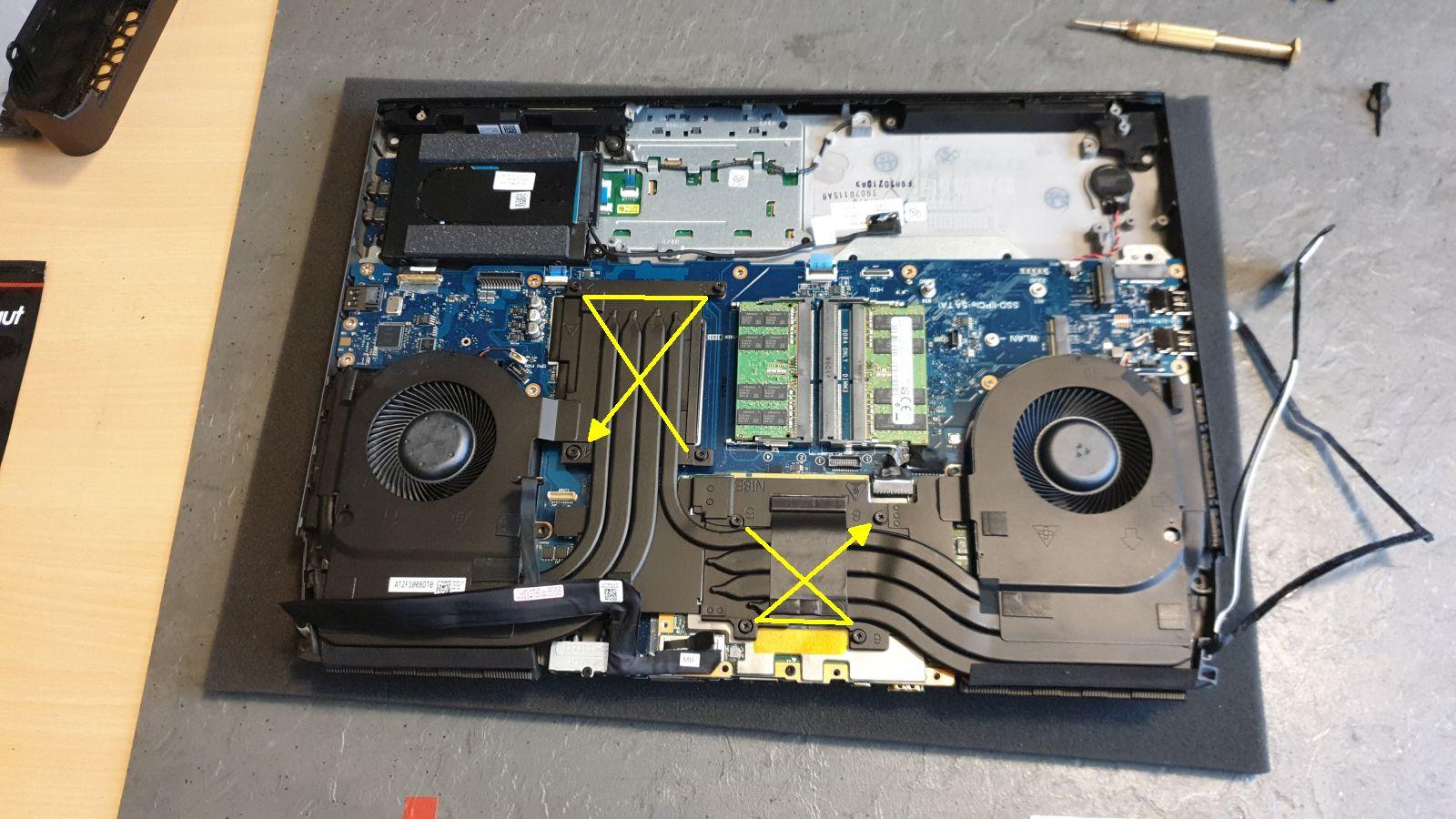
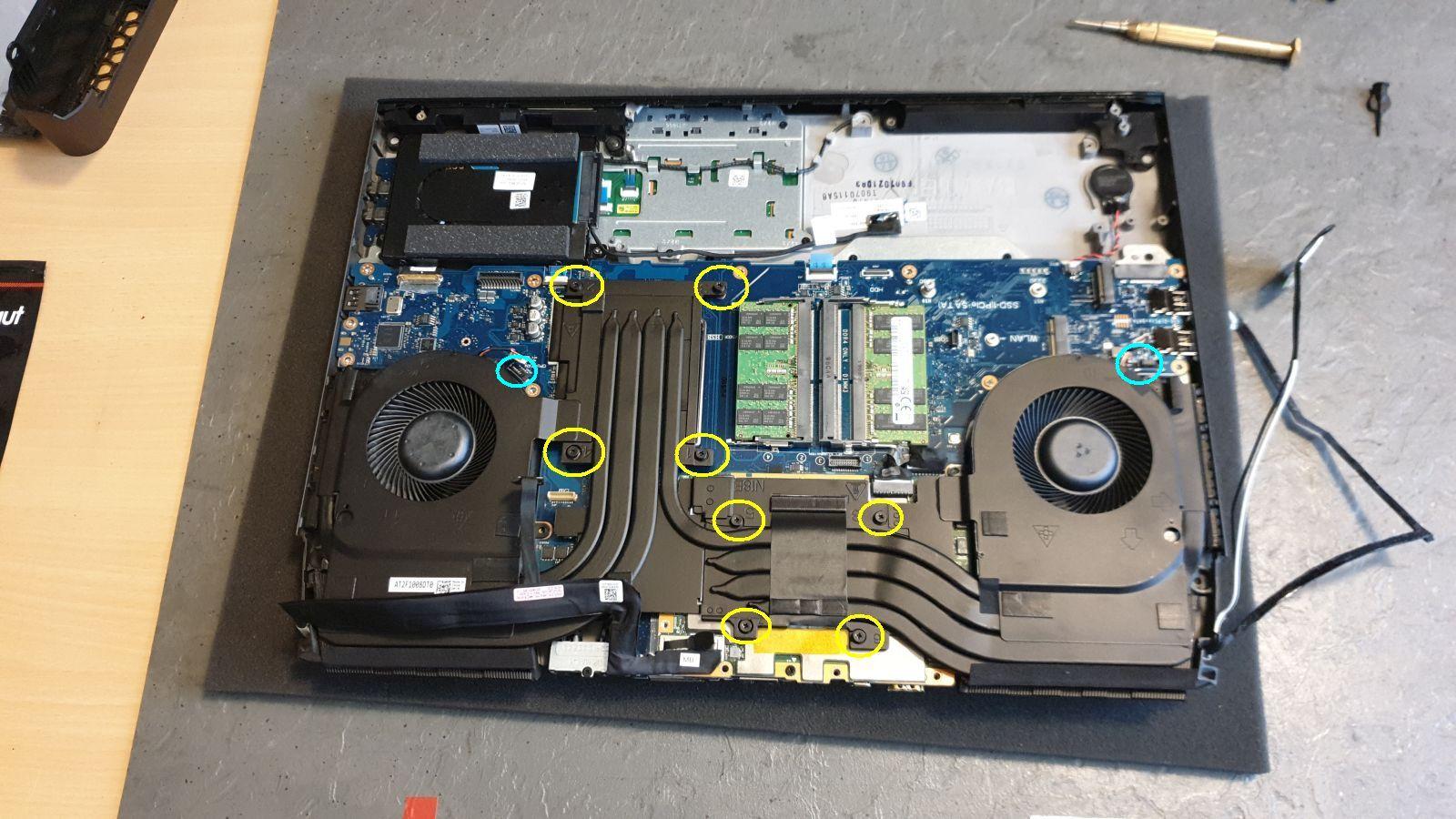
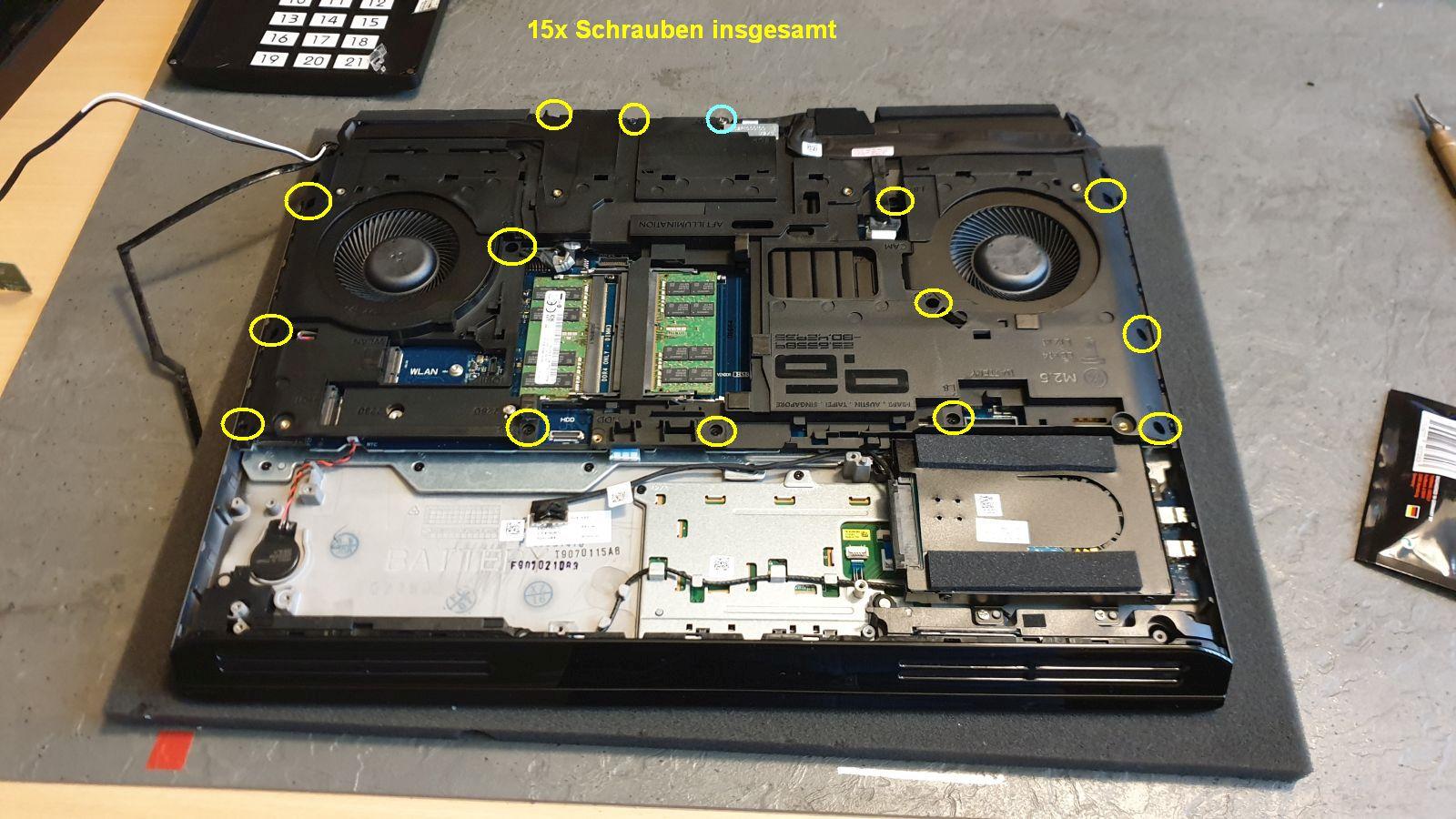
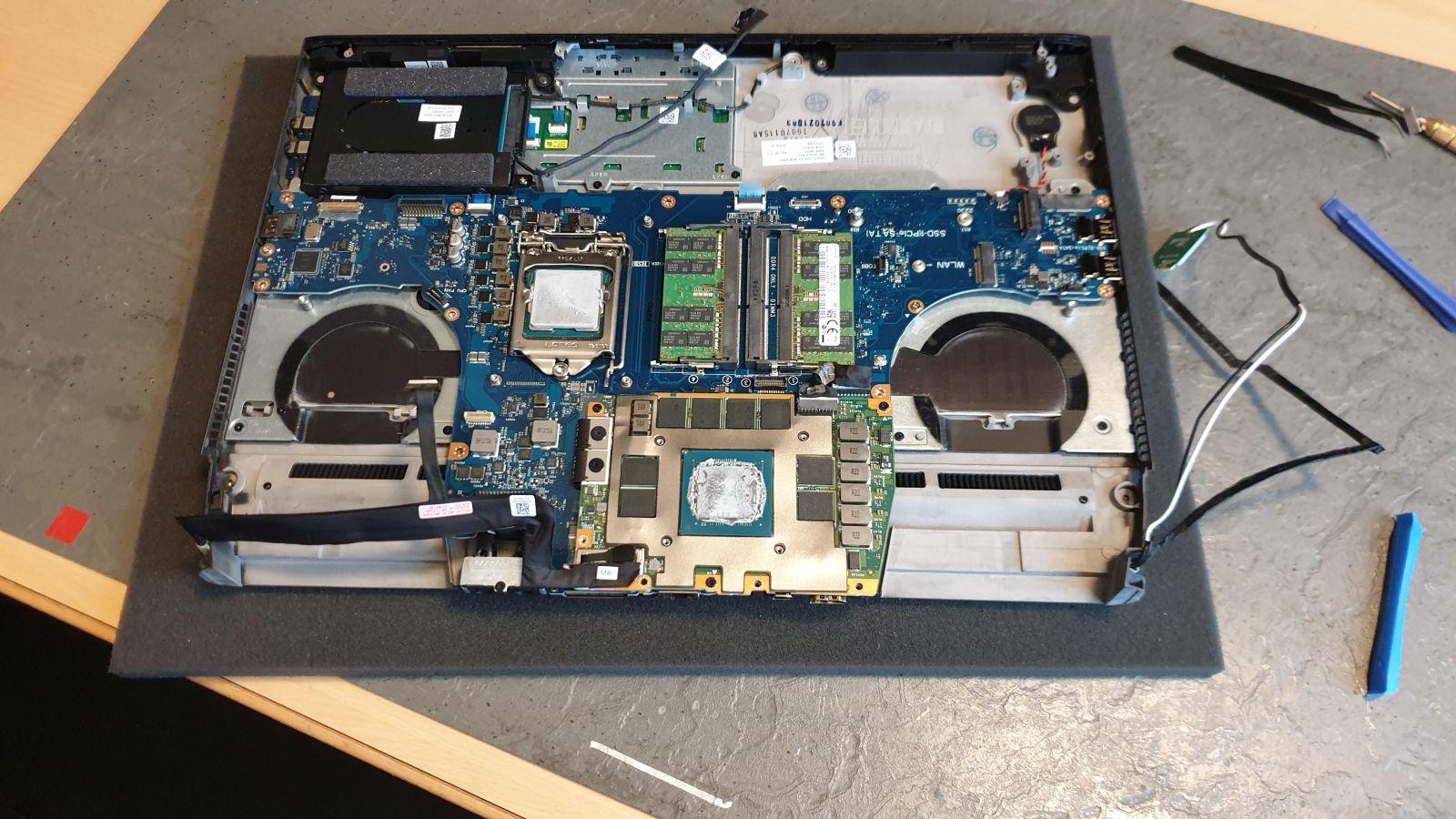
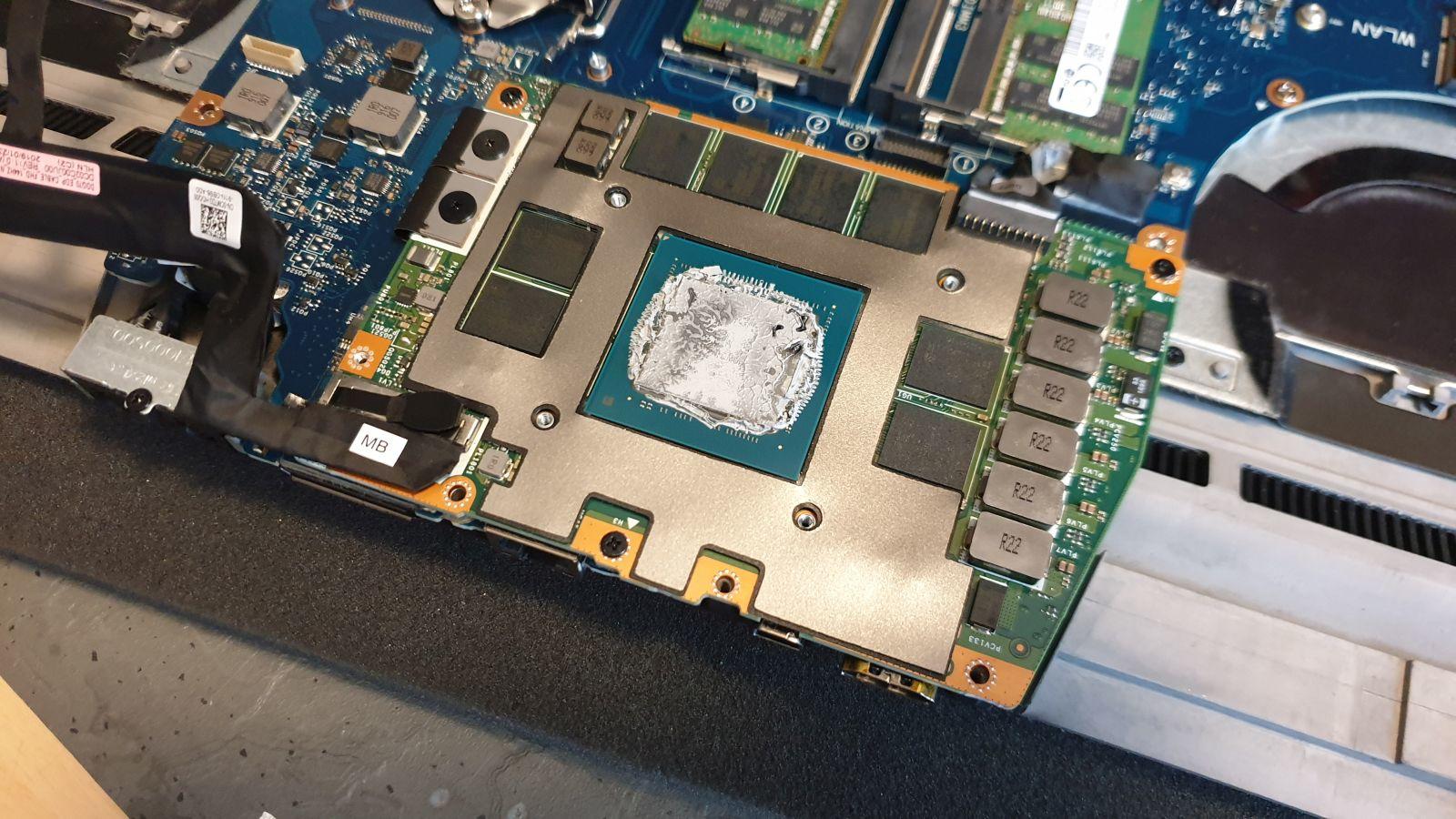
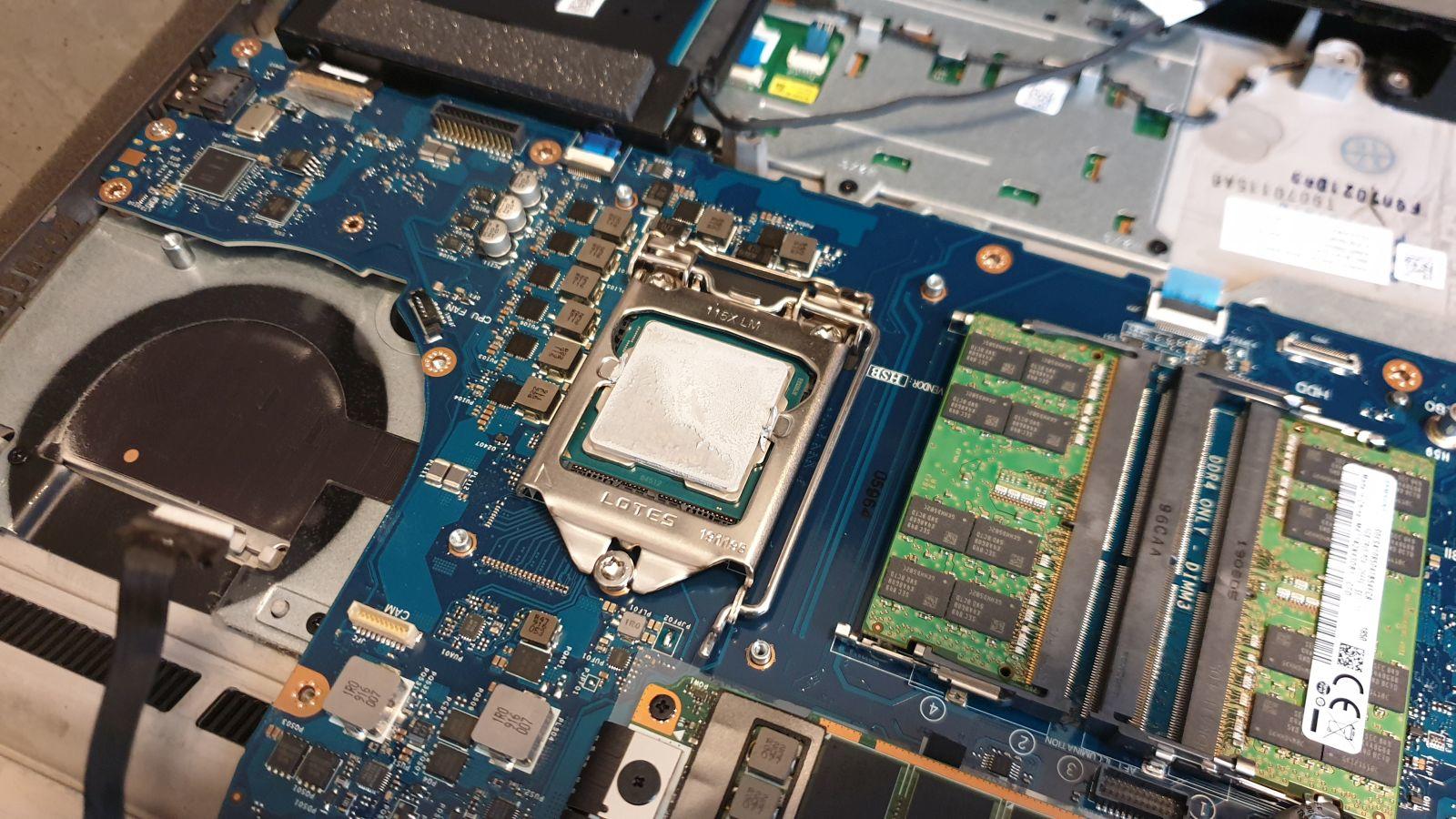
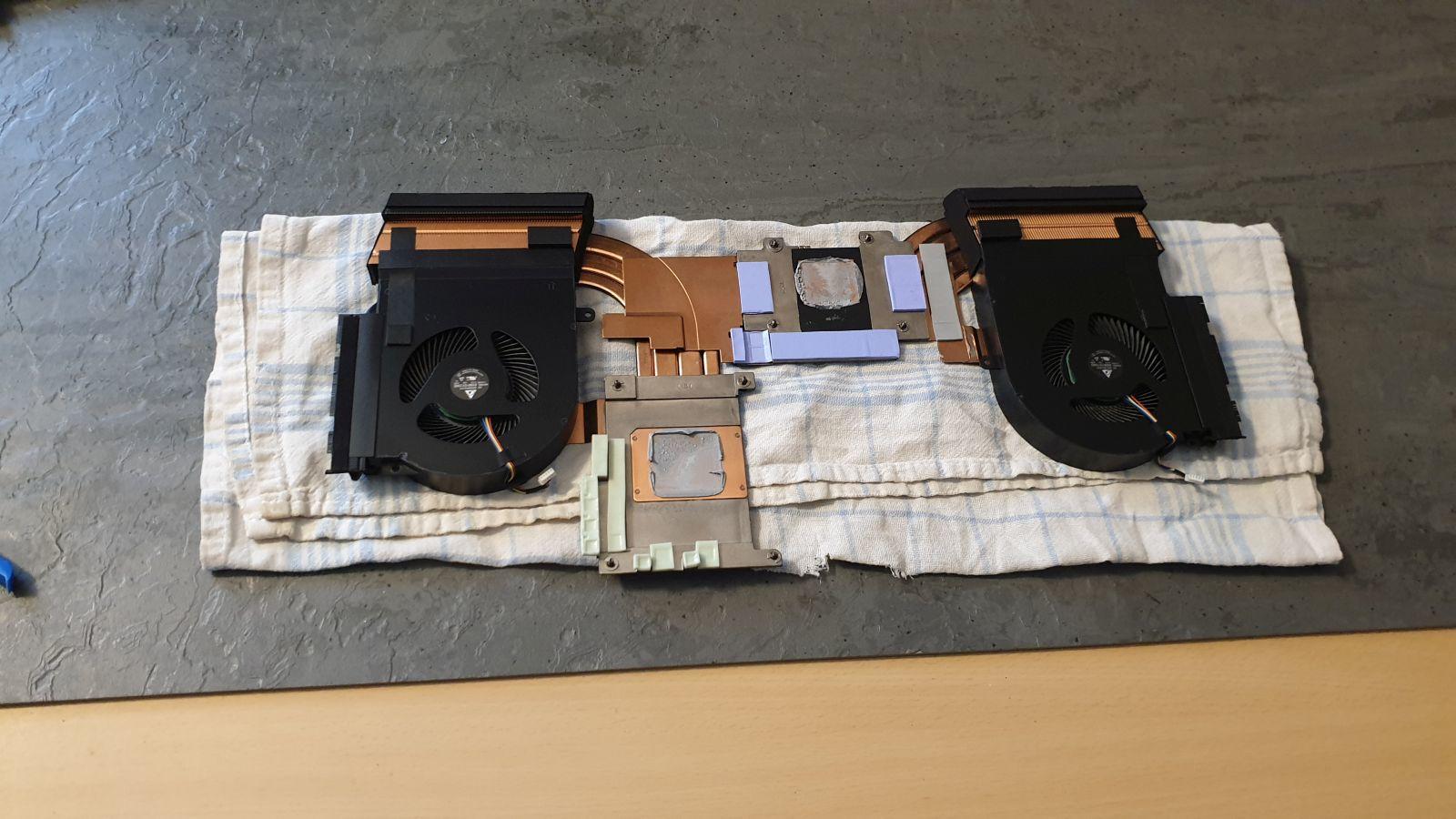
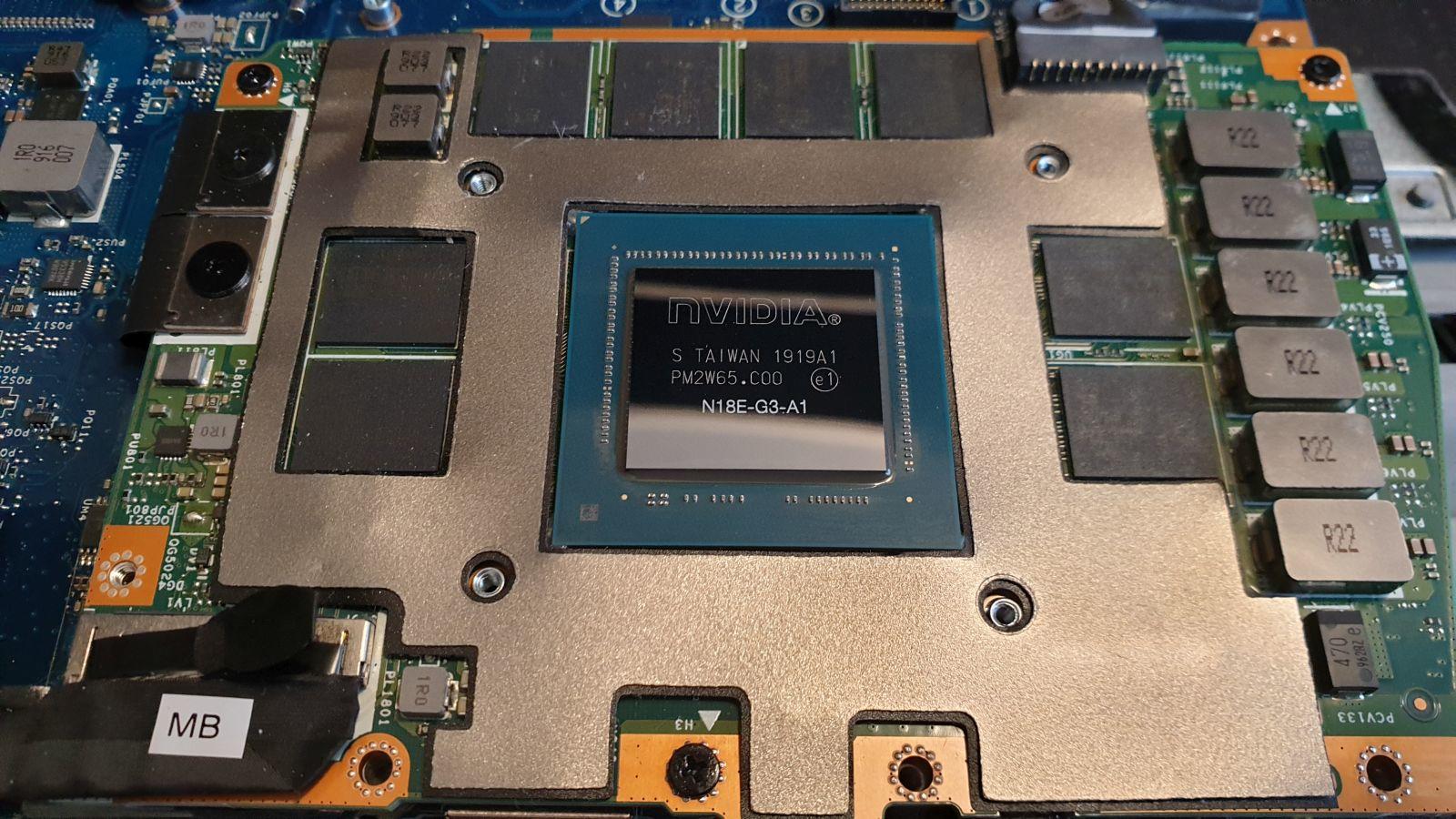
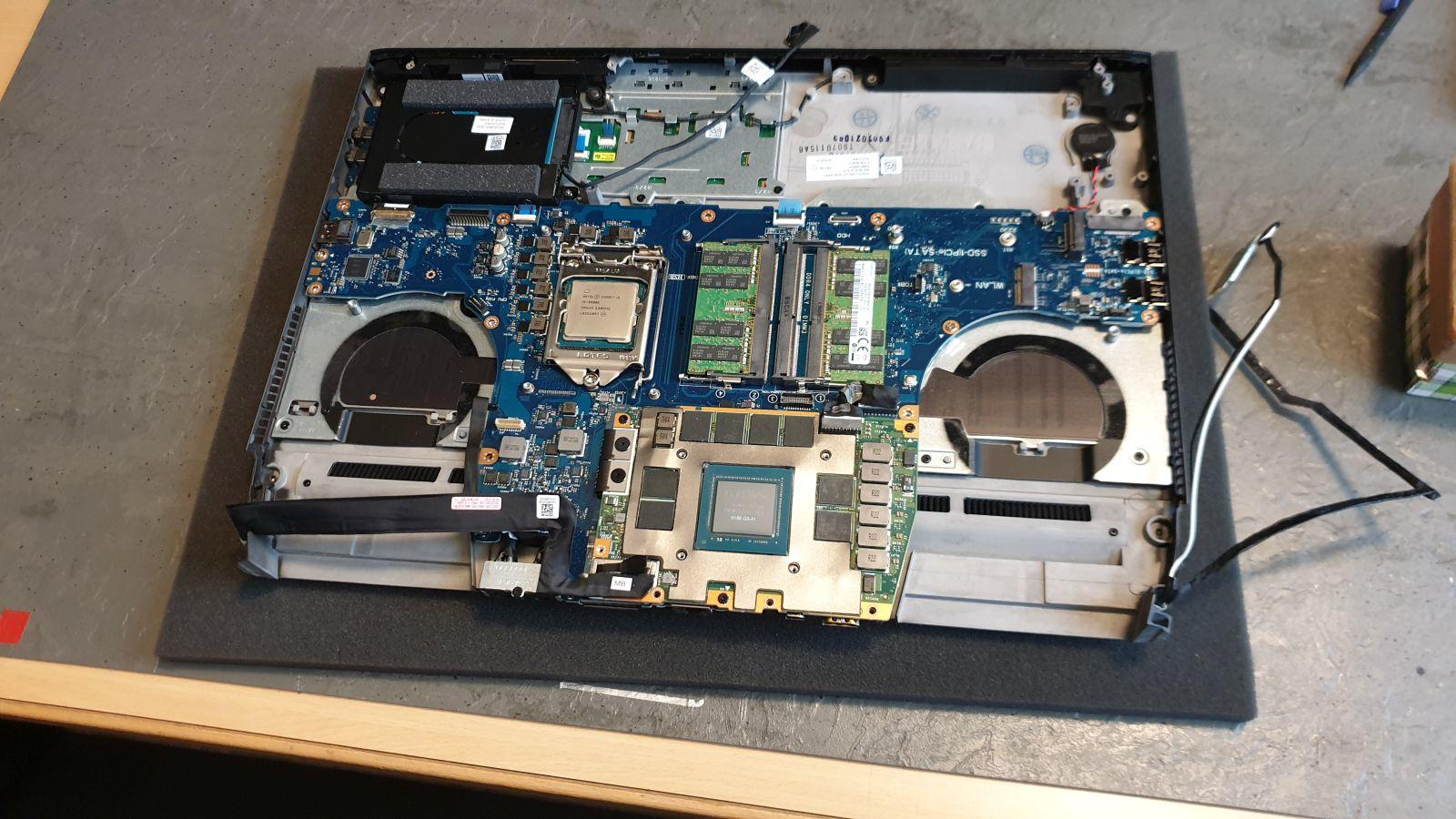
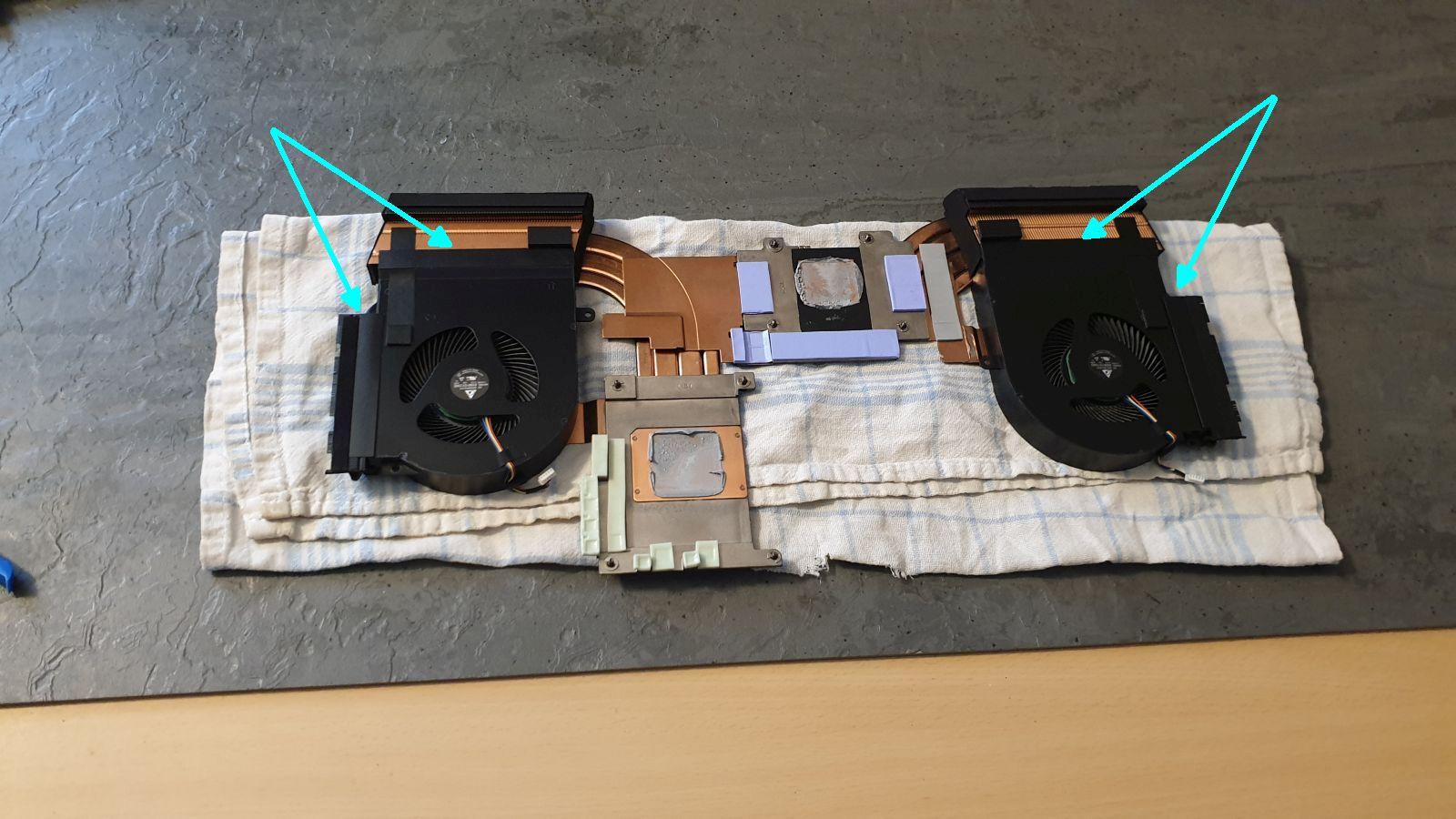
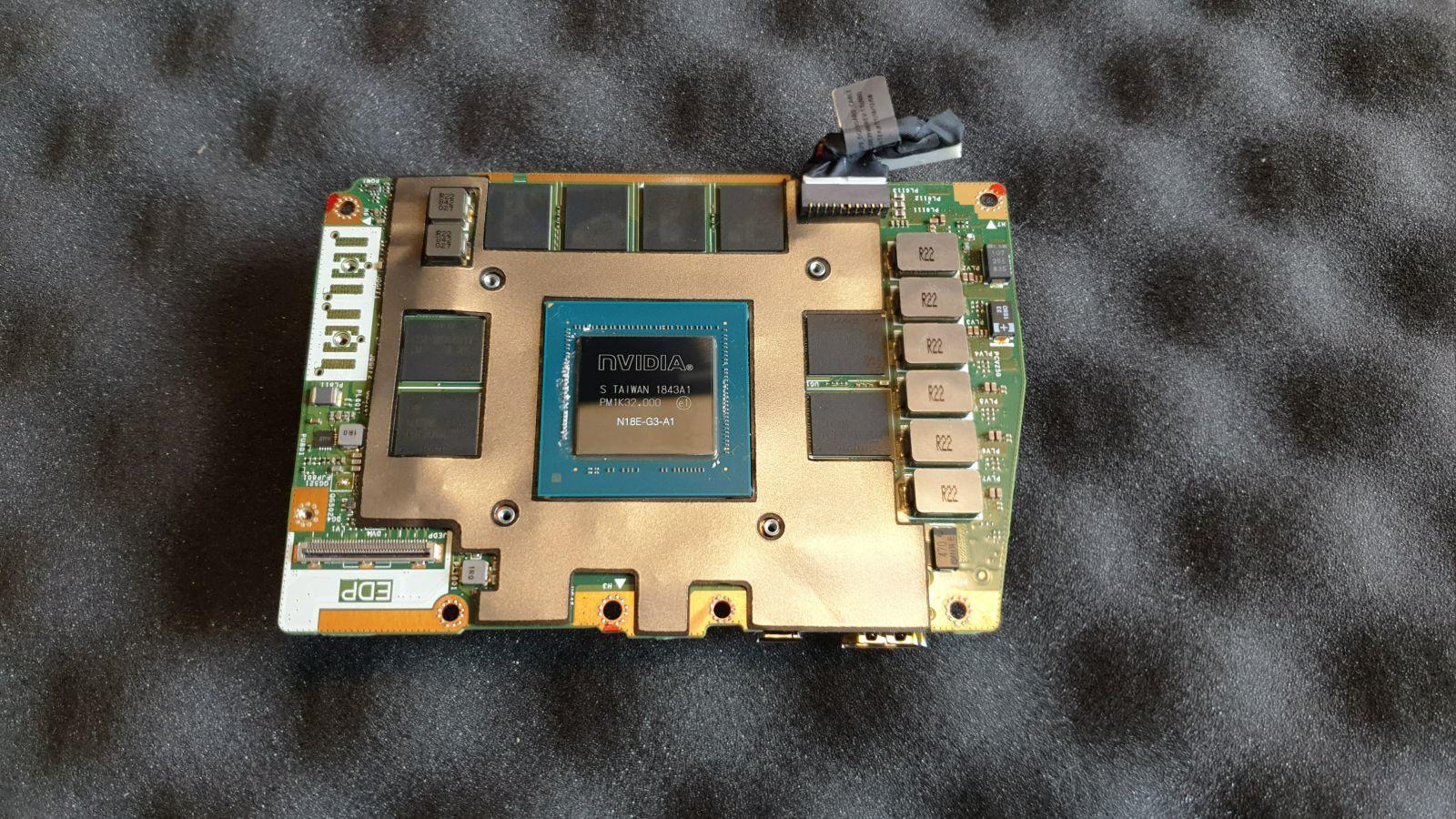
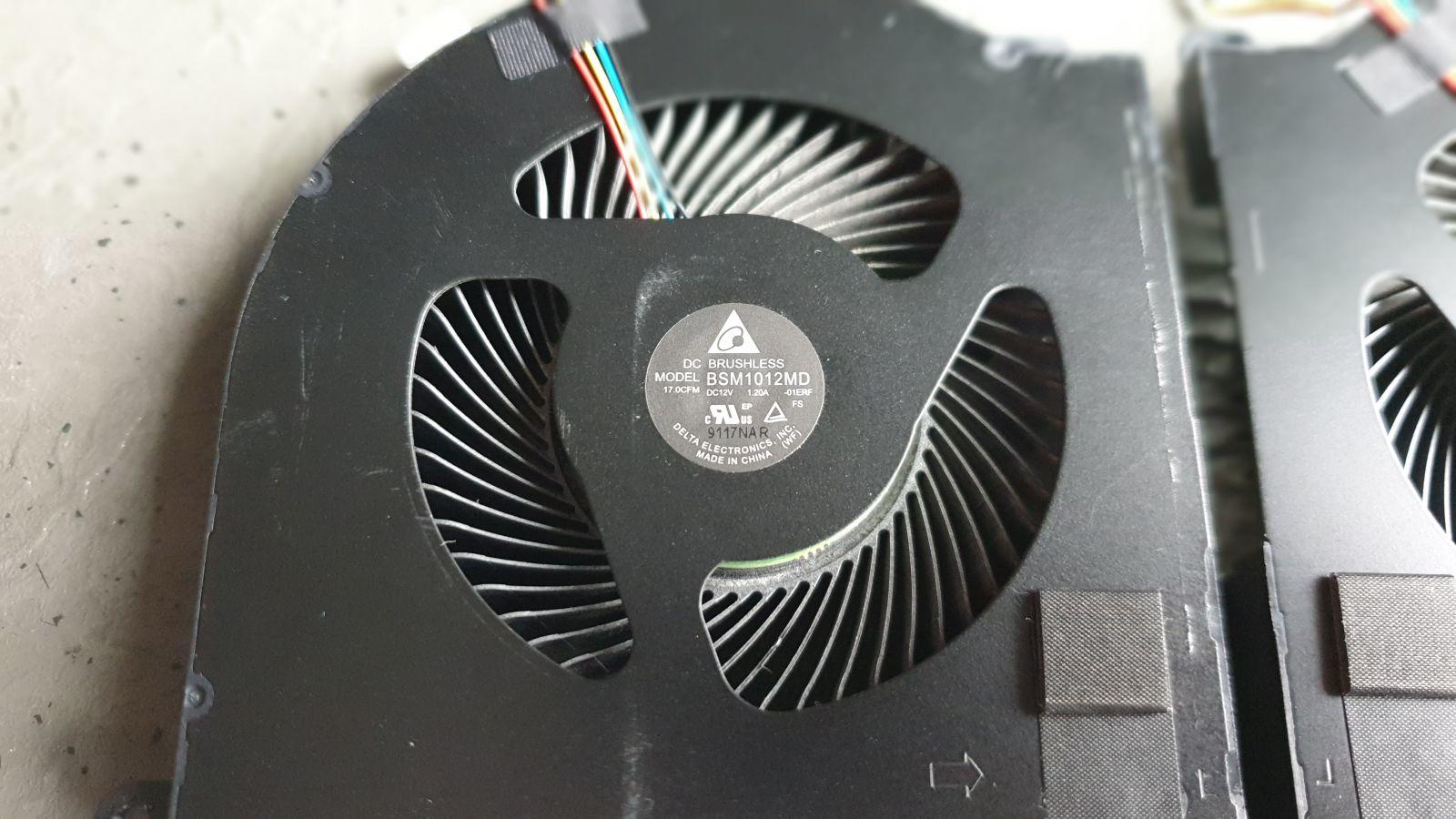
Wie immer, falls ihr es selber macht, ist das ganze alles auf eigenes Risiko. Ich übernehme keine Haftung oder Verantwortung. Vielmehr dient der Thread als Hilfestellung und Wissenserweiterung. Detaillierte Informationen zu den Sicherheitsbestimmungen findet ihr im Service-Manual Area 51m oder auf der Dell Homepage. Da ich nun schon öfter das Vergnügen hatte den Area51m zu repasten und wir hier im Forum noch kein offiziellen Repaste-Guide haben, wollte ich die Chance ergreifen und einige wichtige Informationen zum Repaste beim Area 51m zusammentragen. Dieser Repaste-Guide ist kein offizieller Guide, der vorschreibt wie man was zu machen hat, sondern zeigt eine Möglichkeit auf wie man so einen Repaste durchführen kann und zählt Empfehlungen auf, die auf meinen Repaste-Erfahrungen beruhen. Wie man den Repaste am Ende selbst an seinem eigenem Gerät durchführt, bleibt jedem selbst überlassen. Noch eine Anmerkung zur Vorgehensweise/ Darstellung im Repaste-Teil. An einigen Stellen werde ich Bilder teils doppelt posten. Ich möchte damit einfach mehrere Eindrücke und Sichtweisen von dem Repaste vermitteln und was einem im Detail erwartet. Es folgen auch einige Detailbilder wie beispielsweise von den Lüftern oder der GPU. So das man sich in dem Guide auch einige Bauteile in Ruhe angucken kann. 1. Das richtige Werkzeug Ohne gescheites Werkzeug sollte man so einen Repaste erst gar nicht anfangen. Meine Empfehlung für das passende Werkzeug ist wie immer das: Schraubendreher-Set von HAMA und iFixit Tool-Kit Das Schraubendreher-Set von Hama ist dahingehend zu empfehlen, weil es lange Bits hat, welche das iFixit-Tool-Kit leider nicht besitzt. Diese langen Bits erleichtern vor allem bei tiefen Löchern die Demontage, aber auch so hat man mit langen Bits mehr im Blick, da man nicht so viel vom PCB verdeckt. Ich empfehle auch, egal welcher Schraubendreher, immer einen Magneten an den Schraubendreher zu stecken. So bleiben die Schrauben immer schön am Schraubendreher. Bei mir schaut das wie folgt aus: 2. Die richtige Vorbereitung Mit ein paar kleinen Tricks kann man sich das Leben deutlich einfacher machen und Fehler vorbeugen. So wäre beispielsweise der Punkt der Organisation/ Sortierung zu erwähnen. Gerade wenn man noch nicht so viel Erfahrung hat, können einem die vielen unterschiedlichen Schrauben schnell durcheinander bringen oder man vergisst schnell mal eine. Eine sehr einfache Methode ist, die Schrauben vorher passend abzulegen und gegebenenfalls zu beschriften. Bei Notebooks, die ich nicht regelmäßig repaste sieht das wie folgt aus: Die Schale ist der Deckel aus dem iFixit-Toolkit, den ich beschriftet habe. Zusammen mit der Liste ist das praktisch idiotensicher. Ein weiterer Fehler, der durchaus in der Vorbereitung passieren kann, ist die richtige bzw. ausreichende Menge an Wärmeleitpaste da zu haben. CPU IHS und GPU DIE sind nicht gerade klein (beim Area 51m) und wenn man z. B. Kryonaut mit 1 Gramm kauft, kann das möglicherweise zu wenig sein und es gibt nicht schlimmeres als auf halben Wege des Repastes festzustellen, dass einem die WLP nicht reicht. Hier mal ein Vergleichsbild von zwei neu gekauften WLPs: (Kryonaut 1g vs. Noctua 3,5g) Insbesondere wenn man WLP-Tuben hat, wo man den Inhalt nicht sehen kann, ist das eine Überlegung in der Vorbereitung wert. Weitere selbstverständliche Punkte wie eine weiche Unterlage für das Notebook oder eine gute Ausleuchtung erwähne ich jetzt nicht extra. 3. Demontage-Hinweise Bei der Demontage orientiere ich mich an dem Service-Manual (Link ganz oben in der Beschreibung) und meiner Erfahrung. Ich empfehle immer nur die Schrauben, die Stecker, die Bauteile zu lösen, die essentiell nötig sind und den Repaste durchzuführen, auch wenn das Service-Manual an der ein oder anderen Stelle eine andere Vorgehensweise empfiehlt. Wenn man meint seine HDD, RAM oder CMOS-Batterie ausbauen zu müssen, muss man ggfs. damit rechnen, dass das Notebook nach dem Repaste evtl. zicken macht. Zu erwähnen wäre da z.B. CMOS-Batterie ab = BIOS Reset, Arbeitsspeicher raus = Meldung im ePSA beim ersten booten. Ist kein zwingendes Muss, aber auch nicht auszuschließen. Stecker lösen ist auch ein wichtiges Thema. Dell empfiehlt hier an der Lasche bzw. dem Kabel selber zu ziehen, um das Kabel aus dem Stecker herauszulösen (außer Flachbandkabel). Ich empfehle es keineswegs. Besonders dann nicht, wenn die Kabel viele kleine Litzen haben. Einmal falsch gezogen und schon hat man so ein Kabel schnell beschädigt und selber reparieren ist nahe zu unmöglich, da es einfach viel zu klein ist. Daher gleich das Risiko vermeiden und immer versuchen direkt am Stecker zu ziehen. Meistens haben die an den äußeren Enden kleine Verbreiterungen an dem den Stecker hochziehen kann. Ein weiterer leicht unterschätzter Punkt ist das Arbeiten mit Pinzette und anderen metallischen Werkzeugen. Nach Möglichkeit immer, da wo man kann, Plastik-Tools oder Finger(nägel) benutzen. Metall leitet sehr gut und ist vergleichsweise hart. Wenn man platinen-nah arbeitet und abrutscht ist es zumindest nicht ausgeschlossen, dass man sein Notebook dabei beschädigt. Entweder, weil man sich mit dem harten Metallwerkzeug Kondis oder andere SMD-Bauteile runterreißt oder durch das Metall einen Kurzschluss auf dem PCB verursacht. Selbst nach einem Powerdrain kann man nie 100%ig sicher sein, dass alle Kondensatoren vollständig entladen sind. Ich würde das Risiko nicht als sonderlich hoch einstufen, trotzdem verfahre ich hier nach der gleichen Empfehlung wie bei dem Lösen der nur notwendigen Schrauben. Einfach jedes Risiko, jedes Potential für Fehler, von vornherein, so minimal wie möglich halten. Dann hat man schon mal eine solide Basis für ein erfolgreichen Repaste. Als letzten Punkt wollte ich noch eine Sache erwähnen, die eigentlich völlig logisch erscheint, aber doch schnell mal falsch gemacht werden kann. Normalerweise (zu 95%) lässt sich jedes Bautteil ohne viel Widerstand herausnehmen. Wenn es das nicht tut, ist die Wahrscheinlichkeit hoch, dass vielleicht doch noch ein Kabel oder eine Schraube vergessen wurde. Deshalb immer ganz sachte versuchen das Bauteil zu entfernen. Sobald irgendwas klemmt oder schwer geht, lieber noch mal abchecken, ob auch wirklich alles ab ist. Lieber einmal zu viel nachschauen als zu wenig. 4. Demontage Los geht's wie immer der Bodenplatte. Laptop umdrehen, Schrauben lösen und Bodenplatte entnehmen. Die Schrauben besitzen einen Sicherungsring und verbleiben in der Bodenplatte. Dell empfiehlt hier jedesmal so ein fetten Platikkeil zu nehmen. Deutlich schonender sind die blauben Plastik-Clips aus dem iFixit-Toolkit. Gerade die Haltenase in dem schwarz-glänzenden Rahmen halten kaum Belastung aus. Mit dem flachen Plastik-Clip macht man sich in der Regel nie die Klammern kaputt und auch die Demontage ist damit einfacher. Im nächsten Schritt wird immer als erster der Stromstecker der Batterie [1] entfernt. Im selben Zuge kann man ihn auch gleich komplett ausbauen [2] + [3]. Zusätzlich kann hier schon den HDD Stecker lösen oder auch später mit den anderen Kabeln. Anschließend folgen beide m.2 SSDs [1] + [2] + [3] Nächster Schritt ist der Ausbau der Rear I/O Abdeckung [4]. Dazu die gezeigten Schrauben inkl. der beiden Schrauben [3] auf der Rückseite lösen + das Tron-Light Kabel [1]. Diese Abdeckung kann etwas schwieriger beim ersten Mal abgehen. Am einfachsten geht sie ab, wenn man die Abdeckung durch den Spalt (blauer Pfeil) mit dem langen Plastik-Tool leicht heraus hebelt. Der Spalt ist genau dafür vorgesehen. Nun folgt die Wi-Fi Karte [1] und und das Tobii-Eyetracking Kabel [3]. Es ist nicht notwendig die Antennenkabeln von der Wi-Fi Karte zu trennen. Spätestens jetzt sollte man auch den HDD-Stecker [1] lösen, so wie alle anderen gezeigten Kabel und Stecker. Das Displaykabel [8] + [10] muss nicht zwingend komplett gelöst werden, dazu aber später mehr. Als nächstes kommt der Zwischenrahmen, der mit 14 + 1 Schrauben fixiert. +1 weil eine Schraube etwas länger ist und an einer ganz bestimmten Stelle sitzt. Falls man sich später nicht sicher ist, wo welche Schraube wieder rein gehört, so hat man als Hilfe auf dem Rahmen verschiedene Markierungen, die anzeigen welche Schraube an der Stelle die richtige ist. Es steht auch drauf wie viele Schrauben von welchen Typ rein müssen. In dem Fall Schraube M2.5, 14x L8 + 1x L12 (L = Länge) Als nächstes ist die Heatsink inkl. der Lüfter dran. Hierfür zuerst die Lüfterkabel [1] und -schrauben [2] entfernen. Anschließend folgen die Schrauben der Heatsink [3]. Ich empfehle dabei die Schrauben immer über Kreuz nach und nach zu lösen, so dass sich die Heatsink gleichmäßig anhebt. Selbiges gilt auch für den Zusammenbau später. Deswegen ist die Heatsink auch durchnumeriert. Es kommt dabei nicht exakt auf die vorgegebenen Zahlen an, sondern mehr auf die Methode, so dass man die Heatsink gleichmäßig aus- oder einbaut. Noch mal zum Displaykabel. Wie man hier unschwer erkennen kann, muss man es nicht zwingend entfernen um das Frame auszubauen. Wen das Kabel aber bei der Demontage stört, kann es natürlich ausbauen. Es ist nur ein optionaler Schritt, der weniger Arbeit benötigt um an's Ziel zu kommen. Gleiches auch für die WLAN-Karte und den Antennensteckern. Hat man alles richtig gemacht, sieht das ganze dann wie folgt aus: CPU und GPU macht man sauber und trägt die neue Wärmeleitpaste auf. Welche Technik (X, Dot, Blob etc.) man einsetzt um die Wärmeleitpaste aufzutragen, bleibt jedem selbst überlassen. Die Meinungen gehen in dem Thema zum Teil sehr weit auseinander. Grundsätzlich performen fast alle Techniken identisch, da der Anpressdruck das normalerweise regelt. Nur zu wenig WLP kann sich negativ auf die Kühlleistung äußern. Ich mache das meistens so, dass ich den gesamten IHS/ DIE mit einer dünnen Schicht bestreiche und in der Mitte noch einen winzigen Klecks dazu gebe. Dann kann ich relativ sicher sein, dass der gesamte Chip vollständigen Kontakt zur Heatsink hat. 5. Zusätzliches Thema Liquid Metal (LM). Auch ein Thema wo die Meinungen etwas auseinander gehen. Zur Kühlleistung will und kann ich mich hier im Detail nicht äußern, sondern will nur vollständigkeitshalber diesen Punkt mitaufführen, da ich das schon einige Male gemacht habe. Wenn man LM einsetzten möchte, dann empfehle ich das im Area 51m höchstens bei der GPU. Bei der CPU wäre mir das Risiko, dass es in den Sockel läuft, doch zu hoch. Außerdem weiß ich nicht wie das Metall des Verschlussmechanismus darauf reagiert, falls mal doch irgendwann Kontakt besteht. Bei der GPU kann man das mit den richtigen Mitteln relativ sicher einsetzten. Man braucht dafür nur Kaptonband und Auslaufschutz. Wichtig ist, dass man das Kaptonband sauber klebt. Am besten erst immer am DIE anlegen und mit leichten Druck (ohne Zug) andrücken. Anschließend kann man dann LM auftragen und eine dünne Schicht Auslaufschutz drum herum. Je nach dem wie die Lüfter aussehen, kann sich ein Blick in die Heatsink durchaus lohnen. Jedoch gibt's auch hier einige Punkte, die man beachten muss. Hier mal ein Beispiel: Man kann noch so gut versuchen von außen mit'm Staubsauger den Staub/ Dreck rauszukriegen, der Größtteil aber verbleibt leider in der Heatsink. Den kriegt man wirklich nur raus, wenn man die Heatsink öffnet. Die Lüfter werden mit drei winzigen Schrauben und schwarzen Mylar-Tape gehalten (pro Lüfter). Das Problem ist, sobald man das schwarze Mylar-Tape (siehe Bild): abzieht, klebt es nicht mehr. Als Ersatz nehme ich immer Aluminium Tape von 3M (Link), aber auch Kapton wäre möglich. Wenn die Lüfter relativ sauber aussehen, braucht man sich über den Punkt keine Gedanken machen. Zum Thema Wärmeleitpads kann ich mich nur bedingt äußern, da die Geräte, die ich bislang so hatte, noch relativ jung waren und die Pads immer gut aussahen. Im NBR-Forum gibt es einen Guide (Thermal Pad Guide), wo man sich verschiedene Informationen zu Pads ansehen kann. Falls man die Pads doch wechseln möchte, kann ein Blick in den Guide sicher nicht schaden. Was die verschiedenen Pads der Hersteller angeht, so hatte ich mich schon mal im Detail dazu geäußert (Wärmeleitpad-Vergleich). Ich empfehle immer die Pads von Arctic. Noch einige Bilder als Ergänzung. Abschließend wollte ich mich noch bei allen Usern bedanken, die bei mir waren und mir die Gelegenheit gegeben haben, hier für das Forum die passenden Bilder zu machen. Ich hoffe, ich konnte mit dem Beitrag dem ein oder anderen helfen und wünsche euch viel Spaß und Erfolg bei dem Repaste. ✌️
2 Punkte
.jpg.7dae0051c39b8daf8c2d0ed1448e619a.jpg)
.jpg.0a6f19bb1a6d7f83334b472341f5e6e7.jpg)







.jpg.68f5f78be25b799a9af0fb71a66d6bf3.jpg)



.jpg.814530a817583cb5ef3b3ed47da029de.jpg)
.jpg.dbb7d721da56887b36519e676b31534d.jpg)
.jpg.d059c4d4f86f7cfc91168230b957d24a.jpg)
.jpg.843520f40ec8ef91569deda987dd554d.jpg)
.jpg.d4b34e4dc54e1e80154ffcbc5b85069b.jpg)
.jpg.974a38d570cd09cac8b7dec789d8e9ef.jpg)
.jpg.d46461ab03f9e43650b0139cb5a8f7a8.jpg)
.jpg.f40b3b8e46bef570aa036a9028414d75.jpg)
Diese Rangliste nutzt Berlin/GMT+02:00 als Grundlage