

Rangliste




Beliebte Inhalte
Inhalte mit der höchsten Reputation seit 07.11.2025 in allen Bereichen anzeigen
-
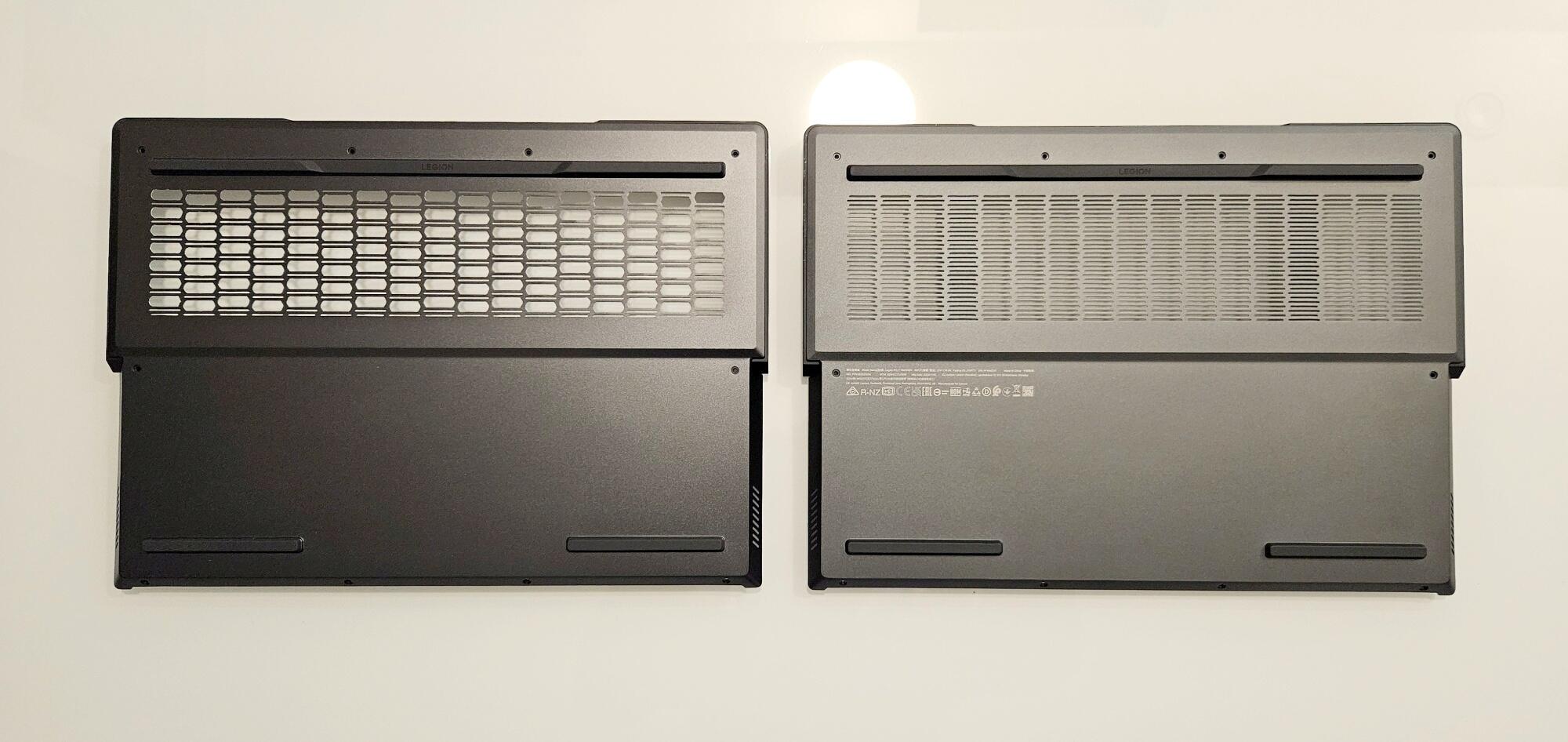
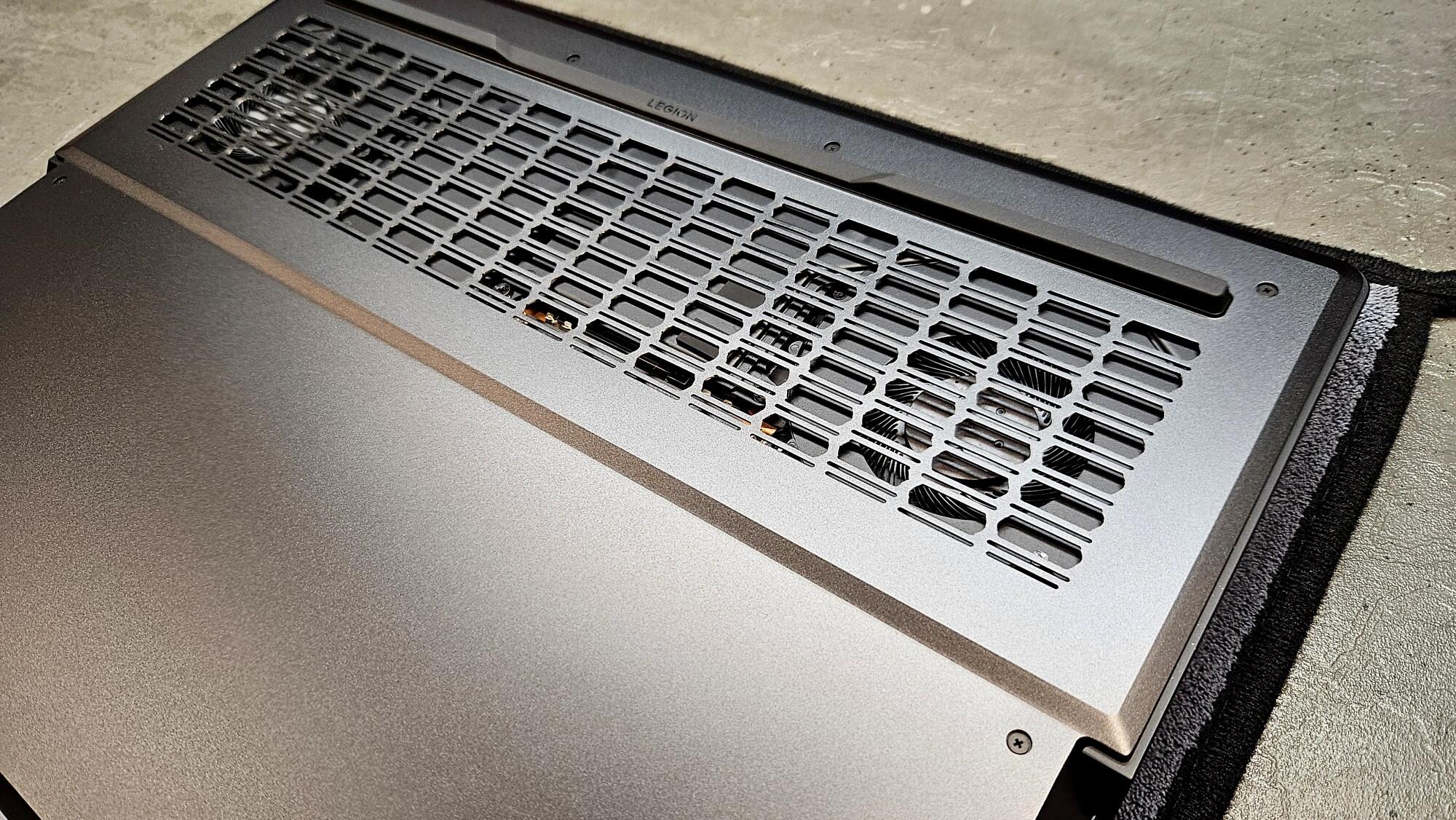
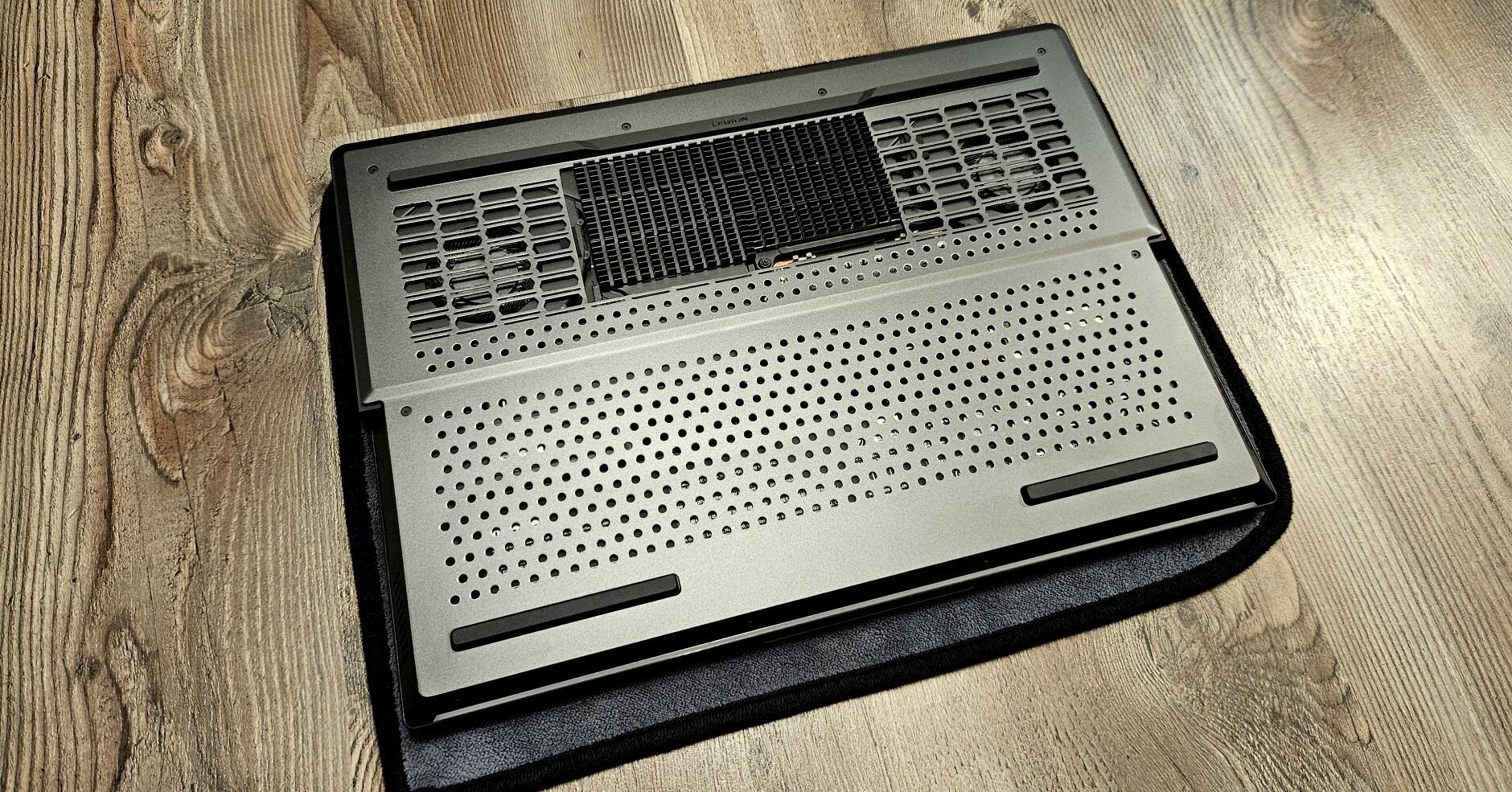
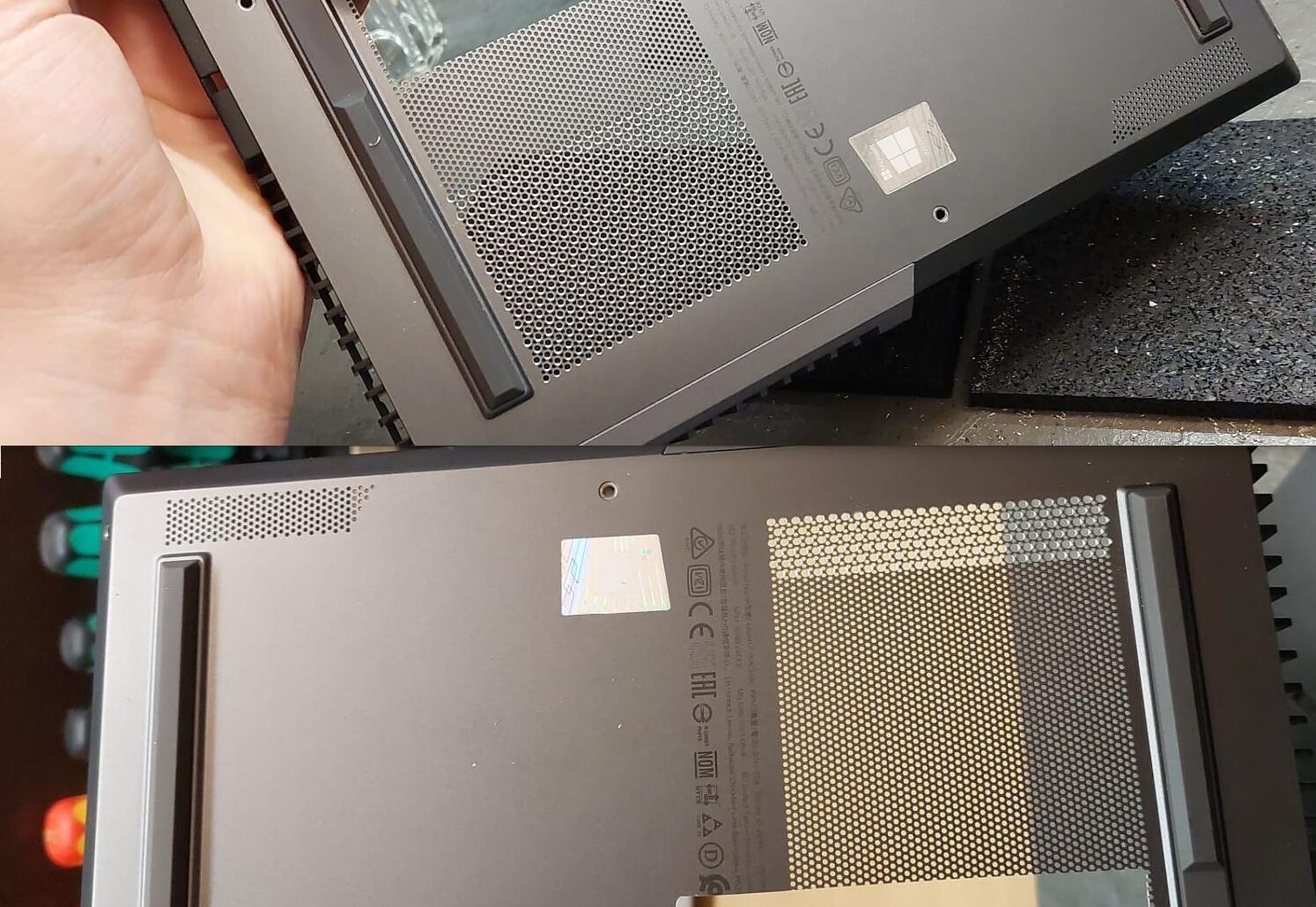
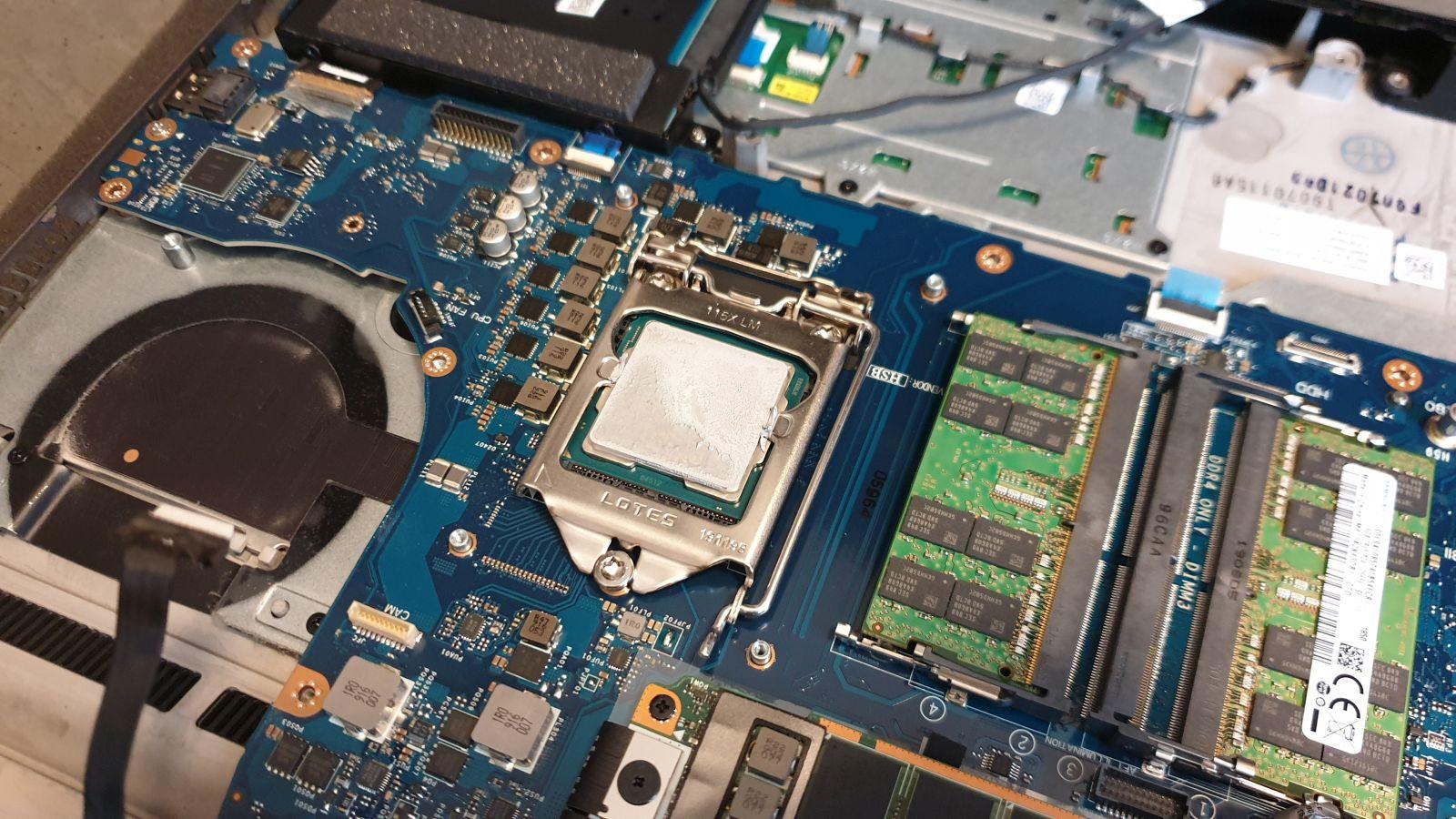
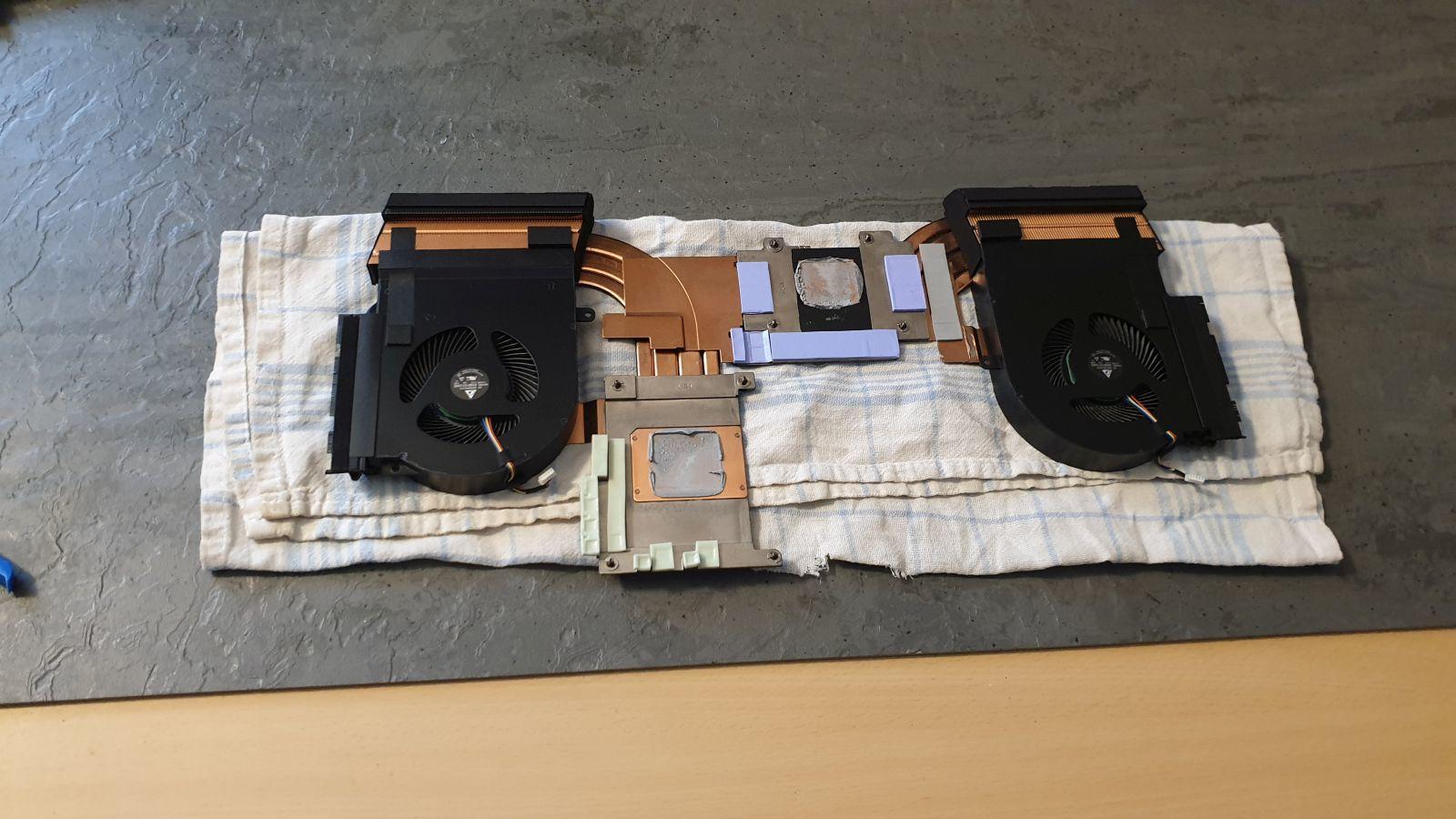
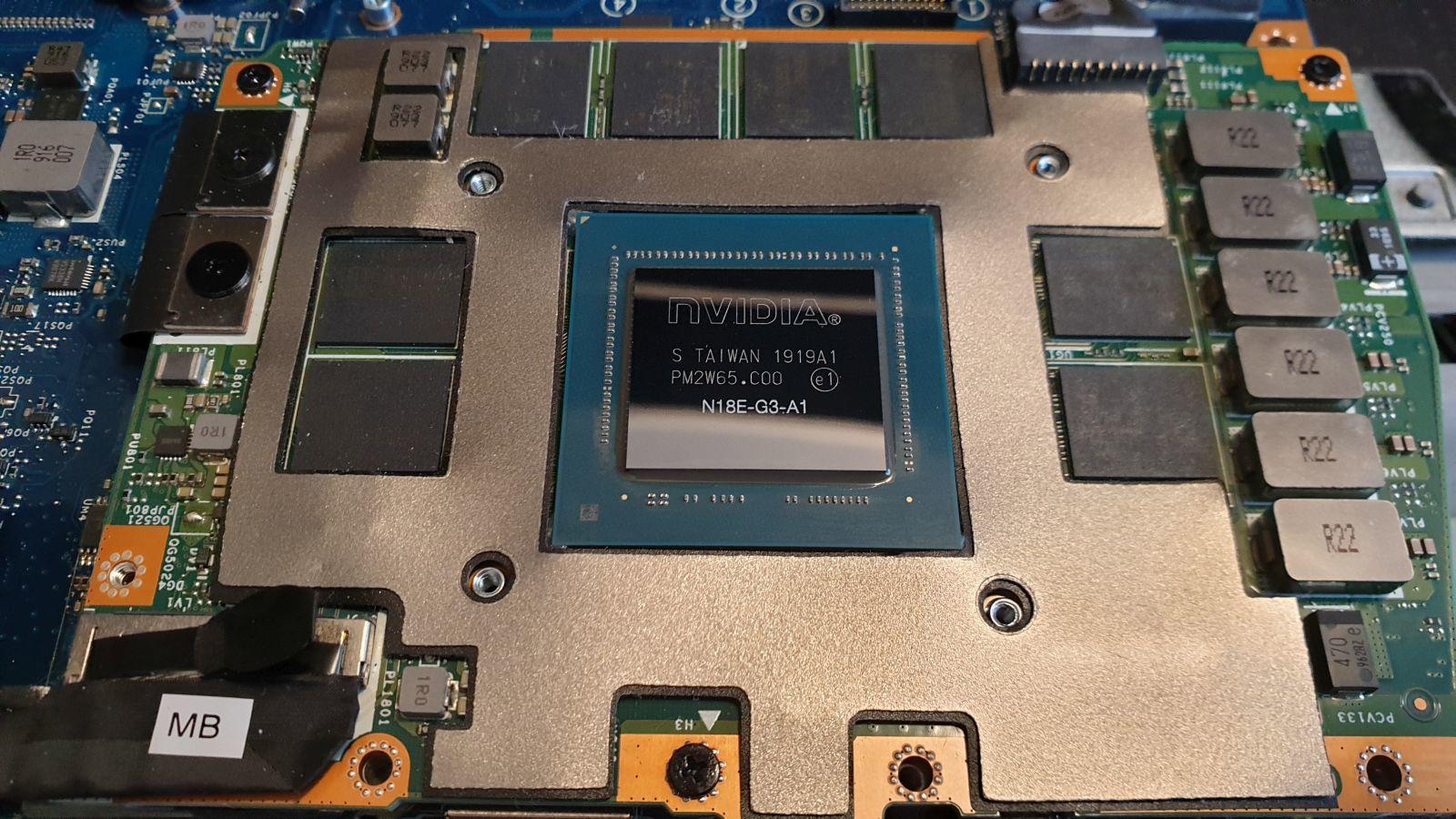
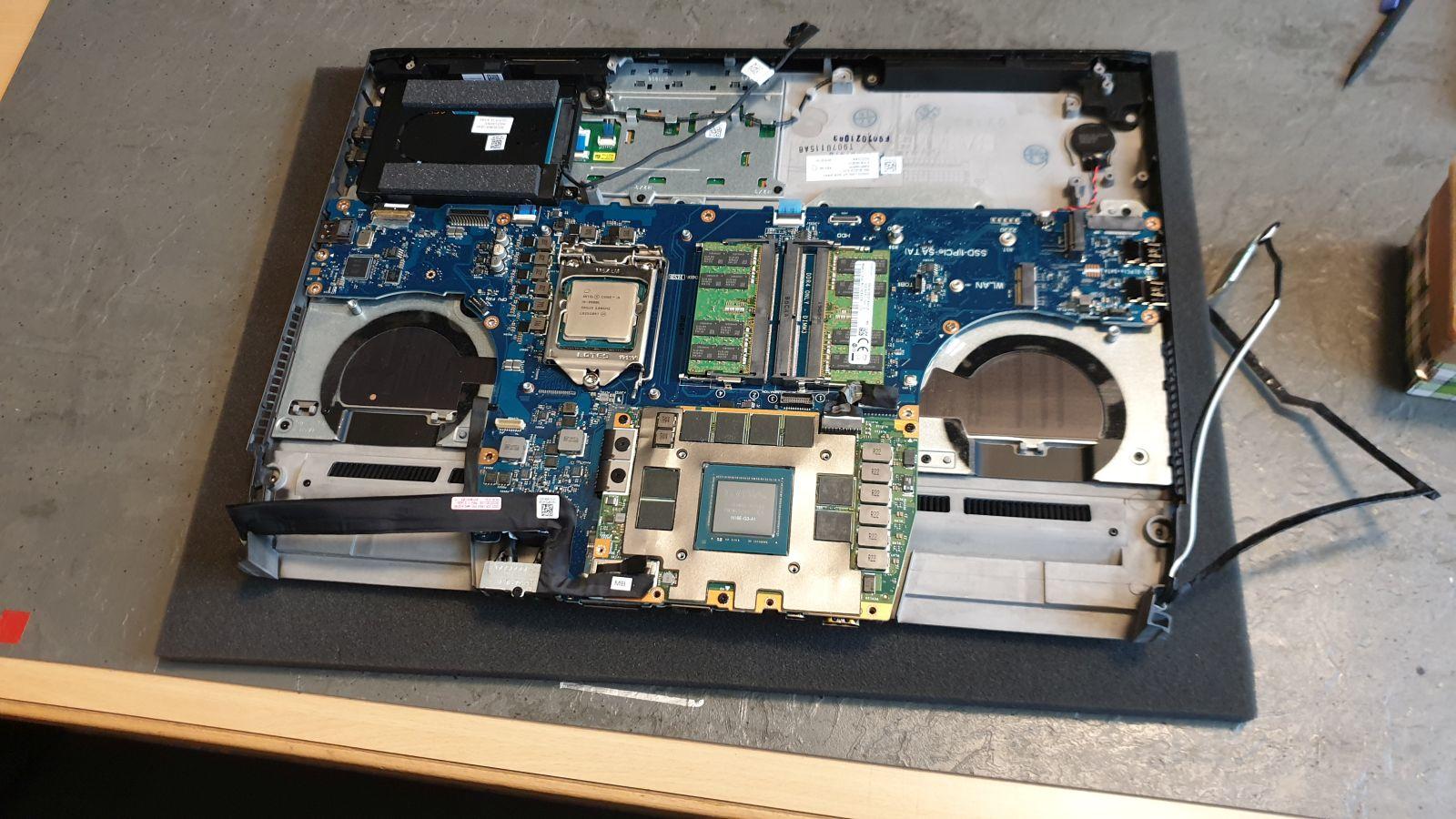
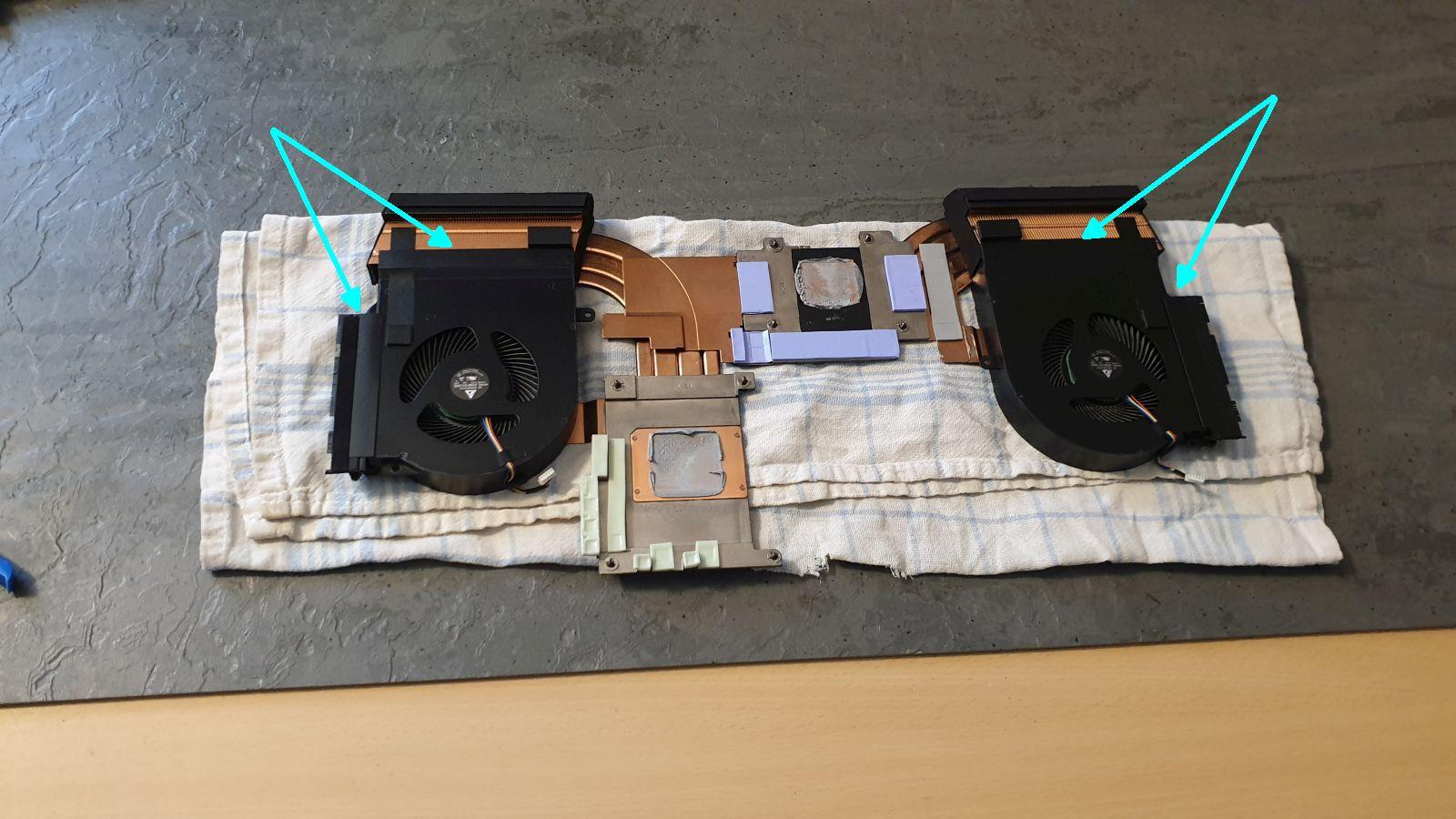
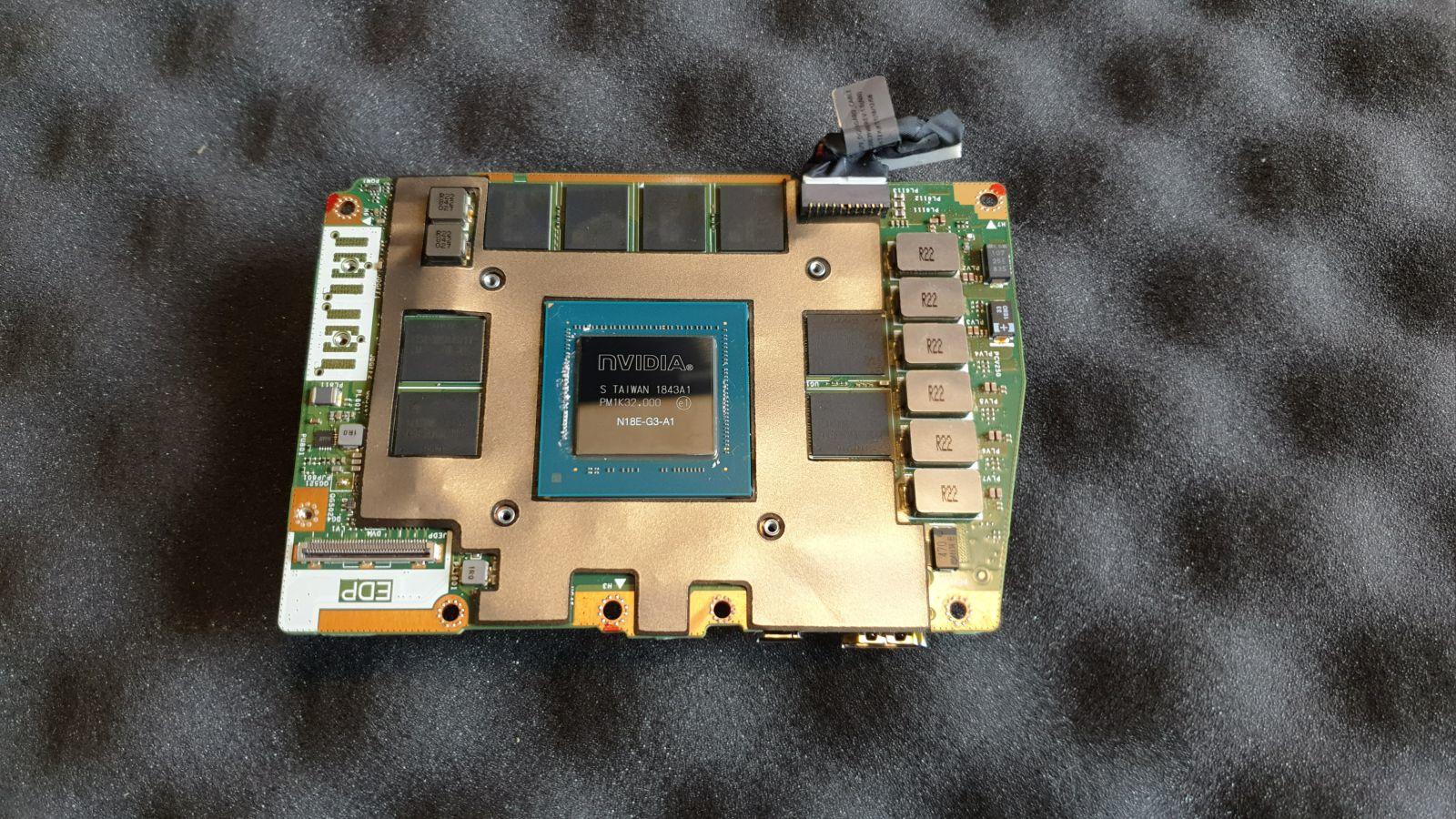
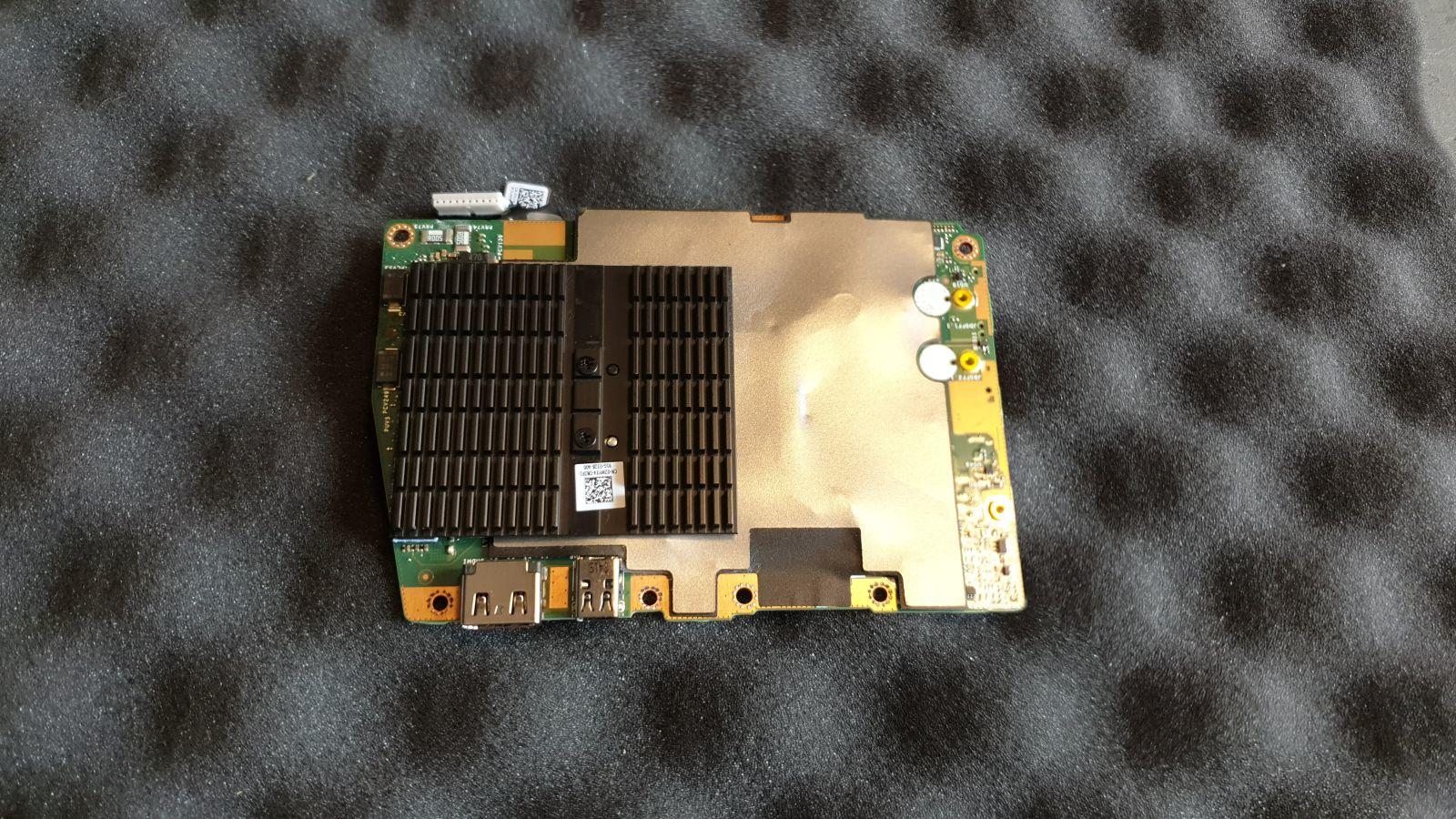
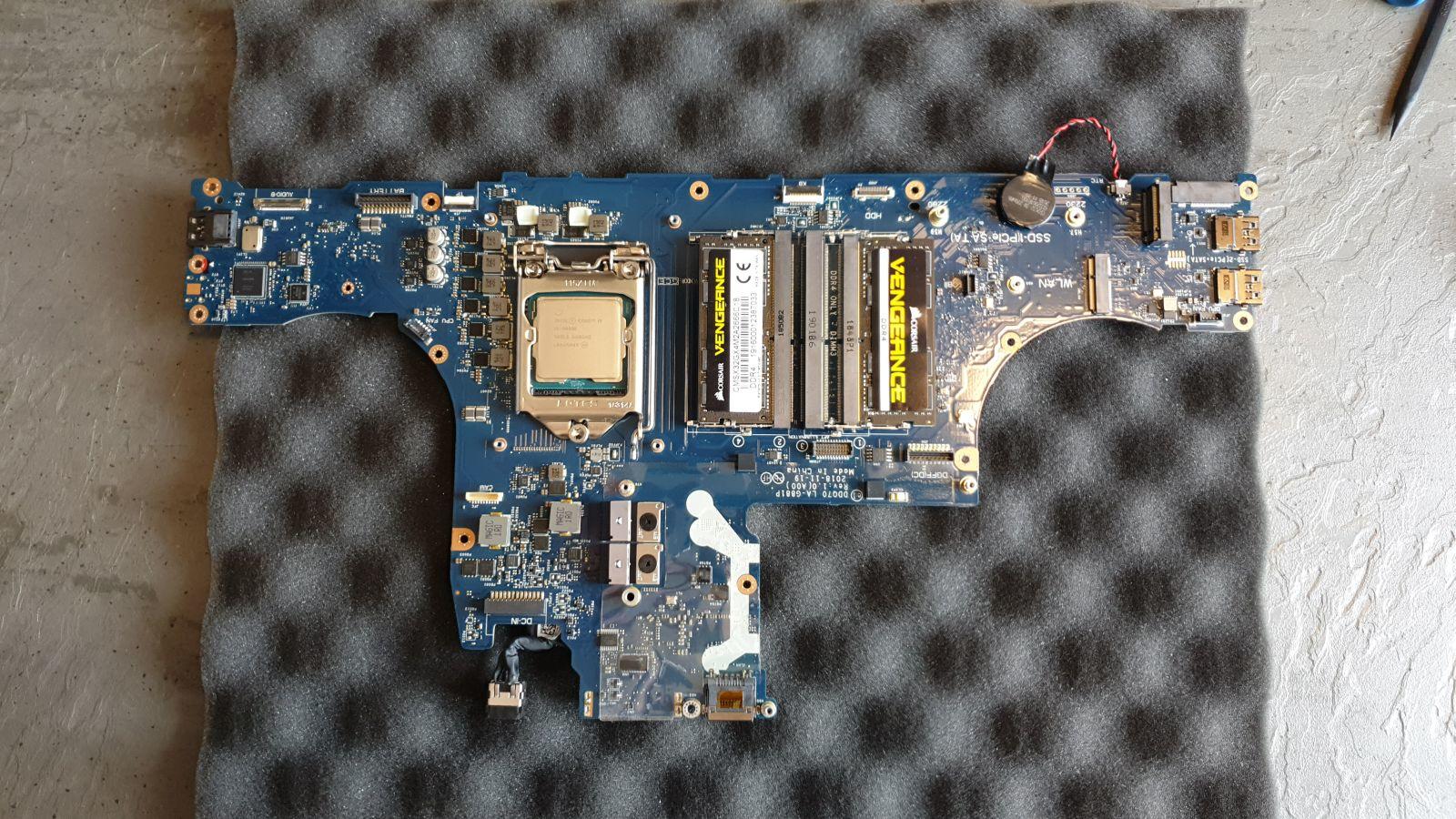
Danke für die Erwähnung und den detaillierten Beitrag. Von dem, was ich so über das XMG Neo gesehen habe, gerade mit UV- und RAM-Spielereien, ist es aus meiner Sicht momentan eines der besten Gaming-Notebooks, wenn nicht DAS beste Gaming-Notebook. Allein die Kombination Ryzen X3D CPU + 5090 ist relativ selten vertreten. Dazu dann Advanced BIOS, optionaler Wasserkühlung, deutscher Support, Discord usw. Ist schon ein klasse Gesamtpaket. Nur ein paar kleine Ergänzungen zu den Erwähnungen. Thema Kühler hat sich über die letzte Jahre deutlich weiterentwickelt. Gerade mit den Lenovo Notebooks habe sehr viel Zeit und Tests investiert, wie man die optimale Kühlleistung und Soundprofil aus so einem Kühler rausholt. Im Vergleich zu dem Beitrag -hier- von 2019 hat sich schon ne Menge getan. Bei der Bodenplatte muss ich anmerken, dass ich das gern etwas sauberer hinbekommen hätte, aber die XMG (Ersatz-) Bodenplatte war wirklich schwer zu verarbeiten. Zum einen lag es an dem Wabenmuster im Gitter, welches sehr klein ist und zum anderen an dem Metall, welches trotz sauberem vorbohren beim Aufbohren minimale Abweichungen hatte. Technisch gesehen alles wunderbar, da bei solchen Unterfangen das Metall schnell mal reißen kann, wenn sich ein Bohrer im Metall verkantet. Mit meinem inneren Monk (leicht Perfektionist) musste ich aber schon etwas kämpfen, da ich auch immer den optischen Aspekt im Fokus habe. Gut, bei einer Bodenplatte, die man sowieso fast nie sieht, weniger schlimm, aber dennoch. Die Bodenplatten vom Legion sind da etwas "modding-freundlicher". Da hab ich solche "Belüftungs" Mod immer wieder gemacht: Genau wie im Fall von Robman, bastel ich immer nur an Ersatzteilen rum. Originalteile verbleiben immer original.
 4 Punkte
-
@Kopfjäger: Das kann ich 1:1 auch für meinen Alienware 18 Laptop so bestätigen. Das AWCC läuft darauf in der von @Jörg genannten Version und mit einer angeschlossenen Alienware AW568 Gaming Tastatur und einer Alienware AW558 Advanced Gaming Maus auf Windows 10/11 einwandfrei. Es lassen sich alle entsprechenden Einstellungen und Features aller Geräte sowie des Laptops damit ansteuern. Ich habe bislang nichts geändert und werde auch künftig das Setup so belassen bzw. keine neueren Geräte an meinen Alienware 18 Laptop anschließen. Bei meinem Alienware Area-51m R1 Laptop hatte ich es versucht und bin ich wie gesagt an der parallelen Installation des AWCC in der Version 5.x (benötigt zwangsläufig der Laptop) und der Version 6.x (benötigte der neuere Monitor) gescheitert. 😞 Insoweit bleibt auch hier erstmal Alles so wie es ist, da die o. g. Maus und Tastatur sowie zusätzlich noch ein angeschlossener Alienware Graphics Amplifier (Grafikverstärker mit einer externen Nvidia GeForce RTX 2080ti Grafikkarte als Desktop Variante) einwandfrei funktionieren.3 Punkte
-
@Kopfjäger: Die Alienware Elite Gaming Mouse AW959 benötigt das Alienware Command Center (AWCC) in der Version 5.x (siehe hier: https://www.dell.com/support/product-details/de-de/product/alienware-mouse-aw959/drivers). Die Alienware Pro Wireless Gaming Mouse und die Alienware Gaming Mouse AW720M dagegen benötigt das AWCC in der Version 6.x (siehe hier: https://www.dell.com/support/product-details/de-de/product/aw-pro-wl-gaming-mouse/drivers und https://www.dell.com/support/product-details/de-de/product/alienware-mouse-aw720m/drivers). Das Alienware 18 Notebook Legacy Modell aus 2013/2014 wiederum benötig das AWCC in der Version 3.x unter dem ursprünglich ausgelieferten Windows 7/8 (siehe hier: https://www.dell.com/support/product-details/de-de/product/alienware-18/drivers). Für das später freigegebene Windows 10 gibt es dagegen kein offizielles AWCC weder in der Version 5.x noch 6.x und man muss hier zwangsläufig die ältere Version des AWCC ggf. im Kompatibilitätsmodus von Windows 7/8 unter Windows 10 installieren, damit u. a. die AlienFX Beleuchtung funktioniert. Früher war es wohl möglich, verschiedene Versionen des AWCC parallel zu installieren, um damit unterschiedliche Hardware bzw. Peripherie-Geräte verschiedener Generationen zu kombinieren und deren Features einzustellen (u. a. Beleuchtung). Vor einiger Zeit hatte ich ein ähnliches Problem (siehe dazu auch meinen u. a. Beitrag) und damals versucht, zwei Versionen des AWCC parallel zu installieren, um einen neuen Alienware Monitor (benötigt die Version 6.x) auf einem älteren Alienware Laptop (benötigt die Version 5.x) zu betreiben. Vom DELL/Alienware Support bekam ich seinerzeit die Auskunft, dass es nicht mehr möglich ist, die Version 5 und die Version 6 parallel zu installieren. Sofern man die Version 5 bereits installiert hat und ein Update auf die Version 6 macht, wird die Version 5 dabei automatisch deinstalliert. Installiert man dagegen zuerst die Version 6, dann lässt es der Setup-Assistent nicht zu, danach noch die Version 5 zu installieren bzw. es erscheint eine entsprechende Fehlermeldung, dass es sich um eine veraltete Version handelt und der Setup-Assistent bricht ab. Die "Taktik" von DELL/Alienware dürfte wohl offensichtlich sein, dass man zu der aktuellsten DELL/Alienware Peripherie wie Maus, Tastatur, Monitor, Headset, usw. immer auch am besten gleich die neueste DELL/Alienware Hardware (Laptop/Desktop) kaufen sollte, um softwareseitig dieselbe (neueste) Version 6.x des AWCC nutzen zu können und damit alle entsprechenden Features der jeweiligen Geräte "unter einem Dach" zu vereinen.😉 Bei markenfremder Hardware (Laptop/Desktop) stellt sich das Problem ja nicht, da diese meist eine eigene Software (u. a. für Beleuchtung, Lüftersteuerung, usw.) haben und man das AWCC dann allenfalls nur für seine daran angeschlossenen Geräte (wie Maus, Tastaur, usw.) benötigt und keine parallele Installation mehrerer AWCC erforderlich ist.3 Punkte
-
Hi captn, hast Du die benachbarten Widerstände,Dioden und Kondensatoren inkl. Rückseite des Board einmal durchgemessen? Nicht daß der defekte MOSFET ein Folgefehler eines anderen Defektes war. Ggf. kann Dir hier auch ein Mitglied mit einem Alienware 17 R5 helfen Vergleichswerte zu messen, da die Widerstände und Kondensatoren oft nicht beschriftet sind.3 Punkte
-
Hallo zusammen! Die Geschichte hat ein gutes Ende genommen und ich habe heute meinen m15 R1 funktional zurück bekommen! https://www.smartronik-repair.de/ hat ein gutes Angebot gemacht und die Reparatur anscheinend innerhalb von nur 5 Stunden durchgeführt. Obendrein sind GPU und CPU dank neuer Wärmeleitpaste ~20°C kühler! Freu mich wie ein Schneekönig! 😂 Danke für eure Hilfe! Frohe Ostern! Grüße3 Punkte
-
Hatte mal ein Board mit'm abgerissenen eDP-Stecker. Das wollte auch keiner machen. Einer, der Werkstätten, die machen können und auch repariert haben, war u.a.: https://www.notebook-reparaturdienst.de/ Da würde ich mal anfragen.3 Punkte
-
vorsichtshalber einmal die ramslots und die kontakte am ram selbst mit isopropanol reinigen. da kann sich im laufe der zeit etwas staub u.a. , z.b wenn rauchergerät nikotin, ablagern.3 Punkte
-
Hallo @Uziel, wenn du bereits mehrere CPUs getestet hast und die 7 Beeps bleiben, liegt es definitiv nicht an der CPU selbst. Es hört sich leider nach einen Defekt der Spannungsversorgung auf dem Mainboard an Bevor du das Board tauschst, versuch aber noch Folgendes: CMOS-Reset: Nimm die CR2032 Batterie für ein paar Minuten raus und halte den Power-Button ohne Stromquelle 30 Sek. gedrückt. Manchmal hängen die Boards in einem Fehler-Loop fest, der durch einen Bios-Reset gelöst wird. Und das habe ich auch noch gefunden: Null-Methode: Starte das Board mal komplett ohne die Quadro-Grafikkarten. Wenn eine GPU einen Kurzschluss hat, wirft das Board manchmal falsche Beep-Codes aus.3 Punkte
-
Das war auch mein erster Gedanke was da restauriert werden soll🤔.Den Schwarzen P1 habe ich auch, zerlegen ist bei den Modellen nicht besonders schwierig. Ich weiß nicht ob du das schon weißt, denke aber bei deiner Sammlung schon: Für die Beleuchtungssteuerung gibt es eine passive und eine aktive AlienFX Controllerkarte, ist am Gehäuseboden gesteckt. Bei der aktiven wird die Beleuchtung mittels Dip Schaltern eingestellt, bei der passiven über das Command Center. Die äußerst seltene , quasi nicht mehr zu bekomnende und rare Software samt detaillierter Installationsanleitung habe ich noch, habe ich damals aus dem Origin Forum bekommen. Wenn du die benötigst sag bescheid, eine aktive Karte habe ich auch noch liegen, die möchte ich aber als Ersatz behalten. Wenn man keine Originalhardware verbaut hat muss man dem CC vorgaukeln das es ein AW MB samt AW BIOS ist, dies kann man über die Registry machen, steht alles in der Anleitung. Die Anleitung und die CC Software war ursprünglich für Win98/XP geschrieben, funktioniert aber zu meinem großen erstaunen auch mit Win 11, auch das uralt CC läuft sogar mit Win 11(!). Die Anleitung gilt es penibel zu befolgen u.U. flasht er dann noch die AWFX Controllerkarte auf die letzte neueste FW, dann blinkt alles Weiß, diesen Vorgang "unbedingt" abwarten! Mein schwarzer P1 läuft immer noch zuverlässig 💪, allerdings mit der gesamten Hardware vom Area51 ALX, der hat die HW vom meinem alten Gaming PC geerbt und auch da läuft mit diesem Trick das CC samt Beleuchtung und Klappensteuerung. Ein tolles Projekt und ich wünsche dabei soviel Spaß wie ich damit hatte! 😉👍 P.S.: Wenn du mal einen P2 Verkaufen möchtest sag bitte hier vorher Bescheid 😉3 Punkte
-
Moin, lang ists her aber ich melde mich auch mal wieder. Ich habe meinen 18er mit 4930mx und zwei 980m im Betrieb. Original waren bei mir 4800mq und zwei 780m. CPU war kein Thema einfach Plug and Play. Die GPUs waren schon interessanter und ich musste den einen der beiden 100W Kühler anpassen. Welchen weiß ich nicht mehr. Ich habe mehrere bestellt gehabt, aber alle haben nicht zu meiner Karte gepasst. Kann aber auch sein, dass die Karte für einen anderen Laptop entwickelt worden war und daher eine leicht andere Geometrie hatte. Ich hatte bereits eine aus meinem vorangegangenen Projekt mit dem AW 17 und die andere für sehr günstiges Geld bekommen. Das hat kurz sehr gut funktioniert, dann ist mir die günstige Karte ausgestiegen. Danach habe ich mehrere Karten getestet und nicht alle ließen sich mit dem richtigen vBios bespielen. Die letzte Karte lief zwar mit dem Dell vBios aber hat unter Last immer wieder zu Abstürzen des Grafiktreibers geführt. Den Erfolg hat dann ein Custom vBios gebracht, bei dem ich die Spannung frei einstellen konnte. Leider ist bei meinem 18er vor kurzem die erste Karte, die ich schon im 17er hatte kaputt gegangen. Jetzt suche ich eine neue. Der erste Versuch eine zu bekommen war leider eine 980m ohne SLI Connector... Das bringt mir natürlich herzlich wenig.3 Punkte
-
Gebraucht kaufen. Ich habe vor Weihnachten einen gebrauchten AW13 R3 gekauft. 32gb RAM, i7 7700hq, GTX 1060 und OLED Display für 140€. Auch neuere Geräte mit RTX GPUs bekommt man deutlich unter 1000€. Bei mir um die Ecke steht bei Kleinanzeigen ein X17 mit 11900HK, RTX 3080, 32gb RAM und 360hz Panel für 1000€. Niemals würde ich bei einem Neugerät 1000€ für RAM zahlen. Auch für neue Spiele braucht man keinen 5k€ Laptop. Ich hab auch gern High End Hardware aber hier wird für mich ein Punkt erreicht wo ich die Preise nicht mehr unterstützen kann und will, sondern schlicht mein Portemonnaie zu bleibt.3 Punkte
-
Mannomann, du kommst aber für einen Neuling,(ist per se sehr willkommen und nicht abwertend gemeint), aber sehr forsch hier um die Ecke. Warum User Nuestra hier angemeldet ist, dürfte Anhand seiner Beiträge , Gerätepark und Zeit die er hier angemeldet ist ja wohl klar sein. Wenn man Mitglied in einem, sagen wir mal, Markenbezogenen Forum wie dieses hier eines ist, ist es durchaus berechtigt eben auch die Produkte dieser Marke zu kritisieren und auch mal über den Tellerrand zu schauen was z.B. andere Hersteller im Vergleich zu bieten haben oder besser/schlechter machen usw. Auch Eigenbau o.ä. hat hier seinen Platz und das ist auch gut so. Mich beschleicht das Gefühl du fühlst dich irgendwie provoziert oder auf den Schlips getreten das dein Intel in manchen Bereichen nun mal langsamer ist und das ist ein Fakt. Freu dich doch das er für dich so klasse Performt und du zufrieden bist, aber jetzt mit kopierten Texten von KI/Chatgpt usw. und unbelegbaren Bildern zu kommen ist ein wenig albern und lächerlich finde ich persönlich zumindest. Es belegt und beweist hier gar nichts. Als Spieler und AW richtet sich immer noch an sie, würde ich auch zu AMD greifen mittlerweile schon länger, wenn möglich. Das war nicht immer so, aber diese Systeme sind im Gaming nun mal performanter geworden die letzten Jahre und das ist auch klar belegbar. Mir gefällt der neue Area 51 auch sehr gut, dennoch ist er deutlich überteuert wie (fast) immer bei AW und co. und halt immer noch OEM. Auch wenn AW sich jetzt endlich mal langsam öffnet Richtung aufrüsten mit Produkten von Drittherstellern und nun gewisse Standards einhält. Alle Desktops davor, nicht die legacy Geräte !, waren allesamt eine mittlere bis schwere Katastrophe (Games Nexus usw. belegen dies recht anschaulich). Ich kann es auch aus eigener Erfahrung sagen, mein Aurora R14 ist in allen Bereichen langsamer und schlechter gekühlt, lauter als ein Eigenbau mit den selben Komponenten. Das Dell/AW eigendesign MB ist der hauptsächlich limitierende Faktor. Dennoch habe ich mich für dieses Gerät entschieden, aber auch nur weil ich es gebraucht günstig bekommen habe und mir das Design gefällt. Zudem bin ich AW Fanboy, der aber auch nicht jeden Tanz von Dell/AW mitmacht und manche Dinge durchaus kritisch sehe und auch belegbare Kritik gelten lasse, trotz Fanstatus. Es empfiehlt sich Userprofile anzuschauen, bevor man jemanden Fragen wie deine stellt. Also lass es gut sein , erfreue dich an deinem Area51 und akzeptiere andere Meinungen und belegbare Fakten und nun Feuer frei! 😉 🙈3 Punkte
-
ich Möchte mich nochmal herzlich bedanken. es scheint nun alles in ordnung zu sein. liebe Grüße3 Punkte
-
Dem Vorpost ist nichts hinzuzufügen, genau so vorgehen! Du kannst von der Dell Webseite die Treiber auch ohne den Support Assist ganz in Ruhe durchgehen bei Bedarf anhaken und in einem Rutsch manuell herunterladen. Die Option steht rechts neben Automatische Suche ganz groß 😉 Beispiel: Support für Alienware 17 | Treiber und Downloads | Dell Deutschland https://share.google/DzN8hg03Nt1rVb0xd P.S.: Wenn nicht alle benötigten Treiber unter Auswahl Win 10 x64 erscheinen dann so lange das nächst niedrigere OS auswählen bis der gewünschte,benötigte Treiber zum Download erscheint. Es lohnt sich im allgemeinen bei Dell ein Konto zu erstellen, dort kann man alle seine Geräte unter "Meine Produkte" hinzufügen samt Service Tag, das erleichtert die Übersicht und das wiederfinden bei Bedarf enorm!3 Punkte
-
Hallo @paradox, Die passenden Treiber für dein Gerät solltest du auf der Dell-Support Seite angezeigt bekommen indem du deinen Service TAG (findest unten auf Gerät oder im BIOS) dort eingibst. Da gibt es dann auch eine Übersicht welche Hardware bei deinem Gerät konfiguriert bzw. verbaut wurde. die genannten Symptome deuten auf die "Support-Assist" Software hin, deinstalliere diese testweise mal bitte. dazu gehe im Geräte-Manager beim betreffenden Gerät auf Eigenschaften->Details->HardwareIDs und poste hier mal den entsprechenden Wert, dann schauen wir worum es sich handelt. diese sollten sich über das Command Center steuern lassen3 Punkte
-
Desktop: Wenn man ehrlich ist, war Intel bereits ab Ryzen 5000 ziemlich ins Hintertreffen geraten und konnte, wenn überhaupt, nur noch mit massivem Energieaufwand mithalten. Mit Einführung von den X3D CPUs konnte Intel bis heute nicht ansatzweise aufschließen. Vom Plattform-Support usw. mal ganz abgesehen (AM4 wird nach wie vor versorgt). Hoffentlich wird's mit Nova Lake endlich besser. Notebook: Im Notebook-Bereich ist es dagegen nicht ganz so einfach. Aufgrund des potenten Desktop-Systems hat sich mein Fokus die letzten Jahre mehr auf mobile Slim&Light Notebooks mit iGPU und langer Akkulaufzeit verlagert. Gerade bei den Lenovo Geräten hab ich in den letzten Jahren viel hin und her gewechselt. So war mein letzter Wechsel von einem Yoga Pro 7 mit AMD Ryzen AI 9 365 (10/20) auf ein Yoga Pro 7i mit Intel Ultra 7 255H (16/16). Also gleiches Notebook, gleiches Netzteil (100w USB-C), gleiche Kühlung. Die Intel Kiste ist ehrlich gesagt in so ziemlich jedem Aspekt besser. Was mich besonders bei AMD nervt, ist die Tatsache, dass deren mobilen "Refresh" CPUs nur ein Rename alter CPUs sind, welche mit Glück ein paar MHz mehr bekommen (Beispiel HX 370 vs HX 470), die Realworld aber nicht unbedingt besser performen. Da hat Intel mit Panter Lake schon deutlich besser nachgelegt.2 Punkte
-
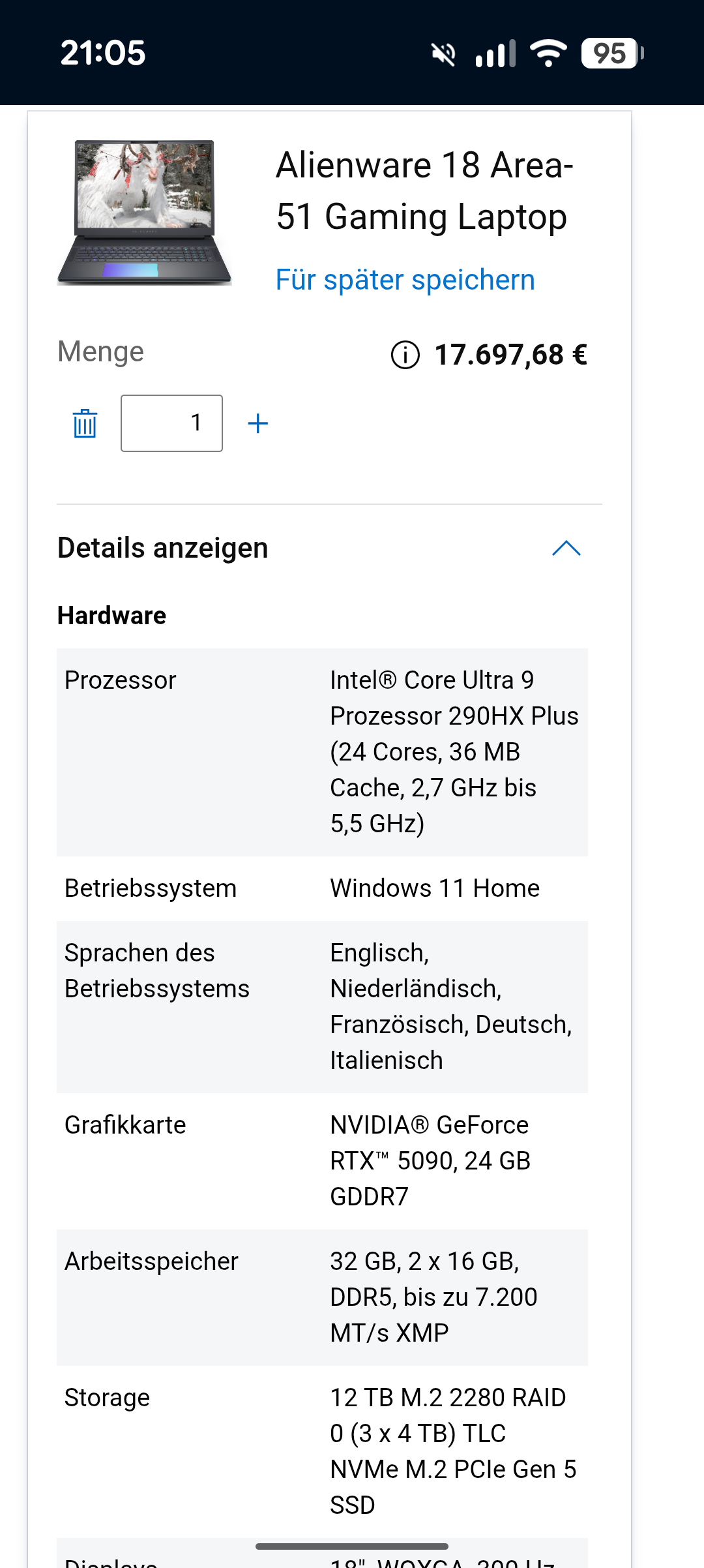
@Jörg du bist echt spät dran 😉, 4tb sdd rtx5090 und 32gb RAM und Intel 290hx mit Netzteil Kosten jetzt schon knapp 18000 Euro Max ausgerüstet bist du bei 18411 Euro hast dann eben noch 64gb RAM
2 Punkte
-
@Kopfjäger: Ok, kann natürlich sein, gehe mal davon aus, dass das auch tatsächlich so ist. Ich nehme mal an, es handelt sich um ein CC aus dem Microsoft-Store, welches du auf dem Vaio installiert hast? Dann wird es vermutlich so sein, dass die Maus selber einen eigenen Chip hat, auf dem die eingestellten Beleuchtungsdaten gespeichert sind. Es kann ja bald nicht anders sein, denn woher sonst soll die Maus an einem anderen PC "wissen", wie sie leuchten soll bzw. was vorher vom User eingestellt wurde? Irgendwo müssen ja die dafür notwendigen Daten/Informationen hinterlegt bzw. gespeichert worden sein. Und wenn diese eben nicht von dem anderen PC kommen, dann kann nur die Maus selbst die Daten gespeichert haben. @Shadowre: Ich denke es liegt hier ein kleines Verständnis-Problem vor bzw. wir reden ein wenig aneinander vorbei . Das was du schreibst ist vollkommen korrekt. Die vom User eingestellte Beleuchtung einer Tastatur und/oder Maus vom Hersteller XY bleibt auf anderen Geräten erhalten, und das ganz ohne Software/App. Wie kann das nun möglich sein? Die Erklärung dafür habe ich gerade für @Kopfjäger niedergeschrieben. Je nach Auslegung des Herstellers haben die Peripherie-Geräte selbst einen Chip verbaut, auf dem die Informationen/Daten dauerhaft gespeichert bleiben. Diese Daten bleiben so lange erhalten, bis sie durch eine spezielle Software des Herstellers gelöscht oder geändert werden. Bei Alienware Geräten ist das in der Regel die Command Center-Software/App, bei anderen Herstellern ist es das gleiche Prinzip, nur nennt sich die dafür zuständige Software dann natürlich anders. Solange keine Löschung/Änderung der Daten auf dem Chip erfolgt, wird die zuletzt eingestellte Beleuchtung immer erhalten bleiben, vollkommen unabhängig von dem System oder der Notwendigkeit einer Software/App, an dem die Tastatur und/oder Maus angeschlossen ist und betrieben wird. Gruß Jörg2 Punkte
-
@Kopfjäger: Ich denke das wird technisch nicht funktionieren, denn es muss ja eine hardware-basierende Instanz im Gerät geben, die zum einen die vom User eingestellten Beleuchtungszustände über eine Software(CC) übermittelt bekommt und speichert, und die Beleuchtungs-Mittel in der Tastatur ansteuert. Ich wüsste jetzt nicht, wie man das rein software-basierend über das Betriebssystem und eine App ohne eine spezielle Hardware(FX-Controller) realisieren könnte. Dieser FX-Controller ist dann wahrscheinlich ein EEPROM-Chip, der stromlos Daten speichern kann und auch immer wieder neu beschrieben werden kann bis zu einer gewissen Verschleiss-Grenze. Jedes mal, wenn der User über das CC die Beleuchtung ändert und sie dauerhaft übernehmen möchte, wird das CC dafür die Daten auf bzw. in den FX-Controllerchip "schiessen". Gerne lasse ich mich da aber eines Besseren belehren wenn jemand anderer Meinung sein sollte. Gruß Jörg2 Punkte
-
Nach vielen Jahren Command Center halte ich es für einen Virus ich bin froh das ich es nicht mehr öffnen muss. Beim area51m bleibt es aus.2 Punkte
-
@alienbaron: Nichts zu danken . Du solltest dir allerdings mehrere Meinungen einholen wenn du vor hast, dieses Gerät zu erwerben. Gruß Jörg2 Punkte
-
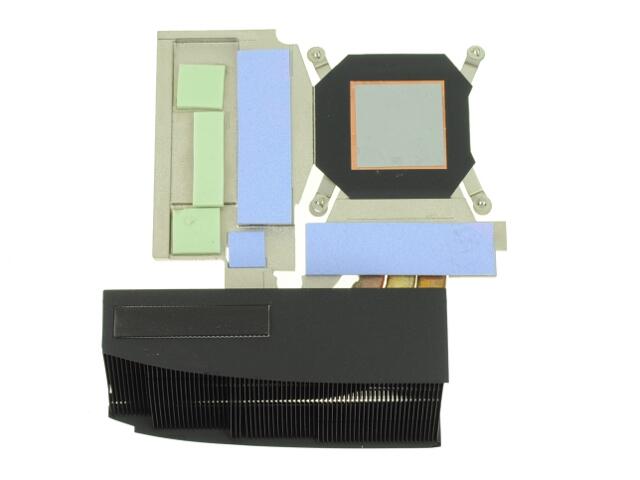
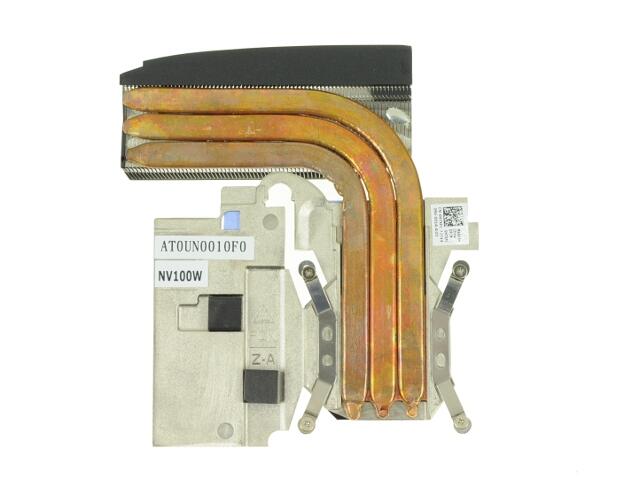
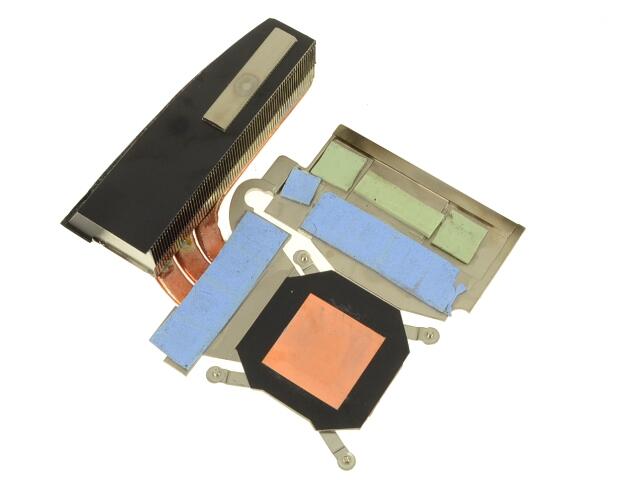
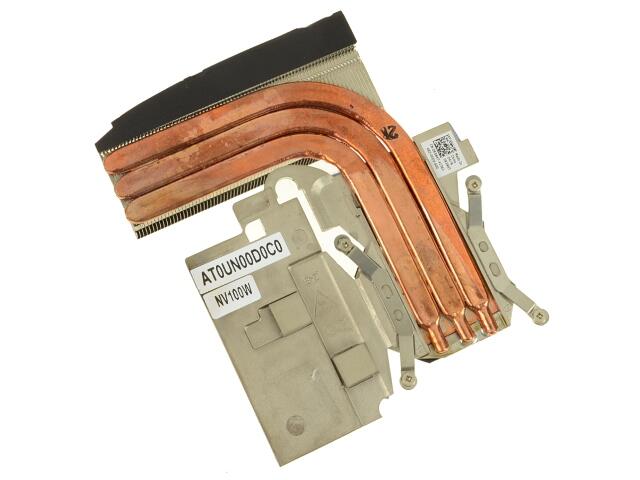
Moin Zusammen, Der m15x ist so weit fertig und ich widme mich als letztes ,,Retro,, Projekt dem Alienware 18. Erst mal zur Hardware: - i7 4800QM - 4x4gb Ram - SLI GTX 770m - 256gb SSD Raid 0 Ursprünglich war gedacht auf damalig kaufbare Hardware aufzubauen. Also 4940MX, GTX 780m SLI und 32gb Ram. Jetzt hat mich @Jörg aber auf die Dumme Idee gebracht das der AW18 in den USA ja auch mit 980m SLI ausgeliefert wurde 😄 Grundlegende Überlegungen: CPU - durch den 4800mq hab ich die große CPU Heatsink, also spricht nichts gegen den 4940MX GPU - die 770m sind leider 75w GPUs, also habe ich nur die kleinen Heatsinks da. - Heatsinks habe ich ne Liste gefunden A18 LEFT NV 75W AT0 UN00 F0C0 // 0P4P1Y - 2 pipes A18 LEFT NV 75W AT0 UN00 50F0 // 0YX4KF - 2 pipes A18 LEFT NV 100W AT0 UN00 10C0 // 0HTXFC - 3 pipes A18 LEFT NV 100W AT0 UN00 D0C0 // 0R5NKT - 3 pipes A18 LEFT AMD 100W AT0 UN00 B0C0 // 0MPF9H - 3 pipes A18 LEFT GTX 970 AT0 UN00 H0F0 // 0WJ75M - 2 pipes A18 RIGHT NV 75W AT0 UN00 70F0 // 0H3P03 - 2 pipes A18 RIGHT NV 75W AT0 UN00 G0C0 // 07P34C - 2 pipes A18 RIGHT NV 100W AT0 UN00 G0C0 // 0NHGJM - 3 pipes A18 RIGHT NV 100W AT0 UN00 E0C0 // 0NHGJM - 3 pipes A18 RIGHT AMD 100W AT0 UN00 C0C0 // 0H3KKT - 3 pipes A18 RIGHT GTX 970 AT0 UN00 I0F0 // 0HJJ21 - 2 pipes relevant sind diese würde ich sagen A18 LEFT NV 100W AT0 UN00 10C0 // 0HTXFC - 3 pipes A18 LEFT NV 100W AT0 UN00 D0C0 // 0R5NKT - 3 pipes A18 RIGHT NV 100W AT0 UN00 G0C0 // 0NHGJM - 3 pipes A18 RIGHT NV 100W AT0 UN00 E0C0 // 0NHGJM - 3 pipes Ich habe auch auf Bildern keine Unterschiede gefunden zwischen den 2 Links und 2 Rechts Kühlkörpern, vermute hier nen Regionalen Unterschied. Also US und RoW Version. Wenn jemand hier mehr infos hat gern her damit. Für den linken Kühler hab ich mal die Bilder der jeweiligen Version angehangen. Sehen für mich identisch aus Besorgt hab ich jetzt diese, jeweils neu unbenutzt: GPU links 0HTXFC GPU rechts 0NHGJM Dazu eine GTX980m, laut Verkäufer mit DELL VBios. Screenshots zeigen die Karte verbaut im AW17. Erst mal eine Karte zum testen. Wenn die läuft ne zweite für SLI. Hat jemand Erfahrungen mit dem unlocked Bios? Jetzt erst mal auf die Teile warten, ich berichte dann
2 Punkte
-
Das ist leider schon ein paar Jahre her. Ich habe mir das aber irgendwo aufgeschrieben und zusammen mit den entsprechenden Programmen und modifizierten vBios weg gespeichert. Ich suche morgen danach. Das geht mit dem originalen vBios (ist natürlich danach nicht mehr ganz original). Aber ich würde in jedem Fall das originale von der Karte lesen, modifizieren und dann wieder aufspielen.2 Punkte
-
Also ich muss sagen mir wäre es die 5090 auch nicht wert nicht nur wegen dem Stecker @Jörg soweit ich weiß kann das Kabel auch nur 600 Watt das neue was schon grenzwertig ist. Der Preis ist dabei jenseits von Gut und Böse. Ich bin mit meiner 5080 im desktop Bereich momentan sehr zufrieden2 Punkte
-
Solange auf meinem a51m R2 noch alles für mich relevante vernünftig läuft, gibt es keinen Grund mich umzuschauen. Und bis das nötig wird gibt es gebrauchte Notebooks mit 40er oder 50er GPU gebraucht zum schmalen Taler. Brauche mobil nicht so viel Leistung. Desktop bleibt halbwegs aktuell aber auch da ist mir die 5090 den Preis überhaupt nicht wert. Dafür spiele ich zu wenig. Die 5080 tut für alles was ich spiele. Wenn Dell mal wieder aufwacht und ein vernünftiges Alienware Notebook bringt, das dem Namen auch gerecht wird, bin ich gern bereit es mir anzuschauen und neu zu kaufen. Aber bis dahin bekommt Dell kein Geld von mir und ich kaufe gebraucht von privat.2 Punkte
-
hier das video:2 Punkte
-
hab gestern noch eine e-mail an herr heinzl geschrieben kam heute schon eine antwort. es wurde ein video über diese reparatur gemacht, und wird vermutlich nächste woch bei YT hochgeladen. bin schon sehr neugierig darauf.2 Punkte
-
Habe zu diesem Verstärker, den ich auch besitze, folgendes noch gefunden. Habe ich mir ausdrucken lassen und nun kann ich ihn bequem unter dem Computertisch befestigen/verbauen. Vielleicht ist das ja evtl. für den einen oder anderen etwas. https://makerworld.com/de/models/473591-alienware-graphics-amplifier-underdesk-mount#profileId-383727 Gruß Sven 👋2 Punkte
-
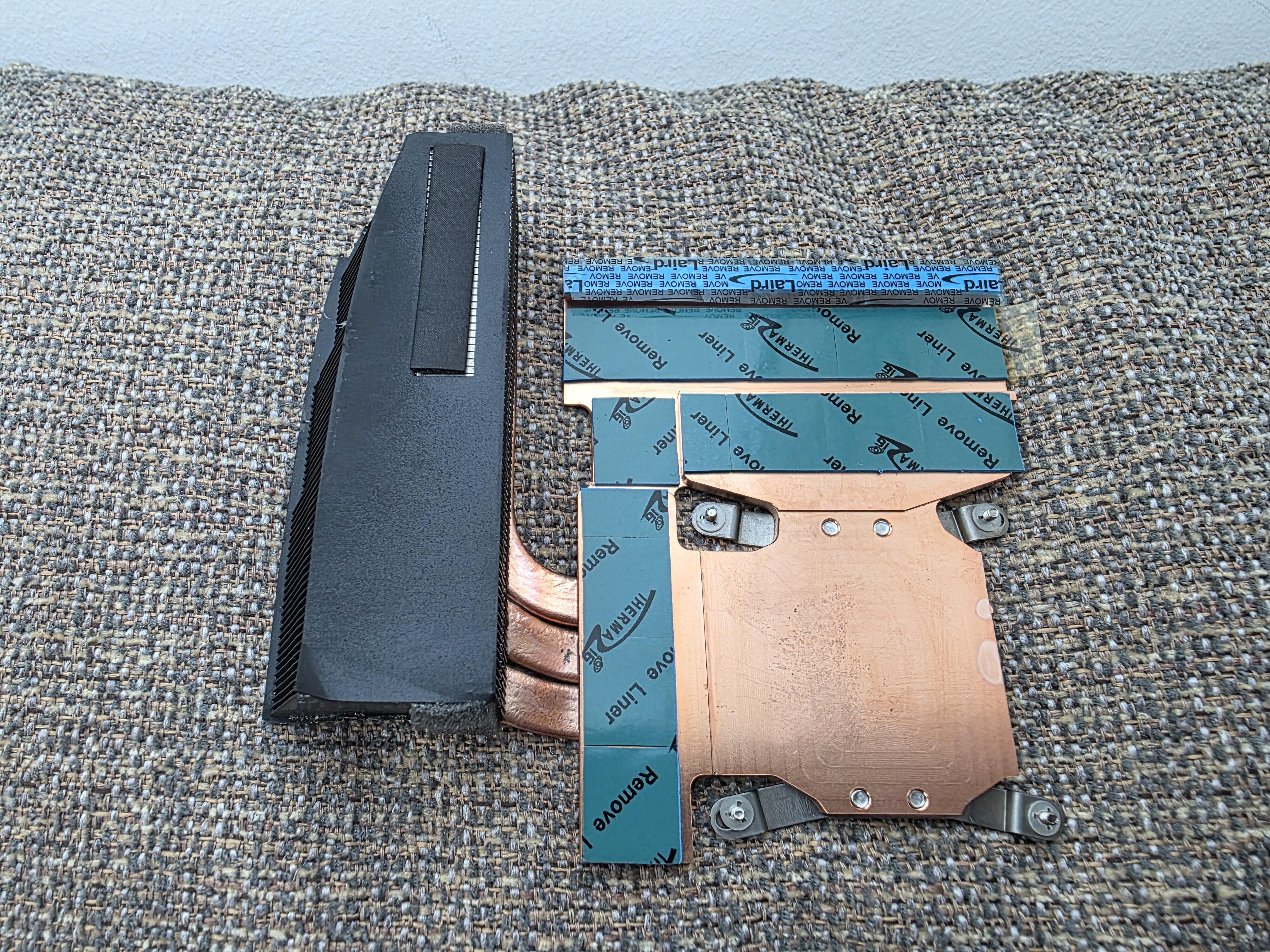
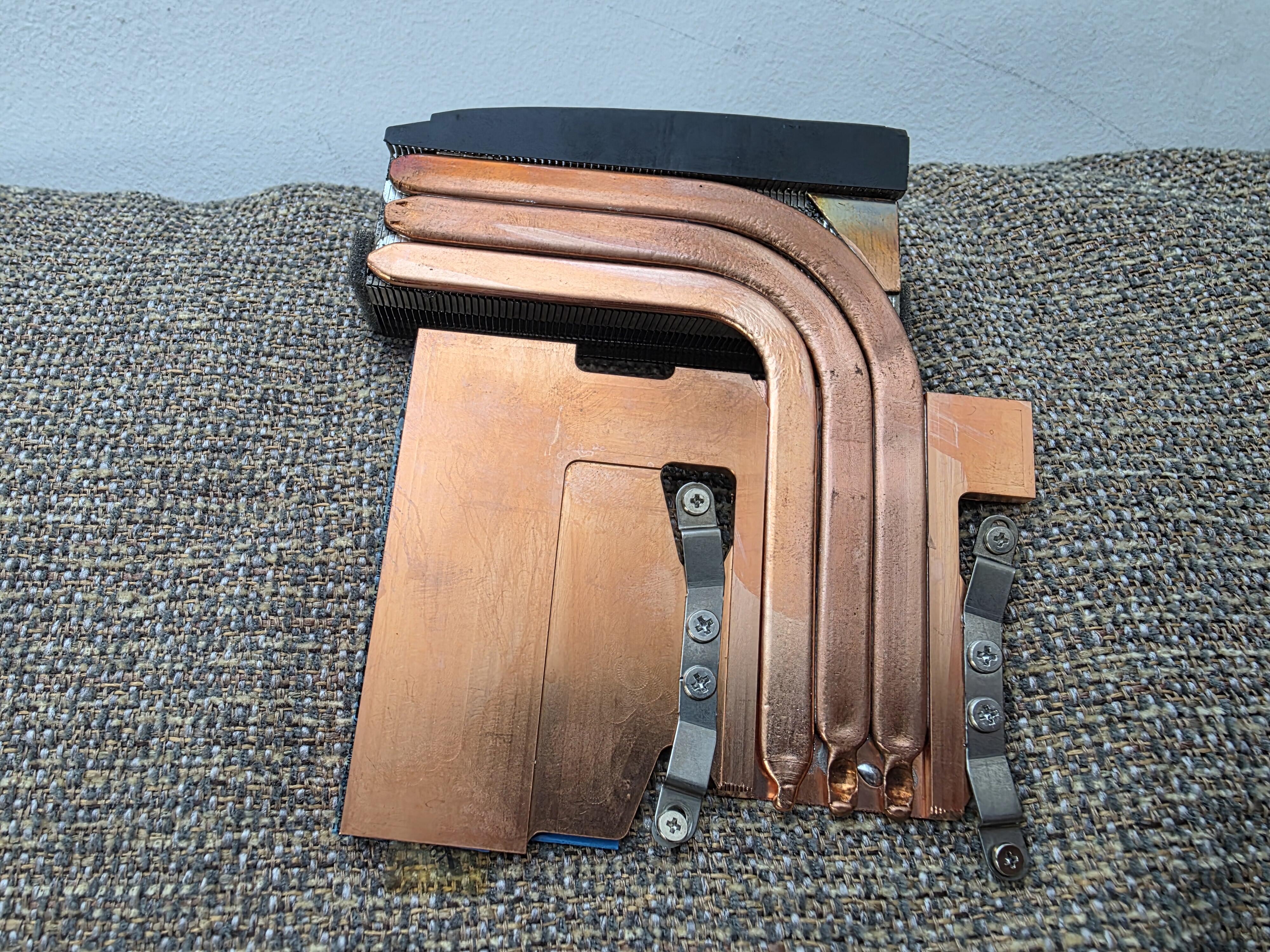
Heatsink ist auch da. Sieht hervorragend aus. Der 4940MX wurde gestern geliefert. Damit ist alles vollständig und ich kann den Kram mal verbauen 🤞
2 Punkte
-
Eine Sache muss ich naträglich anmerken und zwar hatte ich nach dem Update massive W-LAN Probleme. Die Verbindung in Windows und die Datenrate war alles in Ordnung, also kein Abbruch oder ähnliches, aber die Latenz war so schlecht, das surfen alleine schon eine Katastrophe darstellte. Das ging auf und ab, im Minutentakt, mal hoch, mal runter, was die Latenz betrifft. Abhilfe schaffte nur eine Sache und zwar die Killer Netzwerktreiber von der Intel Seite, komplett sauber auf den neuesten Stand zu bringen, damit wurde das Problem beseitigt. Ich hoffe es bleibt so. Dazu habe ich noch den Bluetooth Treiber ebenfalls auf den neuesten Stand gebracht, hängt beides doch irgendwie zusammen, also nicht der Fehler, sondern die Geräte. Desweiteren ist mir aufgefallen das ein Eintrag in der Windows 11 Ereignisanzeige verschwunden ist und zwar dieser zum Thema BIOS und Secure Boot, den ich bereits gepostet hatte: Updated Secure Boot certificates are available on this device but have not yet been applied to the firmware. Review the published guidance to complete the update and maintain full protection. This device signature information is included here. Auf deutsch übersetzt: Aktualisierte Secure-Boot-Zertifikate sind für dieses Gerät verfügbar, wurden aber noch nicht in die Firmware integriert. Lesen Sie die veröffentlichte Anleitung, um das Update durchzuführen und den vollen Schutz aufrechtzuerhalten. Die Gerätesignaturinformationen sind hier enthalten.2 Punkte
-
Cool das du so das tolle area 51m weiter up to date verwenden kannst. In 4k wird die cpu noch lange gut sein. Ich werde mein area51m noch lange behalten und irgendwann bestimmt den amplifier erneut testen.2 Punkte
-
wenn alles wunschgemäss und fehlerfrei funktioniert sehe keinen grund ein BIOS-Update zu machen, egal ob Dell oder nicht.2 Punkte
-
Niemand MUSS einen Gaming Laptop für 5k€ kaufen, zumal es auch einen Gebrauchtmarkt gibt, der hier und da schöne Schnapper bereit hält. Bei dieser Marktsituation gibt es nur einen richtigen Weg -> nicht kaufen. Wer meint für ein 64gb Ramkit über 1000€ aufzurufen, dem dürfen die Riegel gern quer im Hals stecken bleiben.2 Punkte
-
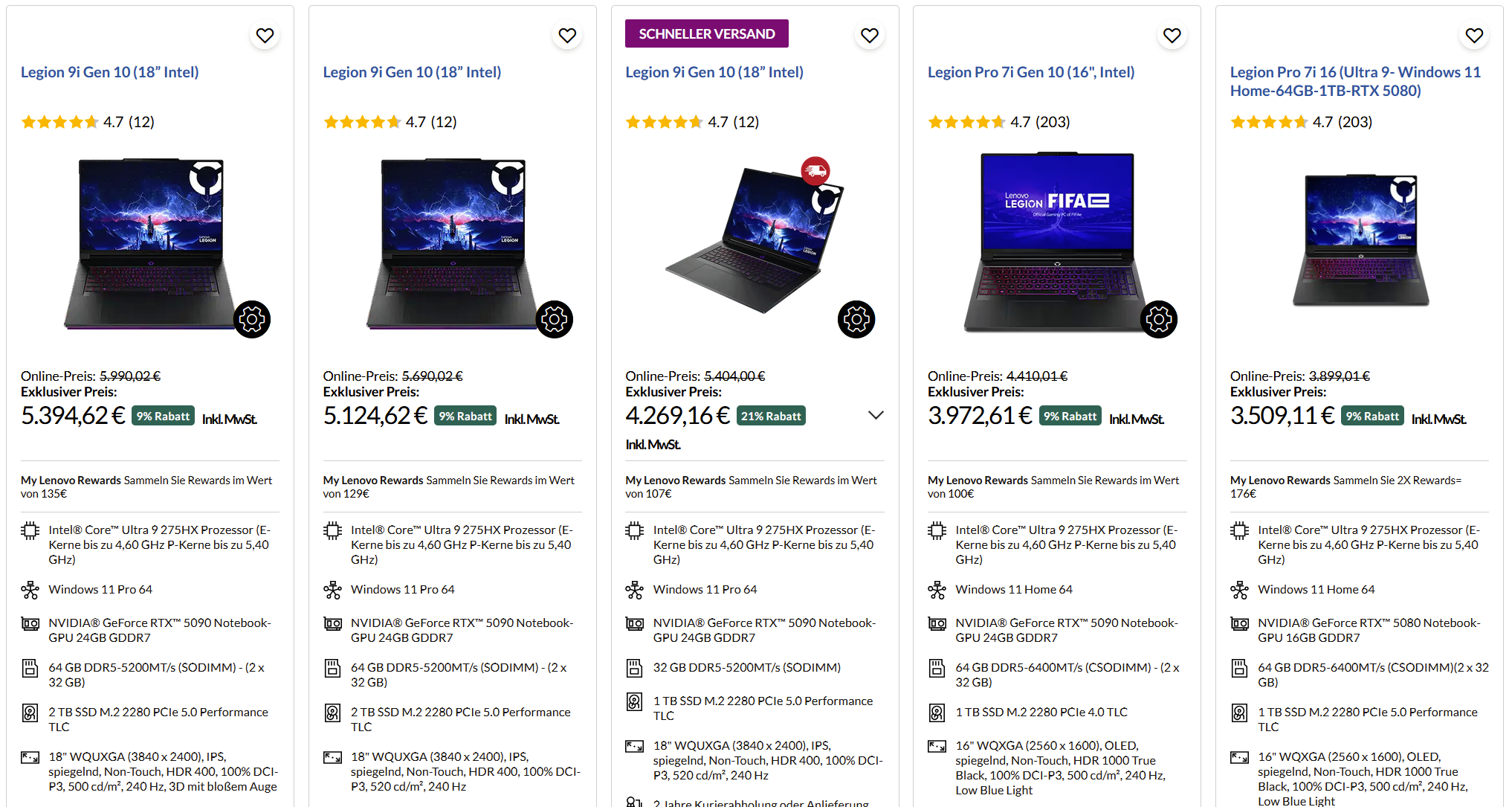
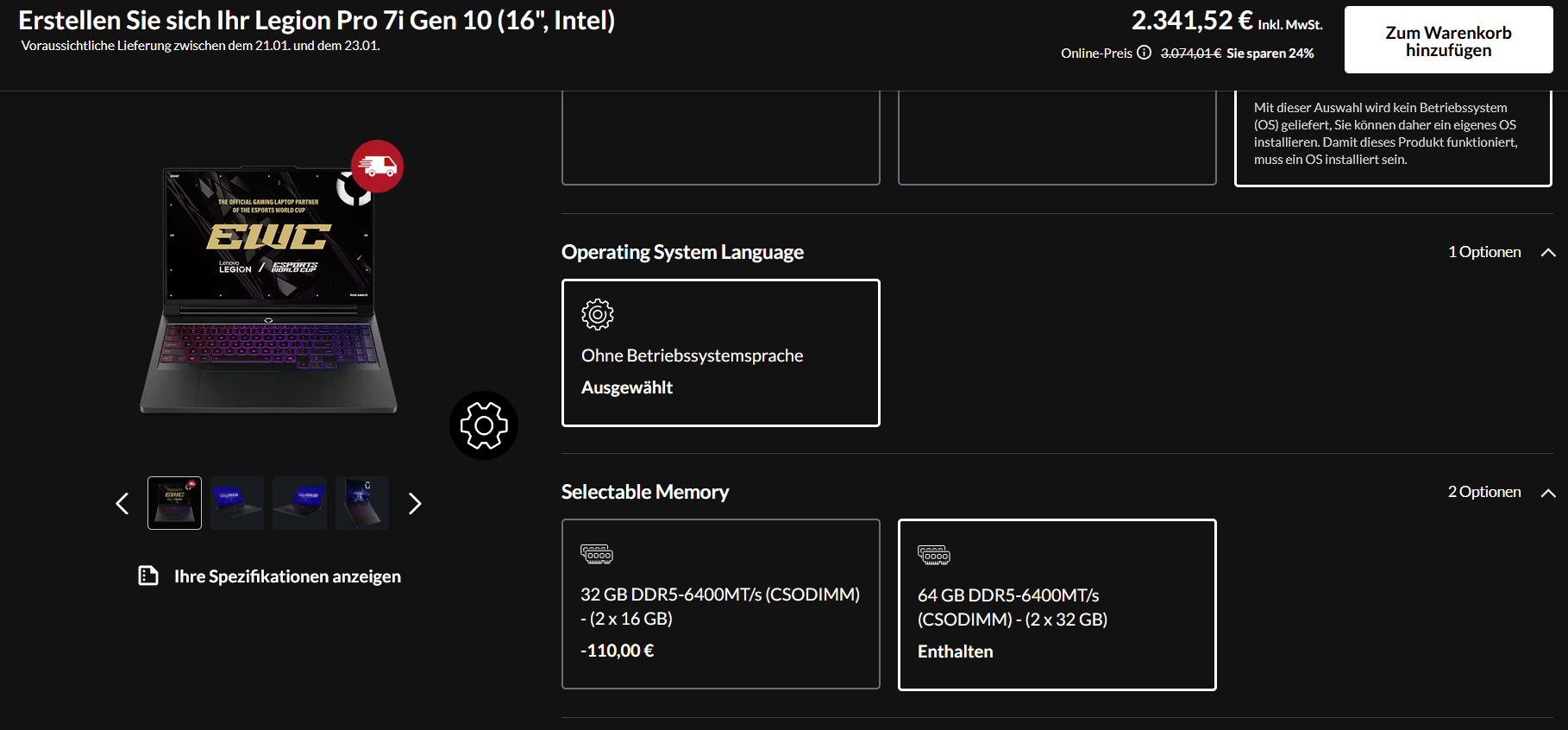
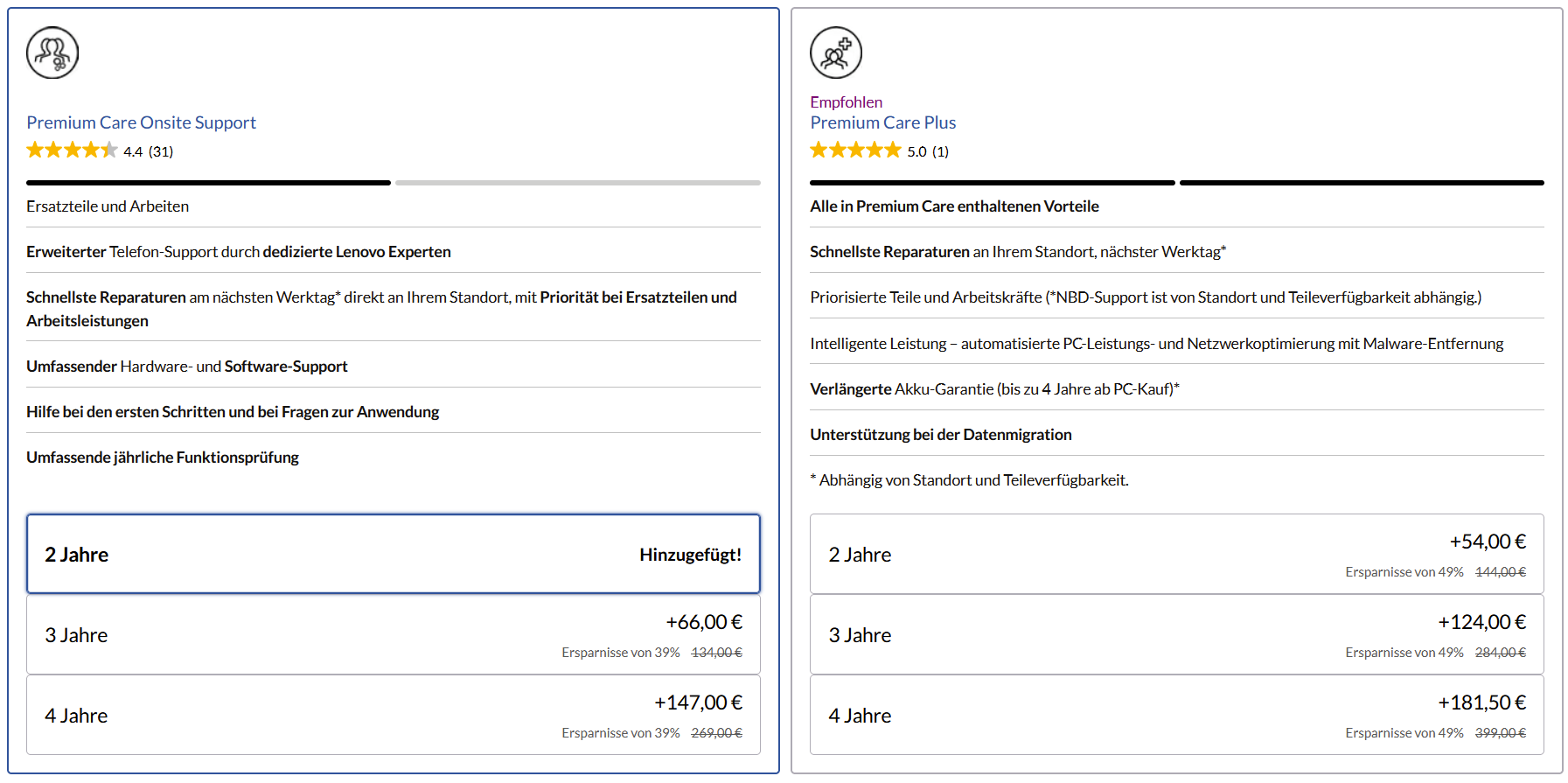
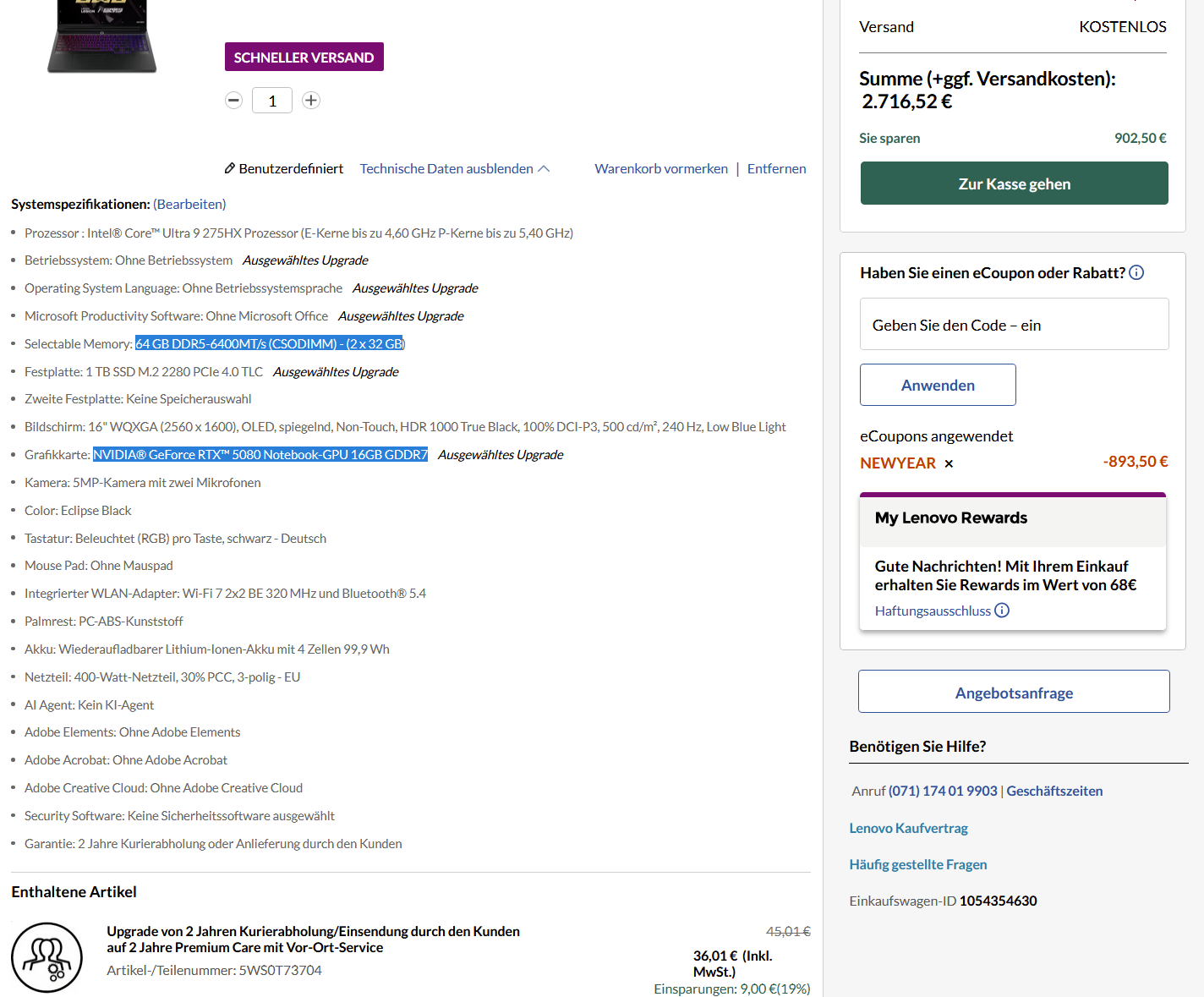
Die Preise sind lächerlich... Und für die Garantieerweiterung lässt sich Dell ja auch noch fürstlich entlohnen. Lenovo hat auch schon angezogen: (sorry, kann die Bilder nicht verkleinert anhängen) Wobei im Konfigurator es noch recht human aussieht beim RAM: Premium Care Onsite reicht für VOS (einfach Preisgestaltung Dell und Lenovo) Verglichen mit den Preisen von Dell, ist die 5080 Konfig ja schon fast ein Schnäppchen: Darauf könnte man noch 4% Cashback (~91,32€) ziehen. Preise vom EduStore. Ne 5090 Konfig müsste man prüfen.
2 Punkte
-
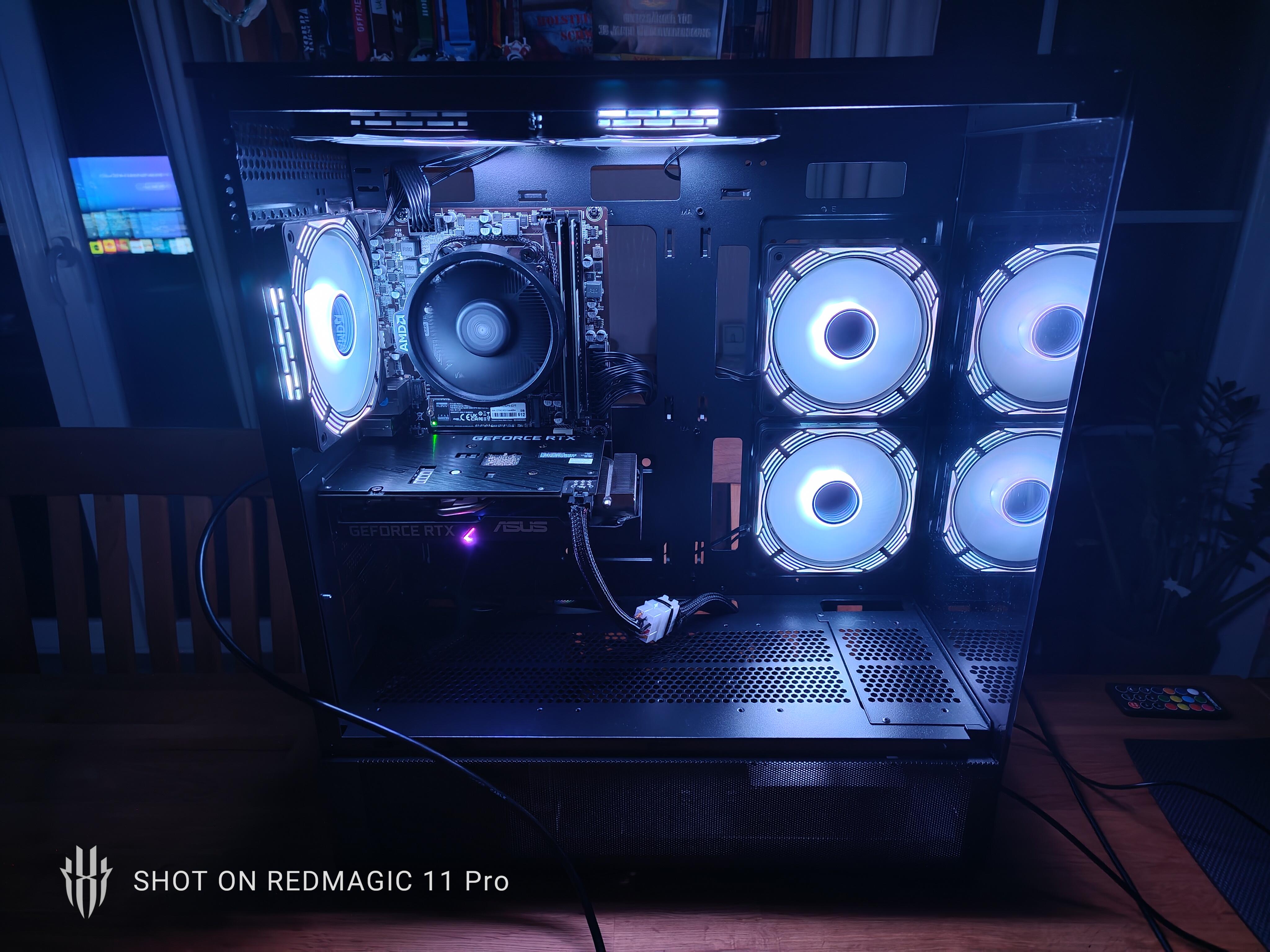
Grundsätzlich gute Idee, aber die ASUS-Pauschale hierfür ist völlig absurd. Mainboard mit BTF Anschluss (X870E Hero BFT ~700€) + ASUS 5090 mit BTF Anschluss 3.600€+ machen's halt maximal unattraktiv. Darüber hinaus hat Asus jetzt nicht gerade den besten Ruf, was Garantie-Abwicklung angeht. Gut, das hat irgendwie keiner der großen GPU-Hersteller, aber wenn man schon die Preisspitze ist, sollte zumindest dahingehend etwas besser sein als der Rest. Auch beim Thema Spulenfiepen ist ASUS nicht gerade empfehlenswert. Siehe Spulenfiepen-Thread im HWL. Ich selbst hatte mal ne Astral 5090 in ein System eingebaut. Schon krasse Karte, alles aus Metall und sehr hochwertig, aber das Spulenfiepen.... richtig übel. Für mich bei dem Preis (der non-BTF schon) und als "Silent-Fetischist" absolut nicht hinnehmbar. Auch wenn ich das Monitoring des 12-Pin Steckers echt feier. Optisch sieht's natürlich ziemlich schick und clean aus. Bezogen auf Kühlung aber, wird das Kabel keinerlei signifikanten Einfluss haben.2 Punkte
-
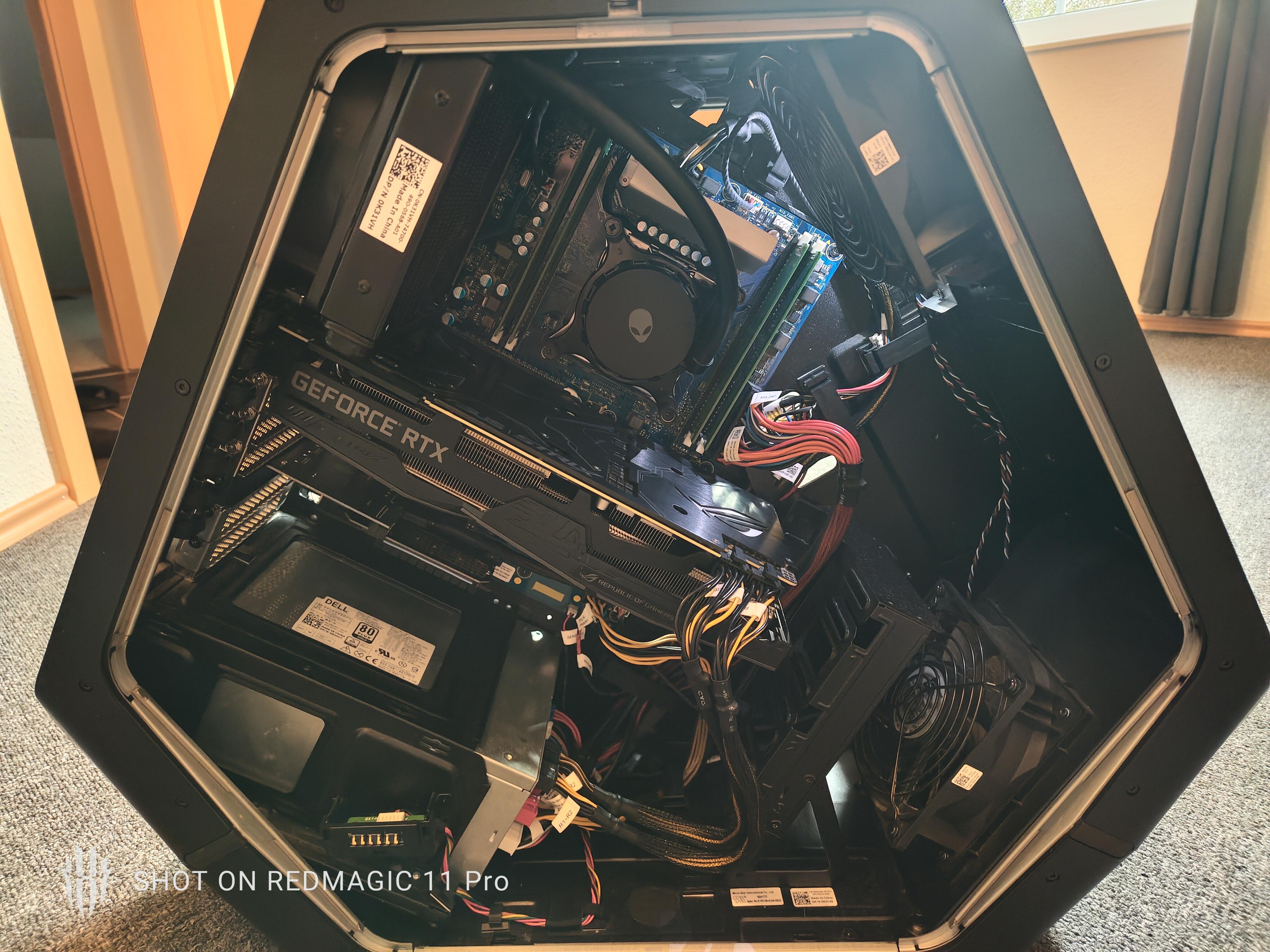
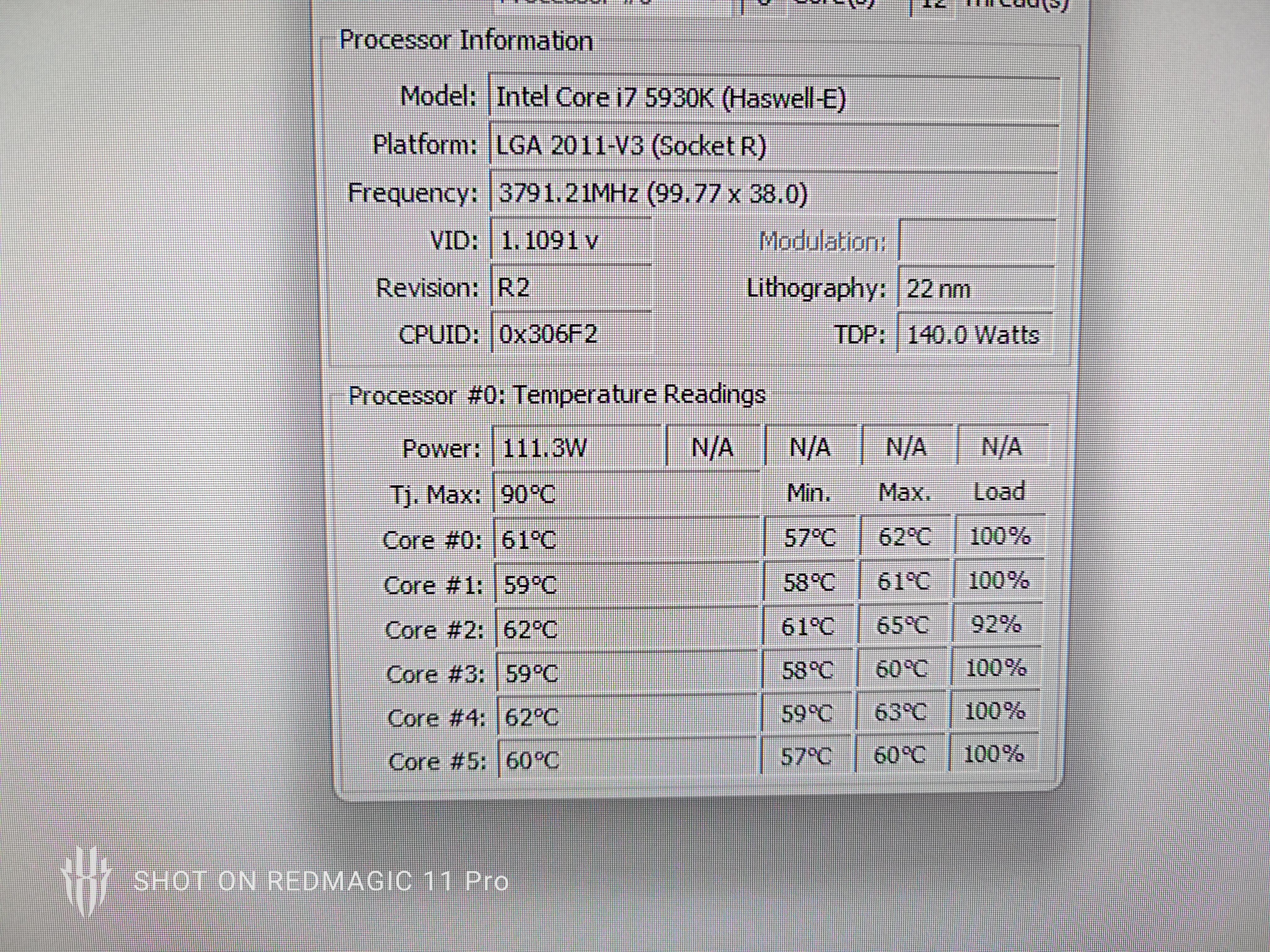
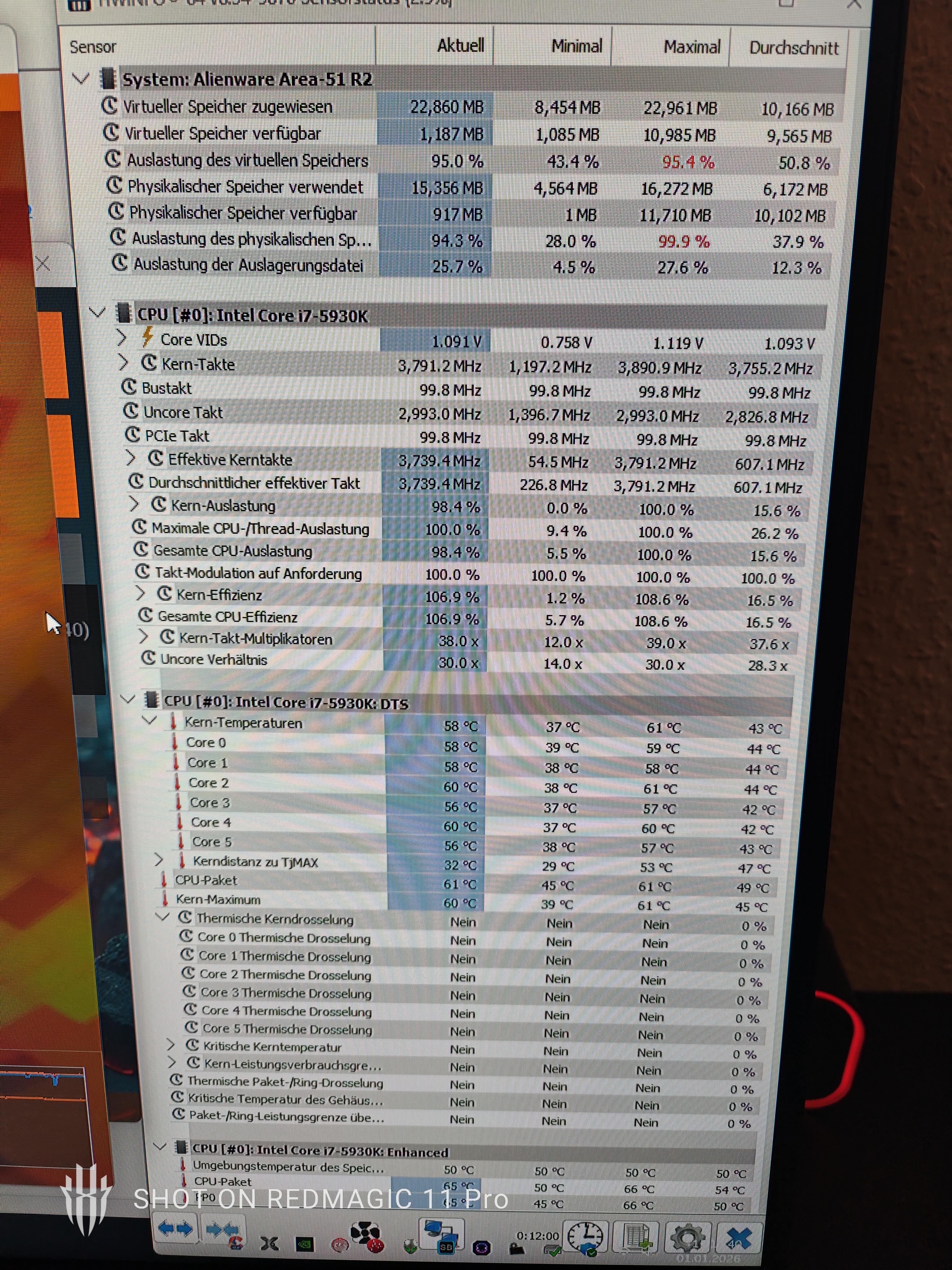
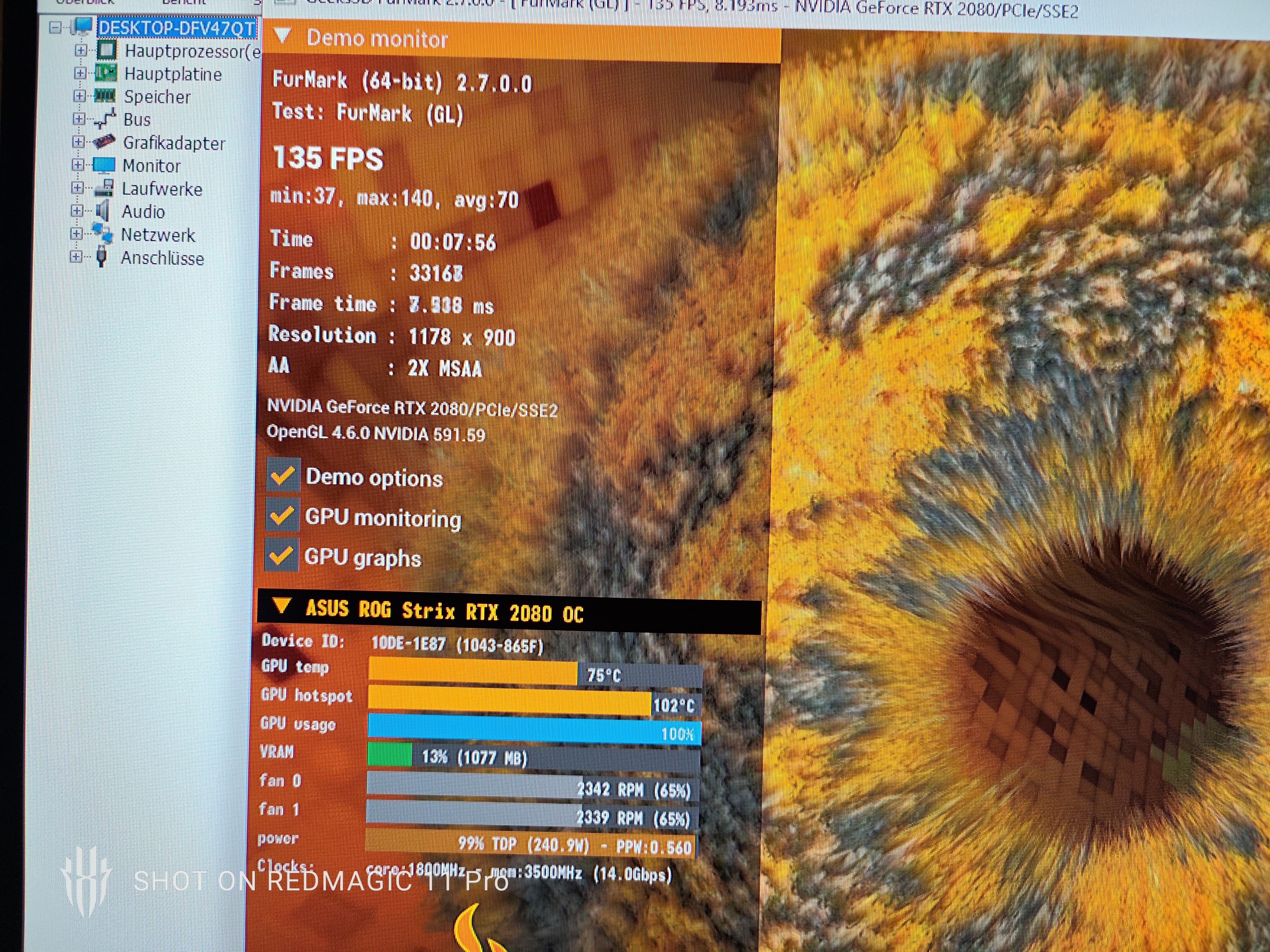
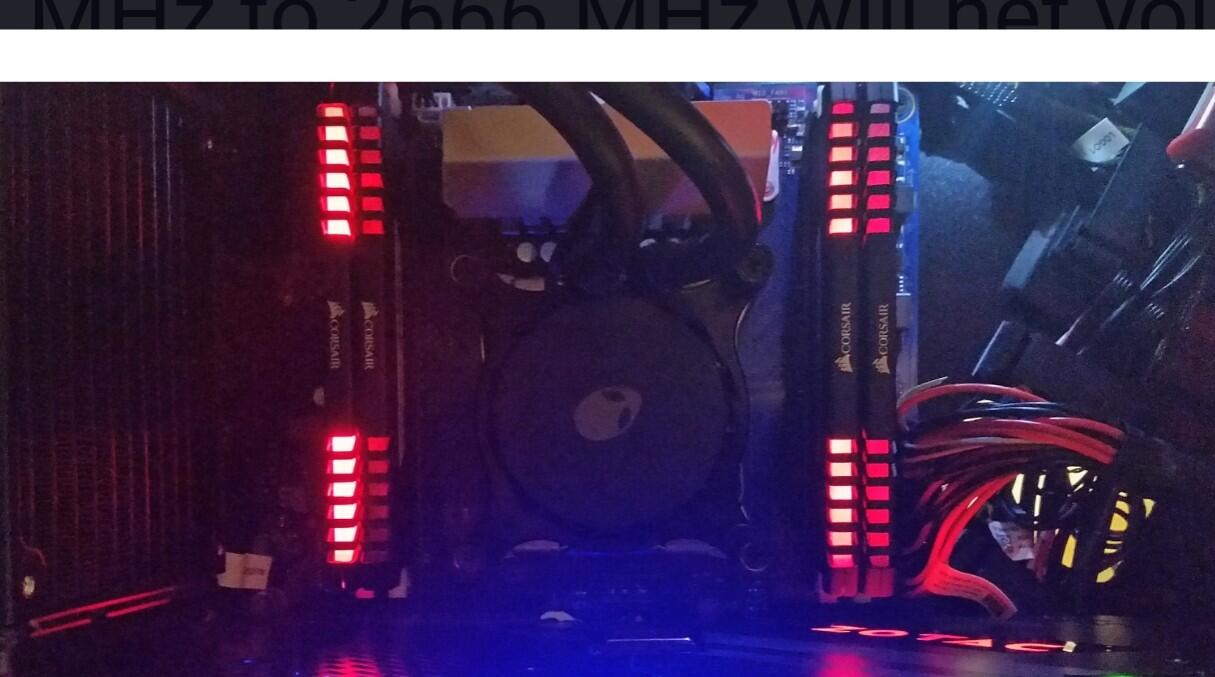
Was macht man wenn man immer noch nicht genug vom PC Schrauben hat, der Stiefsohn nicht da ist, die Frau Arbeitet und man auch mal an was vernünftigem "eigenen" Zeug was offen hat? Genau , man bastelt an "seinen" Aliens rum und geht anschließend zufrieden eine schöne Hunderunde 😉. In diesem Fall an meinem AW Area 51 R2 den der Stiefsohn zur Nutzung in seinem Zimmer stehen hat, aus Platzmangel bei mir, mein Zimmer ist schon voll 🫣😅🙈. WLP endlich mal erneuern,CPU Kühler richten, der schon lange verdreht verbaut war. Alles in ca. ner Std. erledigt und ich denke alles soweit richtig gemacht, Temp's sind gut finde ich, 15min. Furmark und Prime95 reichte mir, OK die GPU könnte etwas kühler laufen, aber das kann ich mit den Gehäuselüftern noch anpassen, der Alienhead ist endlich gerade wie vom Werk montiert gewesen und die Leitungen nicht mehr auf Zug/Spannung.👍Den RGB RAM musste ich ausbauen und den originalen vorerst montieren, damit er erstmal spielen kann, den schicken grünen 🤮OEM RAM😅Eine LED spinnt, muss nachgelötet werden, geht ja bei mir gar nicht sowas und die Riegel gereinigt werden. Das war's aber vorerst, jetzt besteht erstmal kein Wartungsstau an meinen Rechnern mehr😉 sorry für Offtopic. 👋 Das letzte Bild wie es vorher war😵
2 Punkte
-
zum guten glück haben wirr alle hier dieses gefühl.😀2 Punkte
-
Den muss ich noch reinsetzen in die entsprechenden Portale, bin gespannt ob der gut weggeht. Bin mir beim Preis noch nicht sicher, ich möchte mich keinesfalls an der Speicherkrise bereichern, aber DDR4 ist ja nicht so betroffen davon. P.S.: Habe ich schon mal erwähnt das ich die ollen Molexstecker hasse, es auch immer schon getan habe?! Die sind immer schwergängig zu stecken und zu lösen und dann die Wackel-flatterpins da drin, nicht schön. Die Lüfter lassen sich mit der Fernbedienung ganz passabel steuern/einstellen, aber leider auch nicht die Drehzahl, nur an oder aus🤬, obwohl da +/- draufsteht. Das Teil sieht jetzt jedenfalls komplett und ganz passabel aus für das was es ist, #Gamingschrott. Ich denke ich habe das Maximum für einen fairen Preis rausgeholt, leistungstechnisch nun auch brauchbar. Das BIOS hat die GPU immerhin automatisch erkannt, eingestellt und eingebunden, jetzt stehen dem System endlich auch die vollen 16 GB zur Verfügung weil die Onboard GPU ja nun deaktiviert ist 😉
2 Punkte
-
Doch. Zu schauen ob wenigstens alle Kabel dabei sind und der Kram wenigstens an geht, nachdem du dir schon die Mühe gemacht hast, wäre das Minimum gewesen. Aber dazu hab ich mich auf Seite 1 schon geäußert. Hier wird von Elternseite einfach oft 0 Interesse und ein Minimum an Eigeninitiative gezeigt. Sorry das ich das so harsch sage, aber ich erlebe genau das auch im Bekanntenkreis immer wieder.2 Punkte
-
Ja aber wenn du den BIOS Schriftzug siehst ist es zu spät. Im Windows Geladen wird das Update ohne Zutun des Nutzers. Macht er den Neustart ist es zu spät. Das meinte ich. @llcoolj24 Schau mal bitte im BIOS ob es die Option ,, BIOS Downgrade zulassen ,, gibt und ob sie eingeschaltet ist. Eigentlich sollte es möglich sein eine vorherige Version zu flashen. Dann eine oder zwei Versionen älter aufspielen . Alternativ über BIOS Recovery eine ältere Version. Das muss gehen, beschreibt Dell ja selber im Handbuch.2 Punkte
-
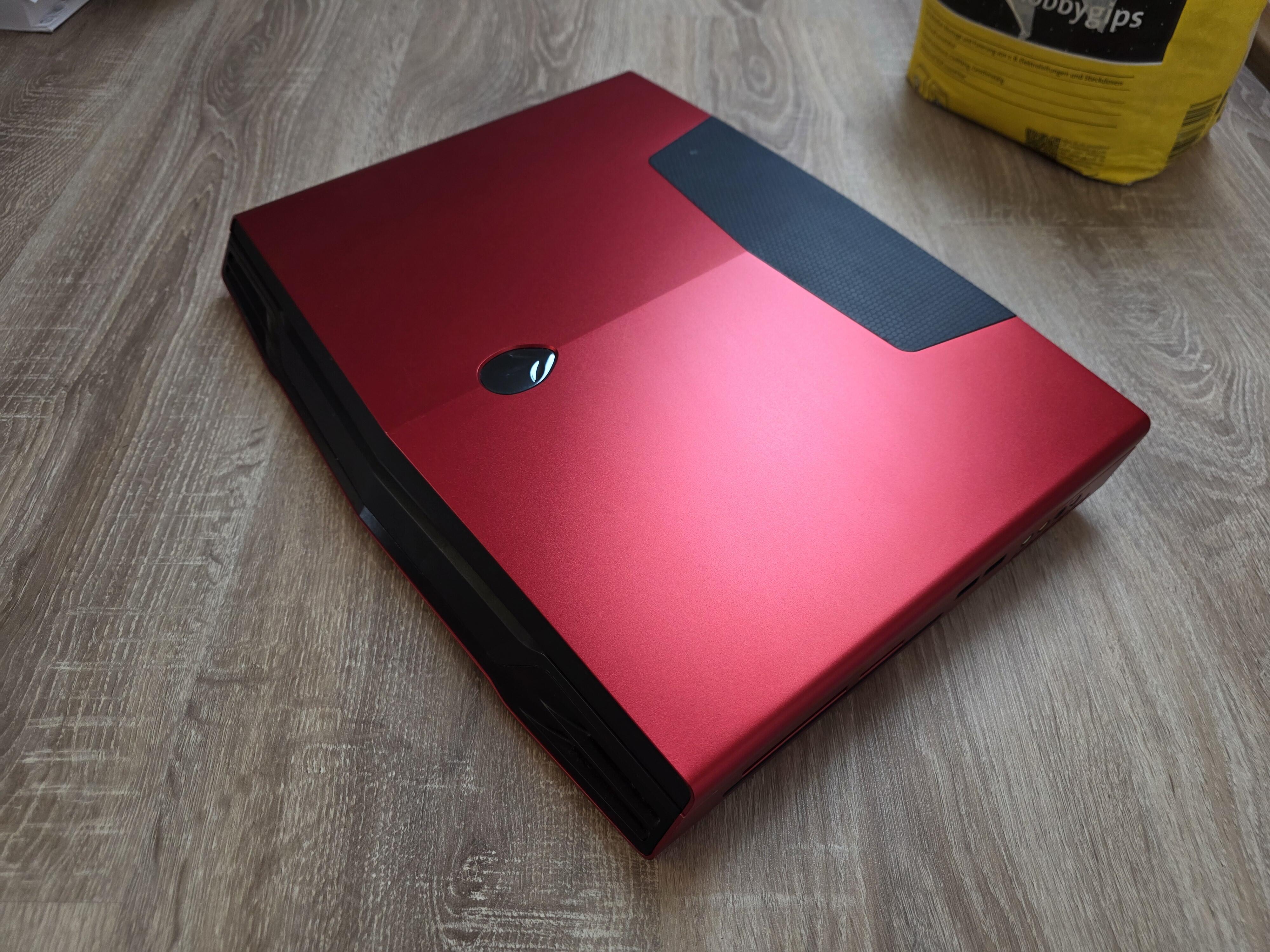
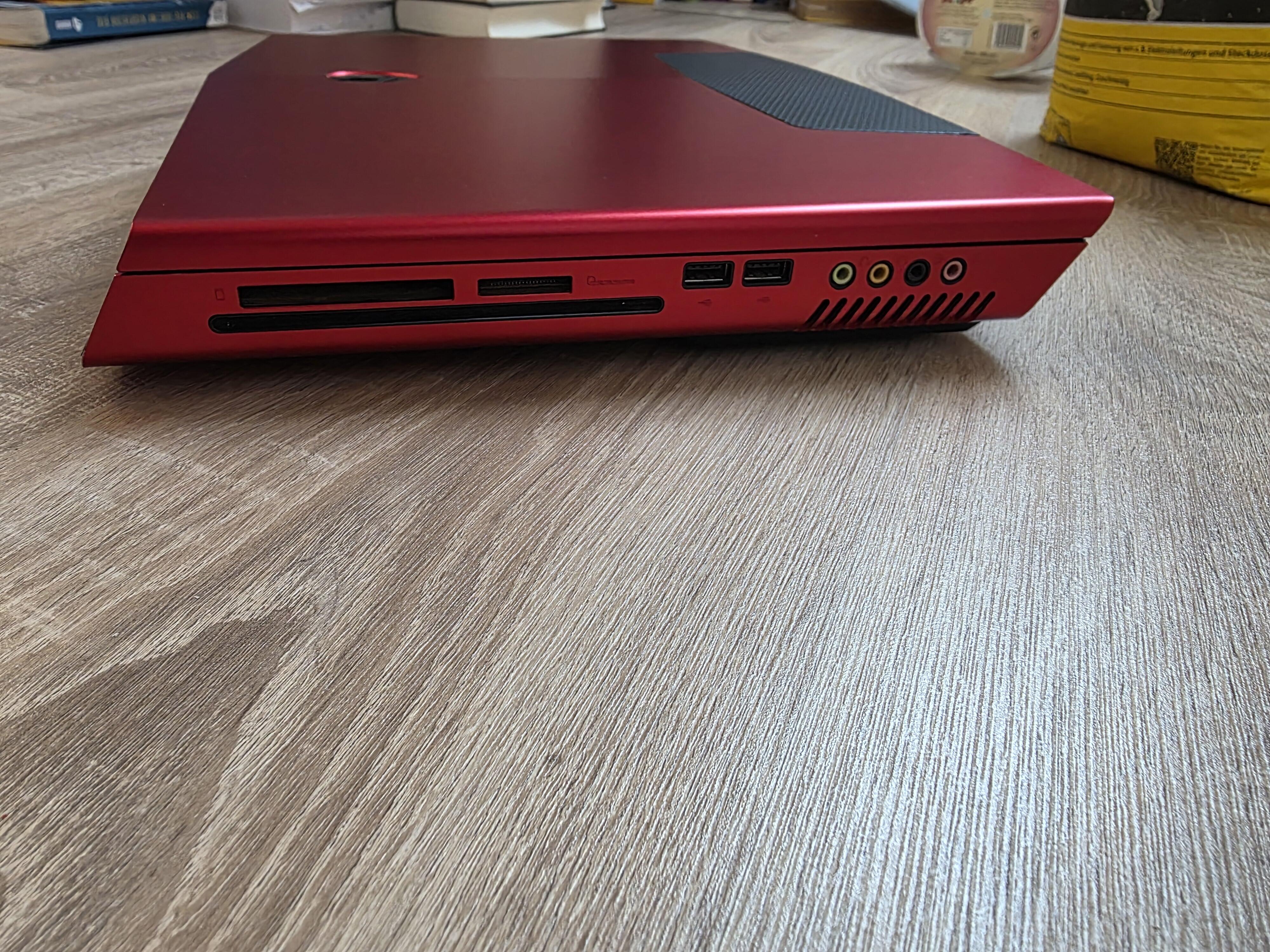
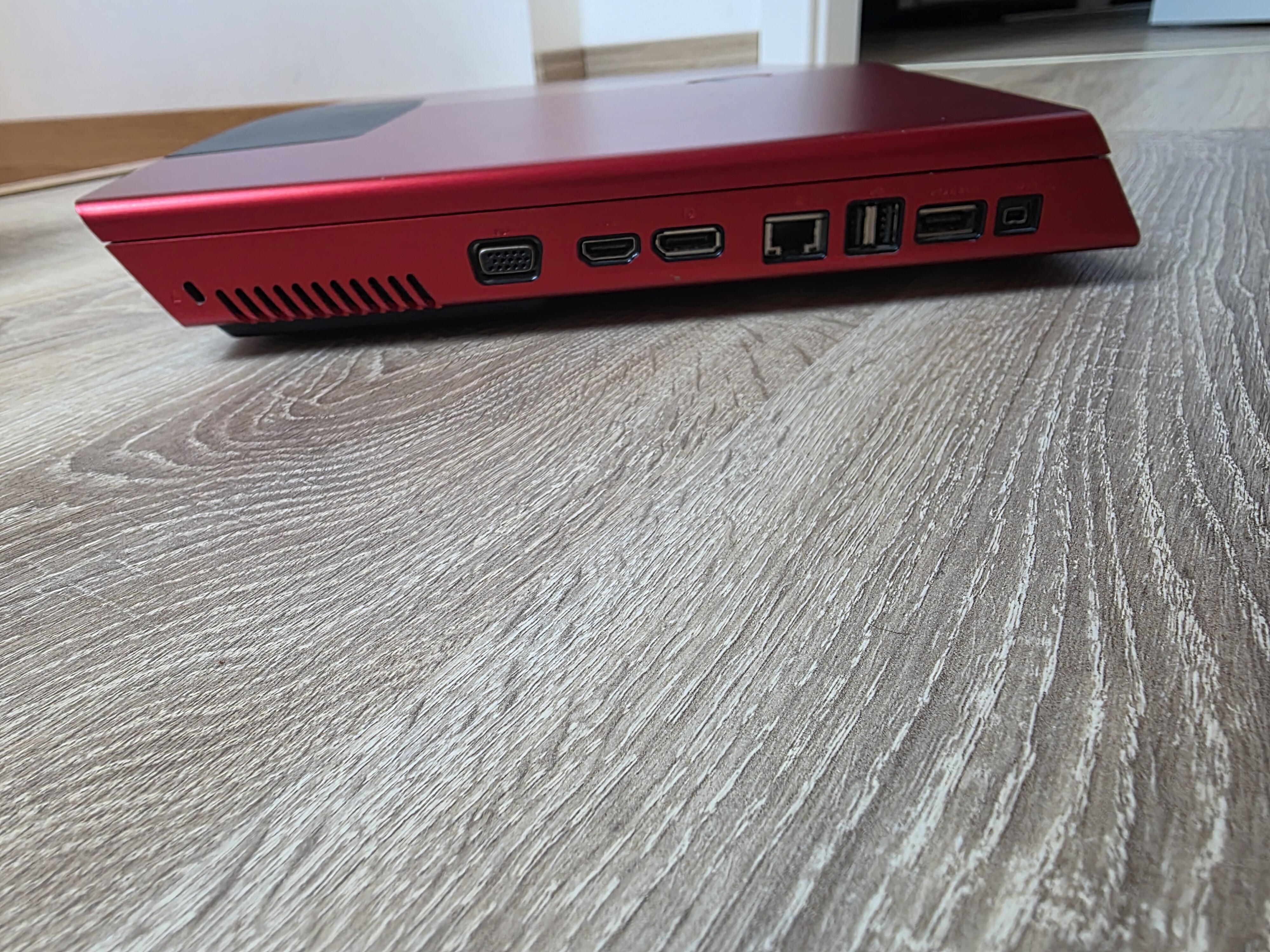
Sehr schick in rot. Zustand ist fürs Alter (18 Jahre) noch richtig gut. Paar kleinere feine Kratzer aber keine schlimmen Macken. Verbaut ist laut BIOS zumindest der q9000 und soweit ich sehen konnte 2 grüne GPUs. Tippe auf 260m sli. 280er wären zu schön
2 Punkte
-
Die Kiste zu zerlegen ist ja abenteuerlich. Für nen repaste muss der komplett zerlegt werden. Zumindest hab ich rausgefunden welcher Lüfter den Schaden hat. Beim booten fährt er jeden kurz einzeln an, hab einfach alle 3 nacheinander blockiert --》 cpu Lüfter ist der mit kaputtem Lager. Zum Glück gibts den günstig. Links geht auch. Rechts findet man gar nicht mehr bei ebay. Evtl aber aich nur weil er baugleich mit links ist. Soweit hab ich noch nicht zerlegt. Meinen 51mR2 in weiß habe ich auch noch. Ausstattung alles was ging (10900k,2080s, 3200er RAM, 300hz). Hatte 2 R2 hier mit 360hz Gsync, die hatten aber alle einen brutalen Gelbstich. Deswegen hab ich schlussendlich den mit 300hz behalten. Heute immer noch ein tolles Notebook. 😻 und sorgt für mehr erstaunte Gesichter als meine aktuelleren Geräte. Alleine das 2 Netzteile dran kommen erzeugt ist jedes mal verwirrte Gesichter wenn ich den bei Freunden auspacke. ich liebe so unvernünftige Geräte.2 Punkte
-
So hab ichs auch gemacht. Mir ging es eher um die Alien FX Geschichte. Ich glaub da konnte man bei nem Fehler die Platine bricken, daher hab ich die Treiber erst mal weggelassen.2 Punkte
-
@ebbeandflood Die KI redet hier definitiv Quatsch bzw. sagt dir, was du hören möchtest. Sie schmückt entsprechend aus. Wie Nuestra schon sagte, ist es tausendfach belegt, dass die X3D-Modelle im Gaming deutlich schneller sind. Wenn du nicht viel spielst, kann dir das aber egal sein. Es kommt - wie so oft - auf den usecase an. Alles hat Vor- und Nachteile. Mit zum Usecase gehören die Ziel-FPS - nicht gerade unentscheidend bei der CPU (Stichwort CPU-Limit). Beispiel: Du möchtest mit 120 fps spielen. Jetzt fällt dir auf, dass du bei einem Spiel, vorallem in belebten Städten, aber auf z.B. 85 fps "runterkrachst" (obwohl deine GPU nicht voll ausgelastet ist, also CPU-Limit). Von 120 auf 85 fps merkt man durch G-Sync/FreeSync nicht ganz so stark, aber man merkt es (kommt aber auch wieder auf die Person an), mich persönlich würde es massiv stören. Jetzt in dem Moment unterscheiden sich 285K und 9800X3D stark, denn der 285K schafft 85 fps, während der 9800X3D in diesem Moment 117 fps schaffen würde (38% schneller - um beim Computerbase-Leistungsrating über mehrere Spiele zu bleiben). Die Unterschiede sind je nach Game teilweise noch deutlich größer als 38%. Ja, teilweise auch kleiner, aber die größte Range ist zwischen 25-45%. Wenn du nicht viel spielst kann es dir egal sein bzw. du fährst mit dem 285K sogar oftmals besser. Wenn du viel spielst kommt es drauf an, was du genau spielst und mit welchen Ziel-FPS (Stichwort CPU- oder GPU-Limit). Wenn du mit zweistelligen fps spielst kann es dir fast egal sein. Bei dreistelligen fps ist der Unterschied aber eben doch recht groß. Mit wie vielen fps man spielt, regelt man ja erstmal über die Grafik-Ingame-Settings, aber ich denke, dass dir das klar ist.2 Punkte
-
@Svencore: Und genau damit tut sich der ein oder andere etwas schwer und überlässt es daher gerne einem Automatismus, der nicht immer einwandfrei funktioniert, das ist das große Problem an der Sache. Anschliessend kommt dann noch die eigentliche Installation, wo ggf. die nächsten Fallstricke lauern. Ich habe dich nicht vergessen lieber Sven, ich melde mich bald bei dir, spätestens nach den Weihnachtstagen. Gruß Jörg2 Punkte
-
PCI\VEN_10EC&DEV_5209&SUBSYS_05AD1028&REV_01 -> Card Reader: https://www.dell.com/support/home/en-uk/drivers/driversdetails?driverid=67y8g&oscode=wt64a&productcode=alienware-17 PCI\VEN_8086&DEV_8C3A&SUBSYS_05AA1028&REV_04 ->Intel Management Engine: https://www.dell.com/support/home/en-uk/drivers/driversdetails?driverid=kg2mm&oscode=wt64a&productcode=alienware-17 Einfach mal versuchen AlienFX mit [FN]+[F12] manuell zu aktivieren. Ansonsten im BIOS die "Defaults" laden und speichern (setzt alle Geräte zurück), Achtung "Sata Mode" danach wieder von "Raid" auf "AHCI" einstellen, falls vorher so gewählt2 Punkte
-
ACPI\CPL0002\2&DABA3FF&0 -> OSD Software: https://www.dell.com/support/home/en-uk/drivers/driversdetails?driverid=xfkfc&oscode=wt64a&productcode=alienware-17 ACPI\DELLABCE\2&DABA3FF&0 -> Airplane Mode Switch: https://www.dell.com/support/home/en-uk/drivers/driversdetails?driverid=90m6t&oscode=wt64a&productcode=alienware-17 ACPI\SMO8810\1 -> Free Fall Sensor: https://www.dell.com/support/home/en-uk/drivers/driversdetails?driverid=cwhjc&oscode=wt64a&productcode=alienware-17 passendes Command Center: https://www.dell.com/support/home/en-uk/drivers/driversdetails?driverid=9t1fg&oscode=wb64a&productcode=alienware-17 Hier noch alle verfügbaren Treiber für's AW 17 R1: Support für Alienware 17 | Treiber und Downloads | Dell Deutschland bitte im Fenster unter Reiter "Eigenschaft" -> "HardwareIDs" auswählen (wo bei dir "Gerätebeschreibung" steht)2 Punkte
-
P.S. Ich habe obigen Link nochmal überprüft und er führt nun zu einer Autoupdater Software, deshalb hier nochmal die zuvor gesicherte Datei des AWCC 3.6.4,0 für Windows 10: Application_7YT4T_WN64_3.6.4.0_A03.EXE2 Punkte
-
Moin zusammen, nochmal ne Rückmeldung, ich habe das ganze nochmal gemacht aber konnte vorher punkt 11: 11. Bevor man online geht, in den Windows 11 Gruppenrichtlinien (nur in Windows 11 Pro enthalten) einstellen, das über Windows Update keine Gerätetreiber installiert bzw. aktualisiert werden. Dadurch wird auch das BIOS nicht automatisch über Windows Update aktualisiert. Nicht umsetzen weil ich kein Windows 11 Pro habe ... Ich glaube im meinem Fall, und vielleicht auch für den ein oder anderen, ist dieser Punkt der Wichtigste. Mit Windows 11 Home ist das auch möglich und zwar wie folgt: In der Suche einfach nach "Geräteinstallationseinstellungen" und dann eben die Einstellung auf "Nein" abspeichern. Bei mir hat Windows den WLAN Treiber installiert, wodurch ich massive Probleme mit dem Client von Leauge of Legends hatte (nicht im Game tatsächlich nur im Client) Ich habe diesen auch nicht deinstalliert bekommen... Jetzt läuft alles wieder wie gewohnt und wie ich es erwarte von meine Alienware M18 R12 Punkte
-
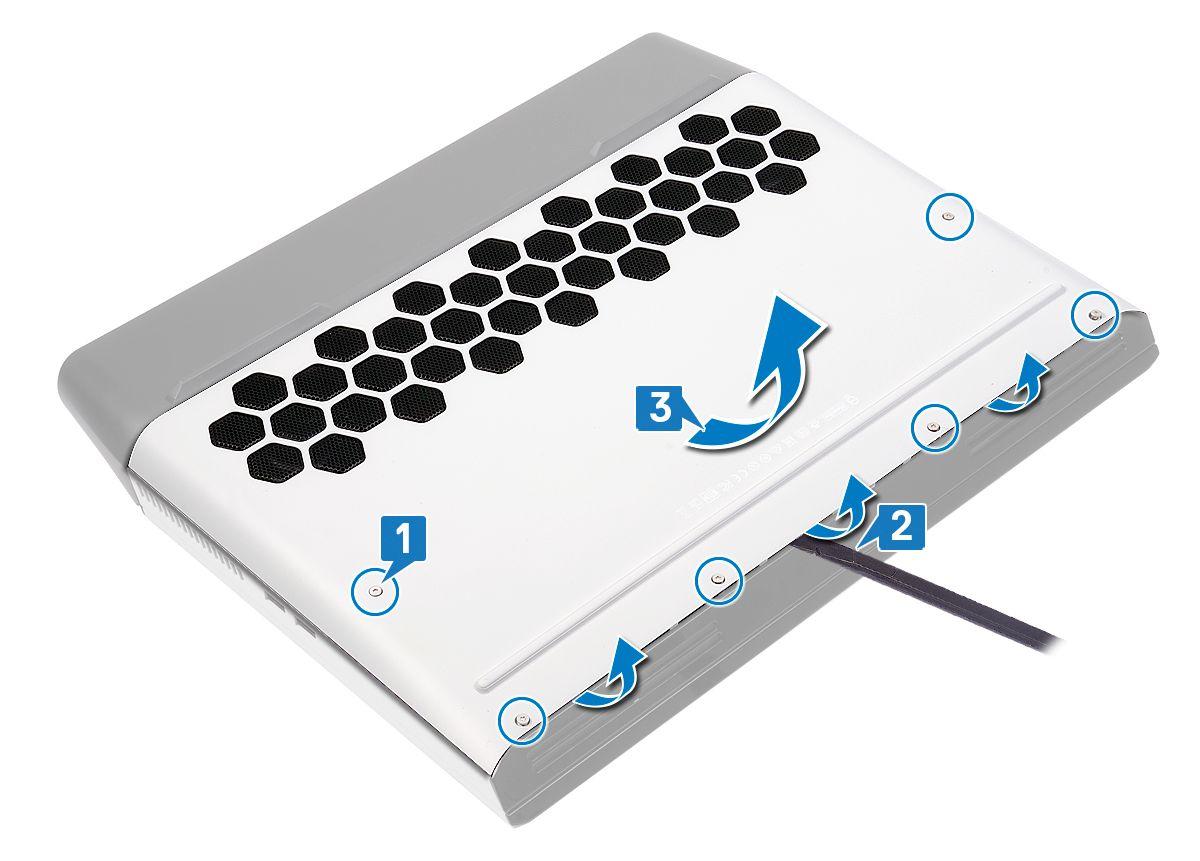
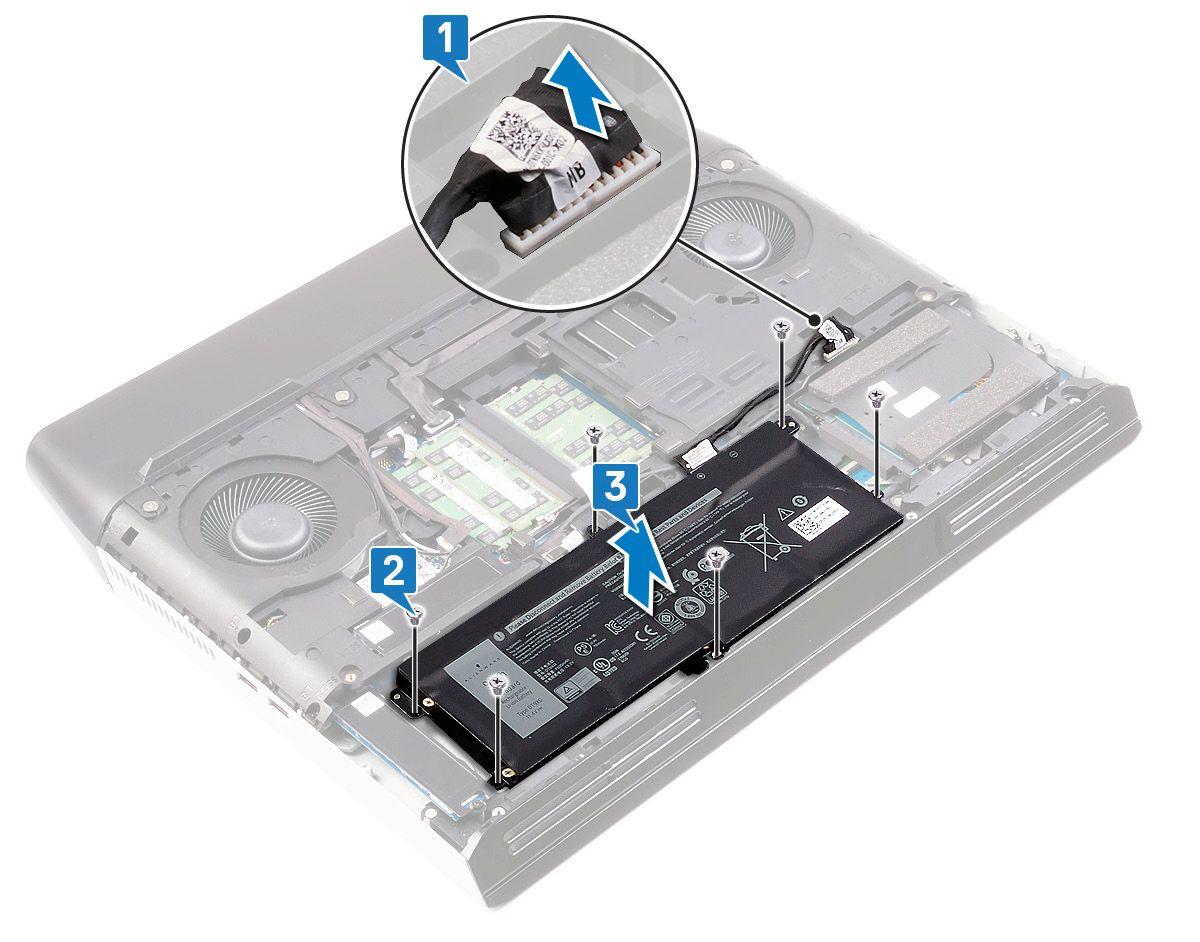
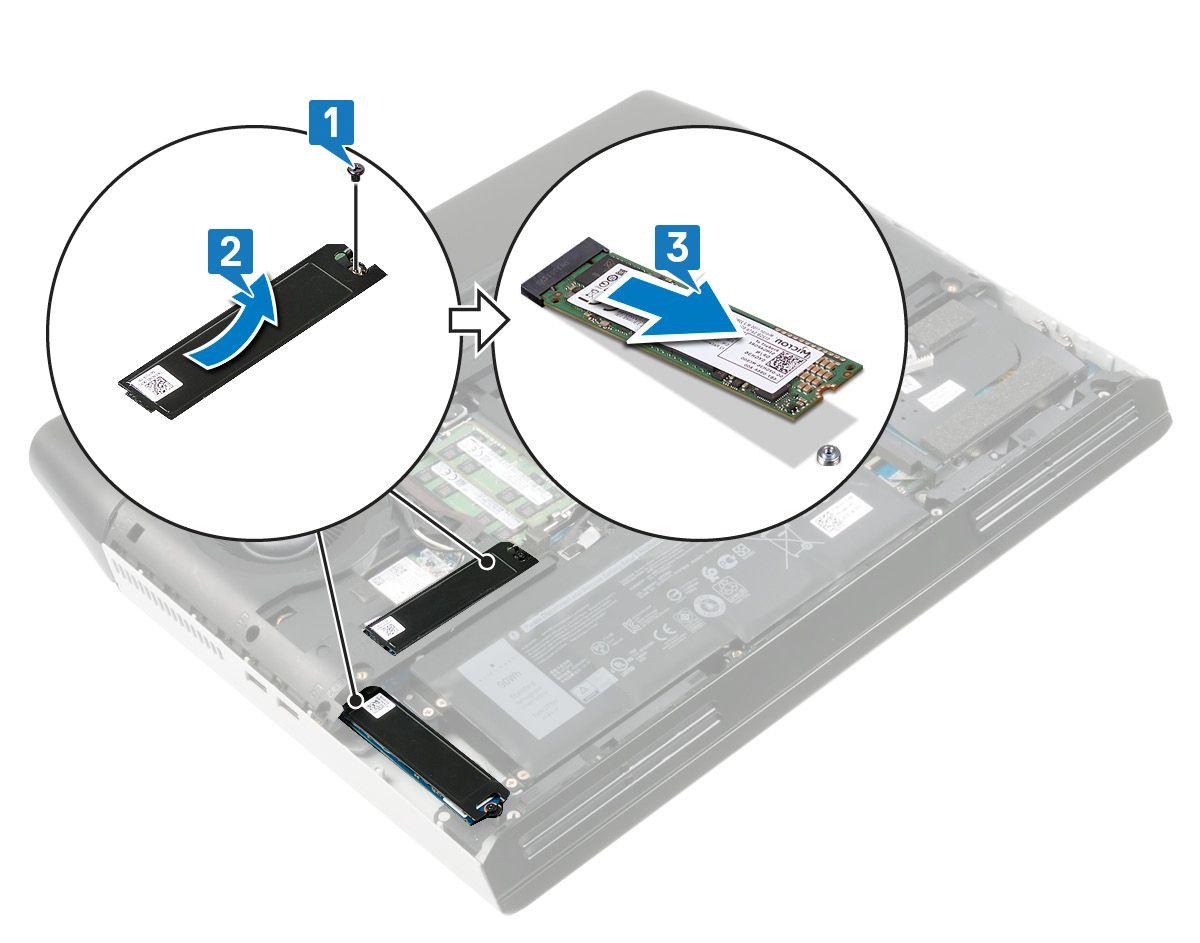
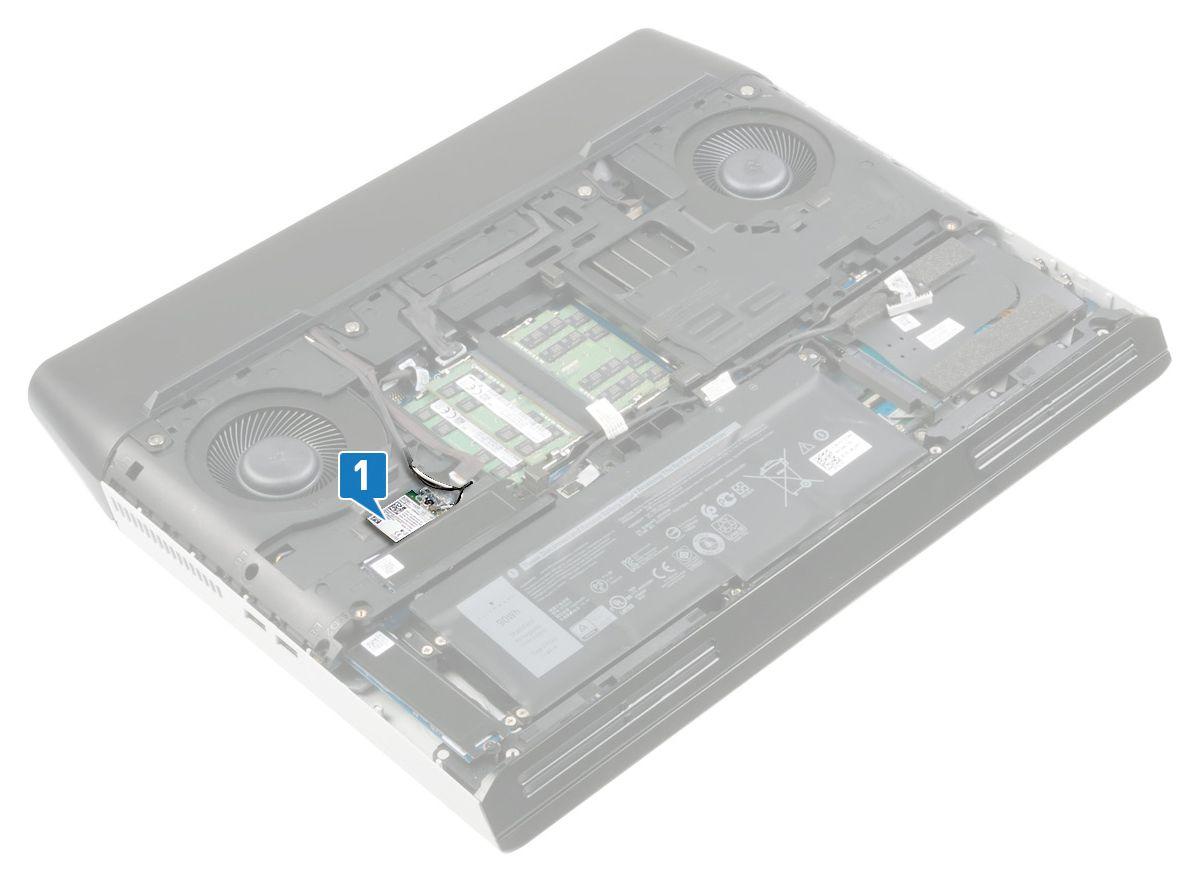
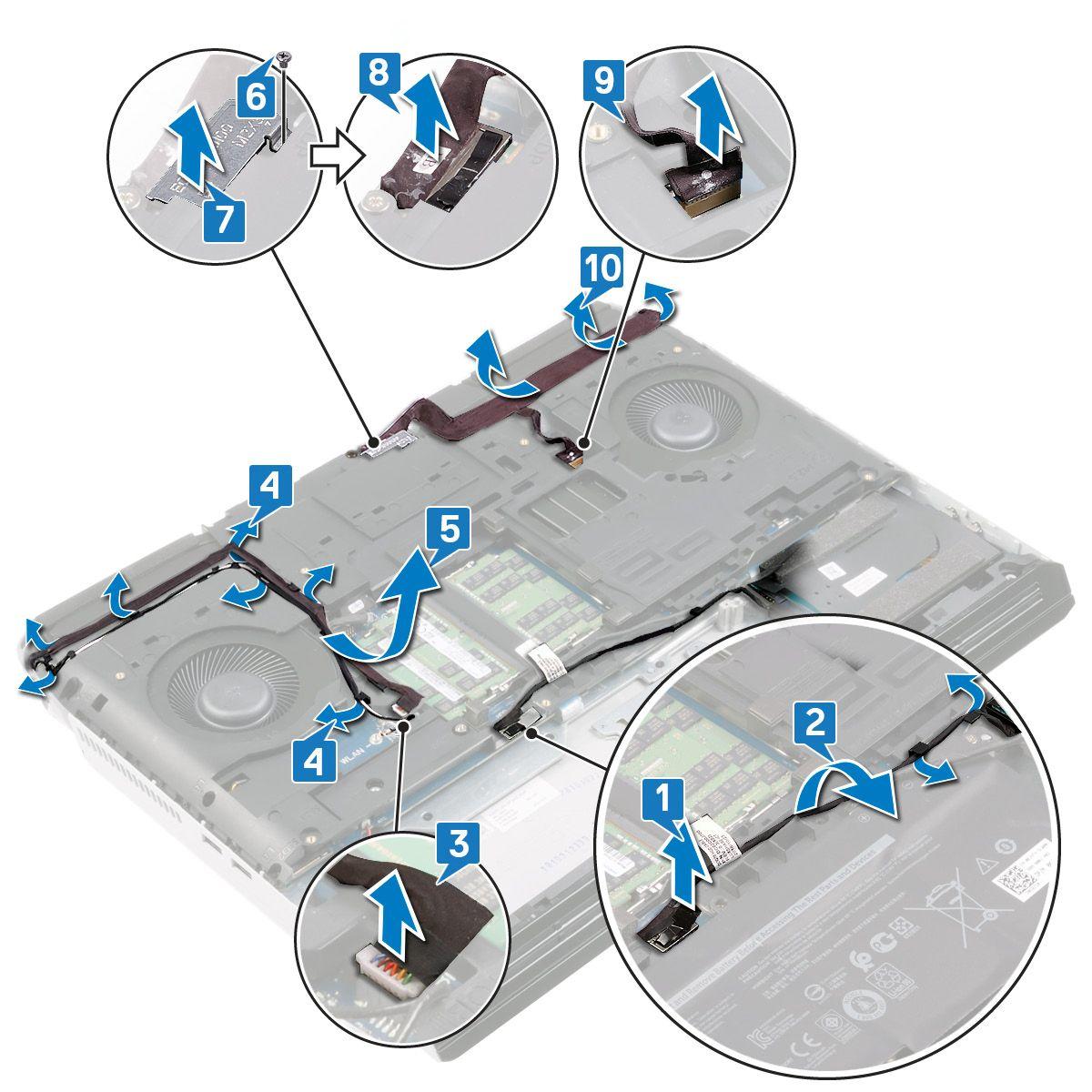
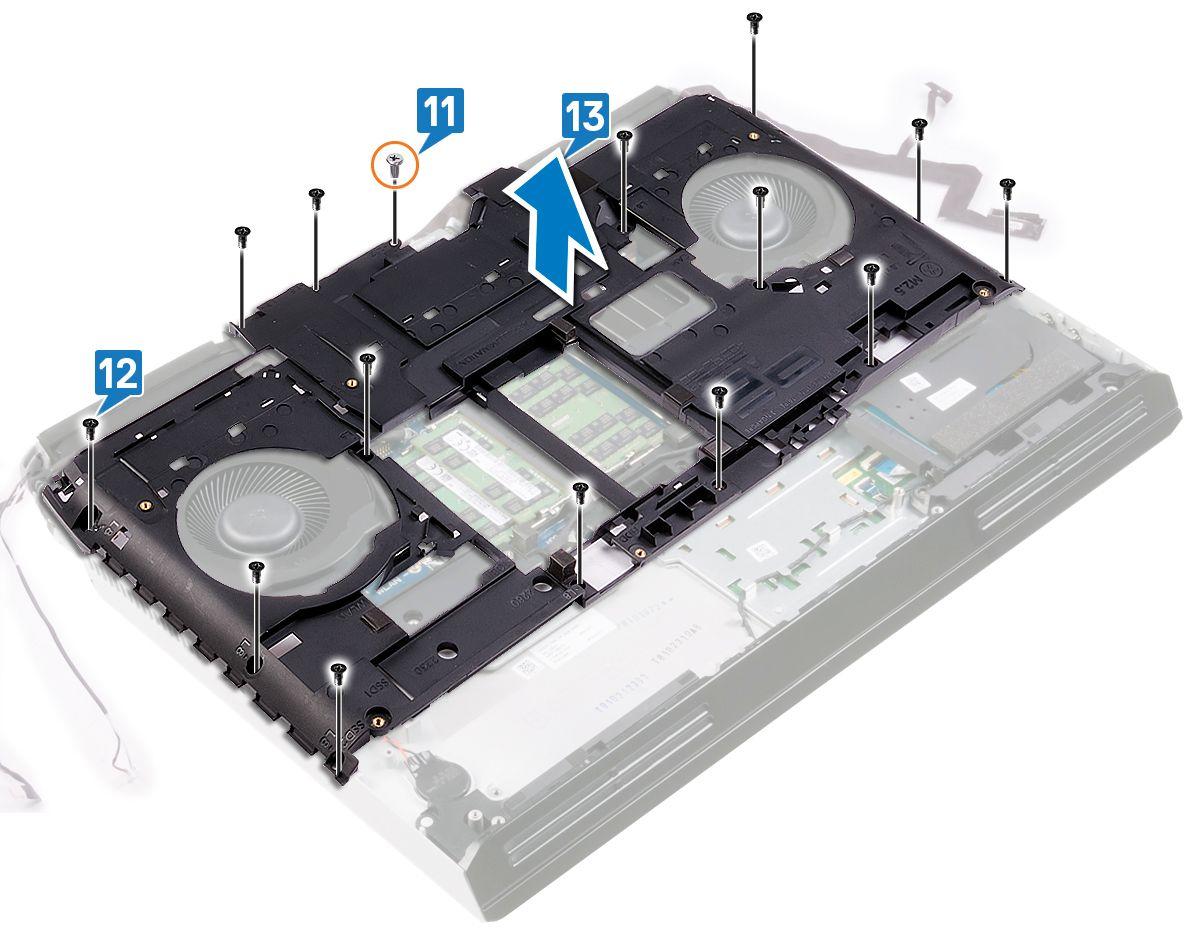
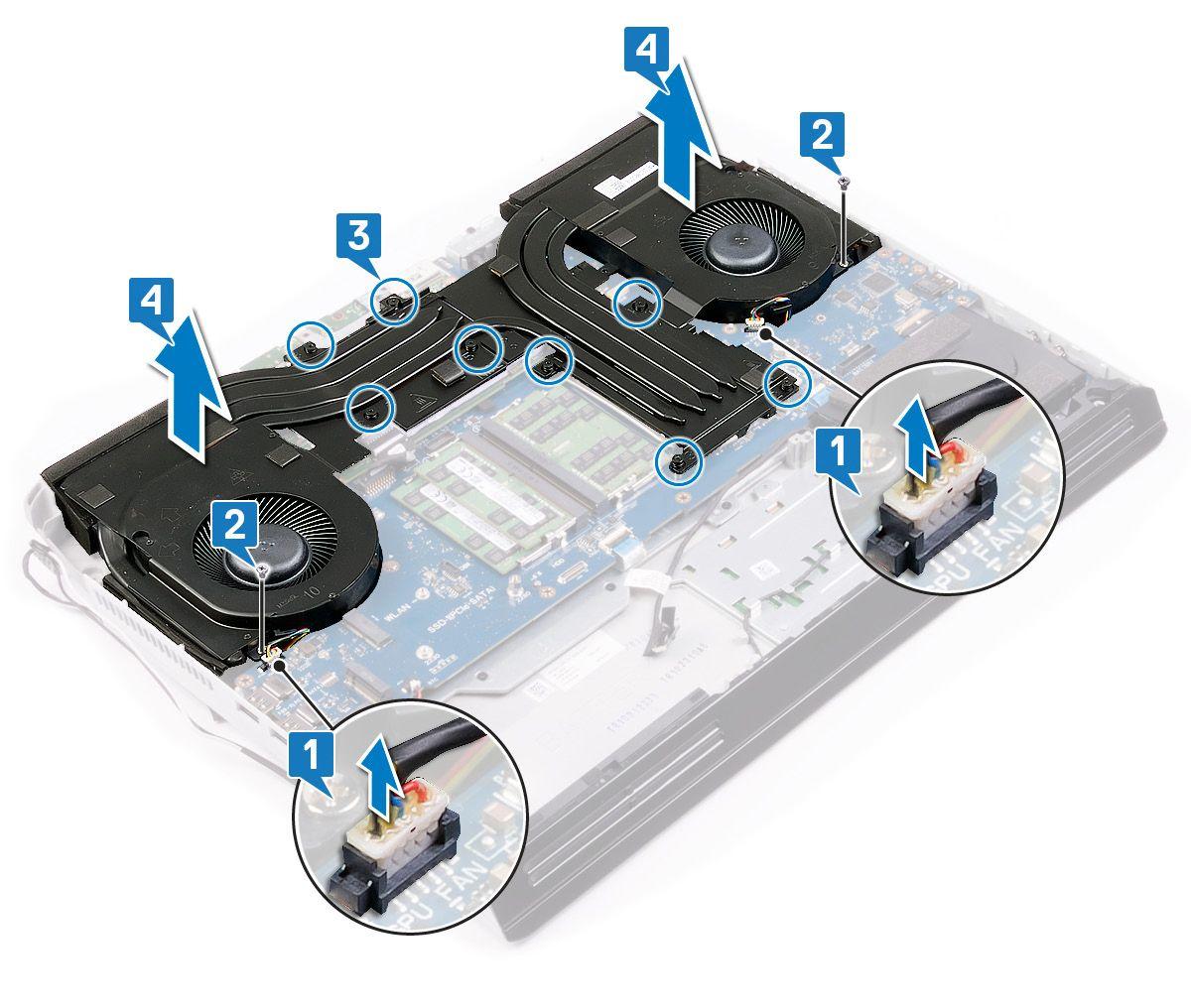
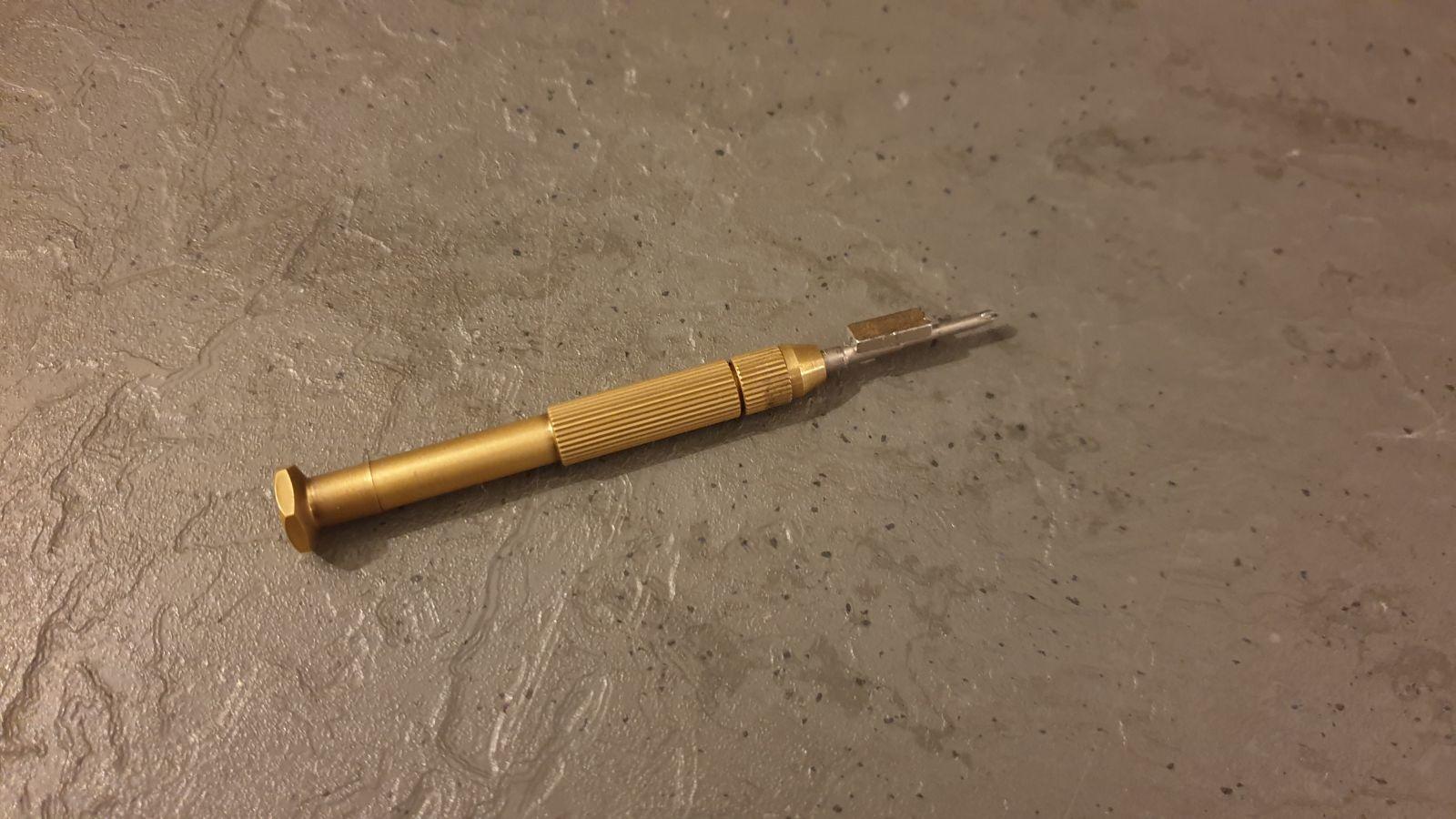
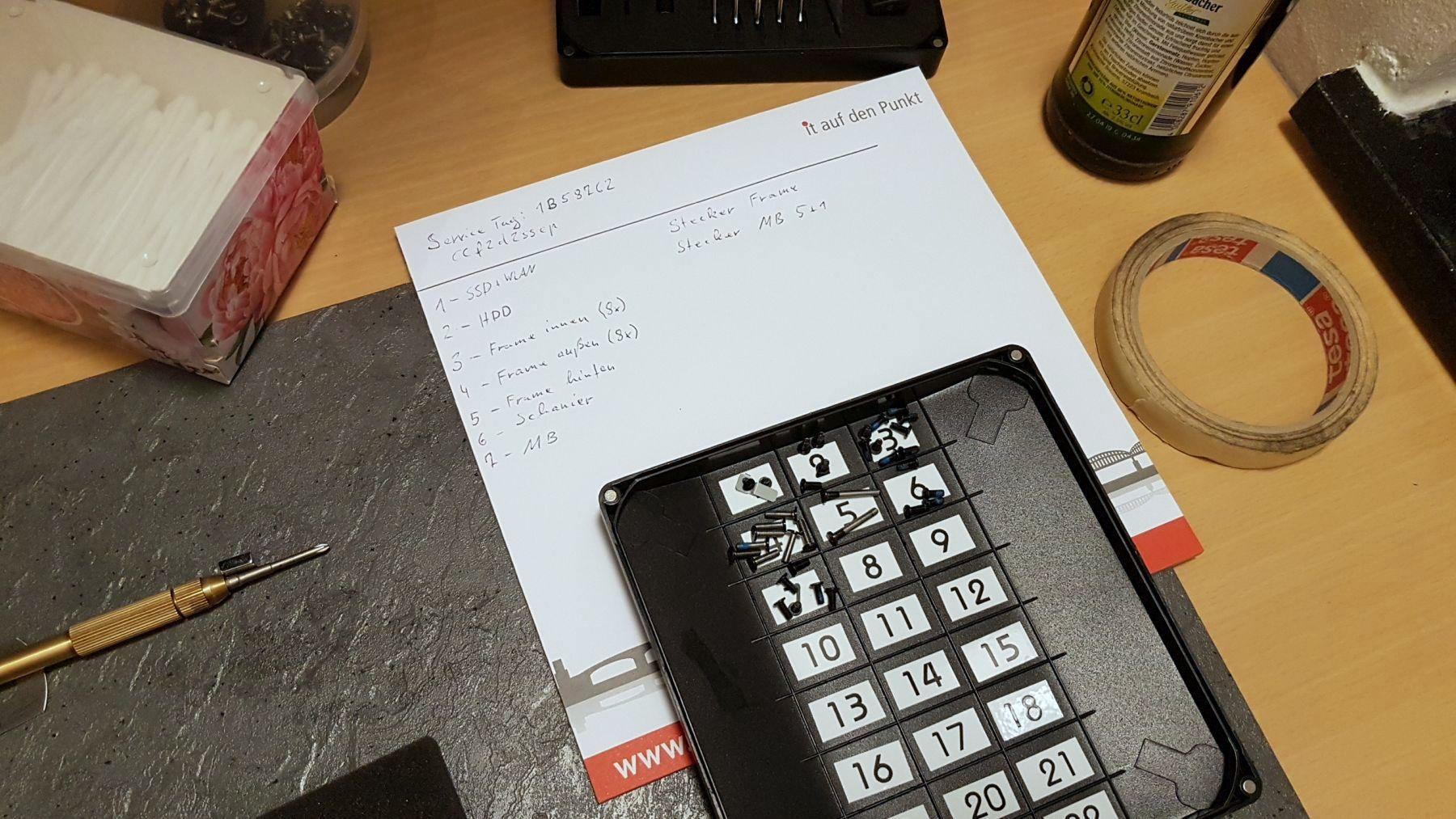
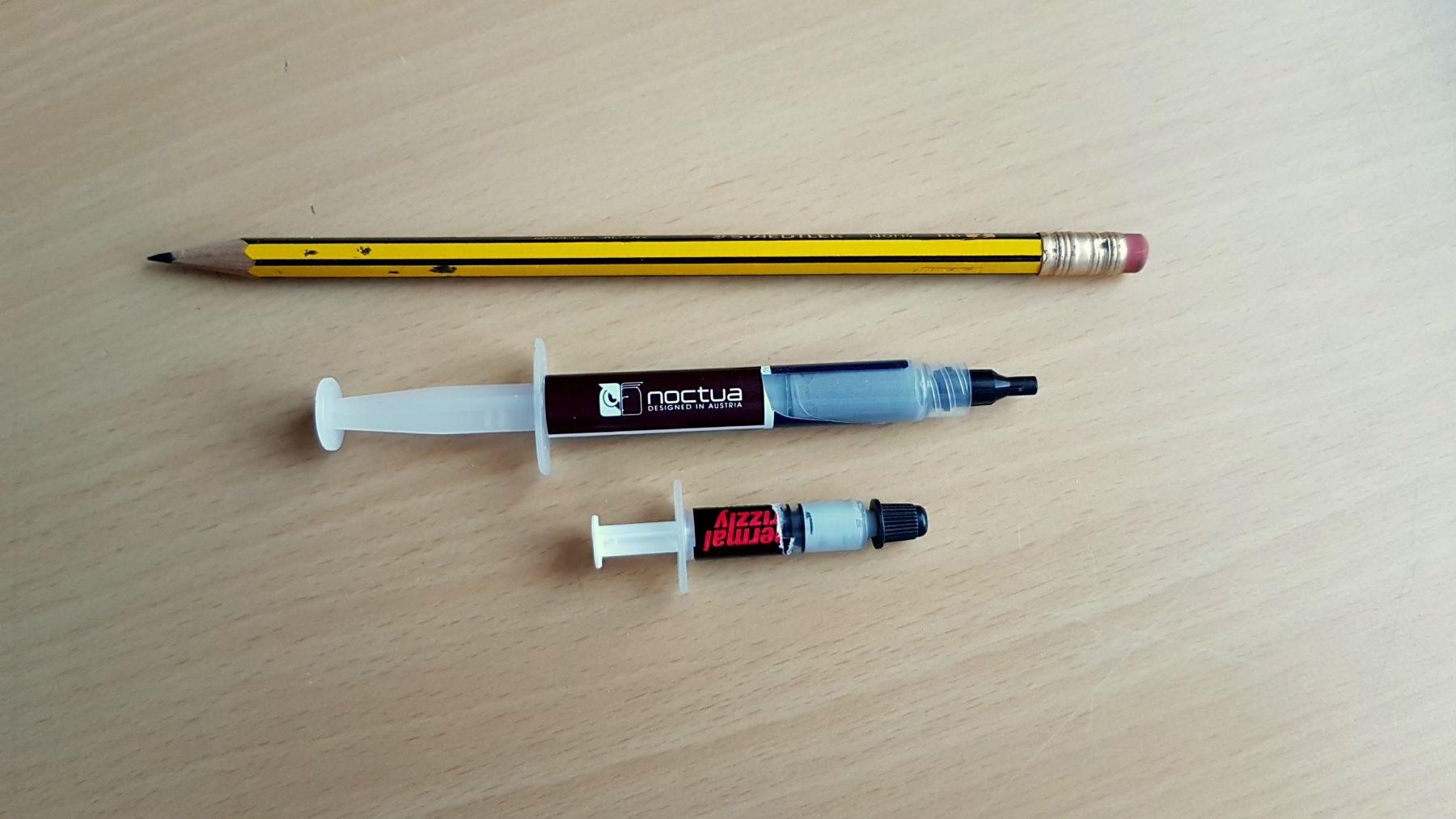
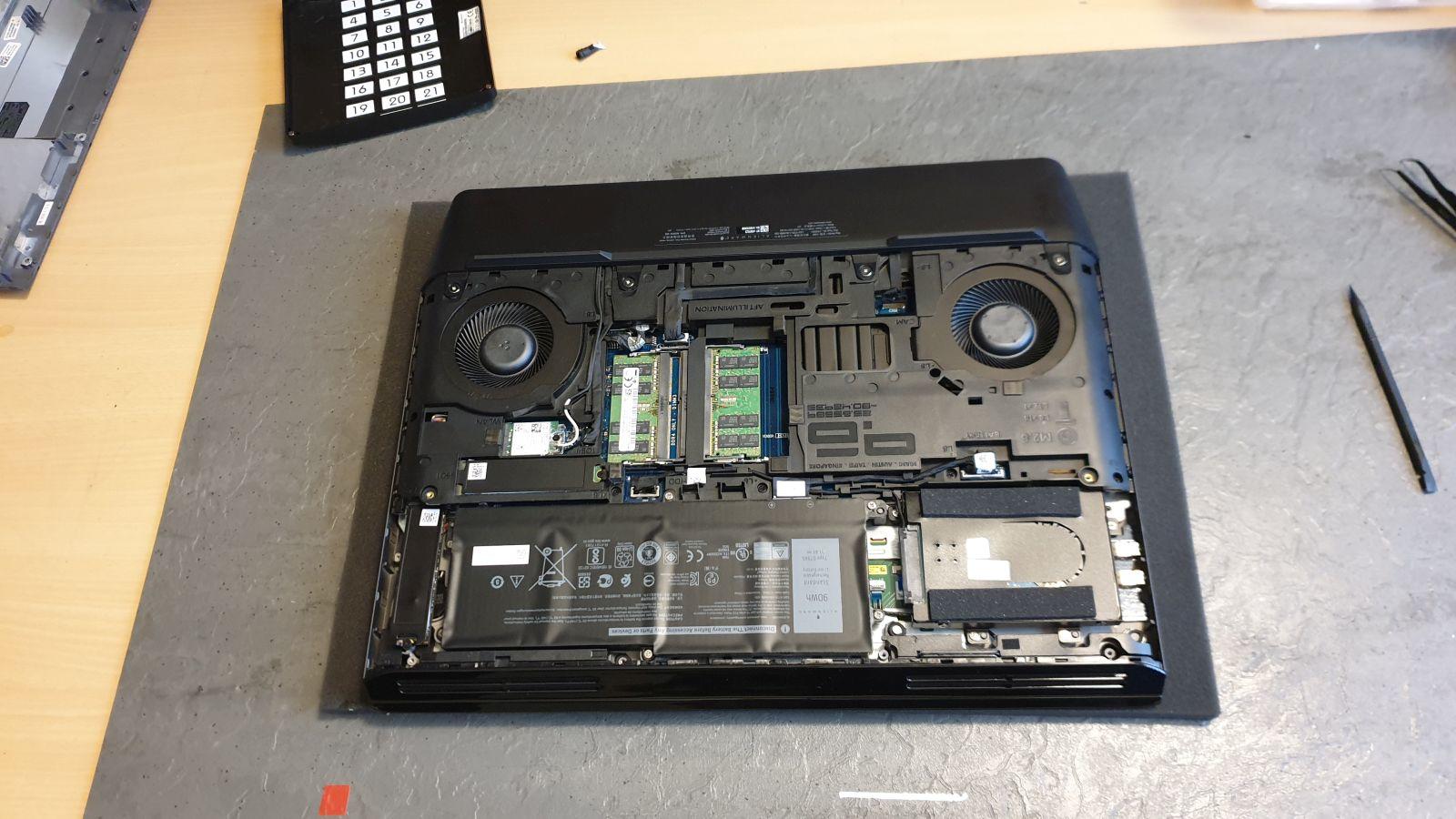
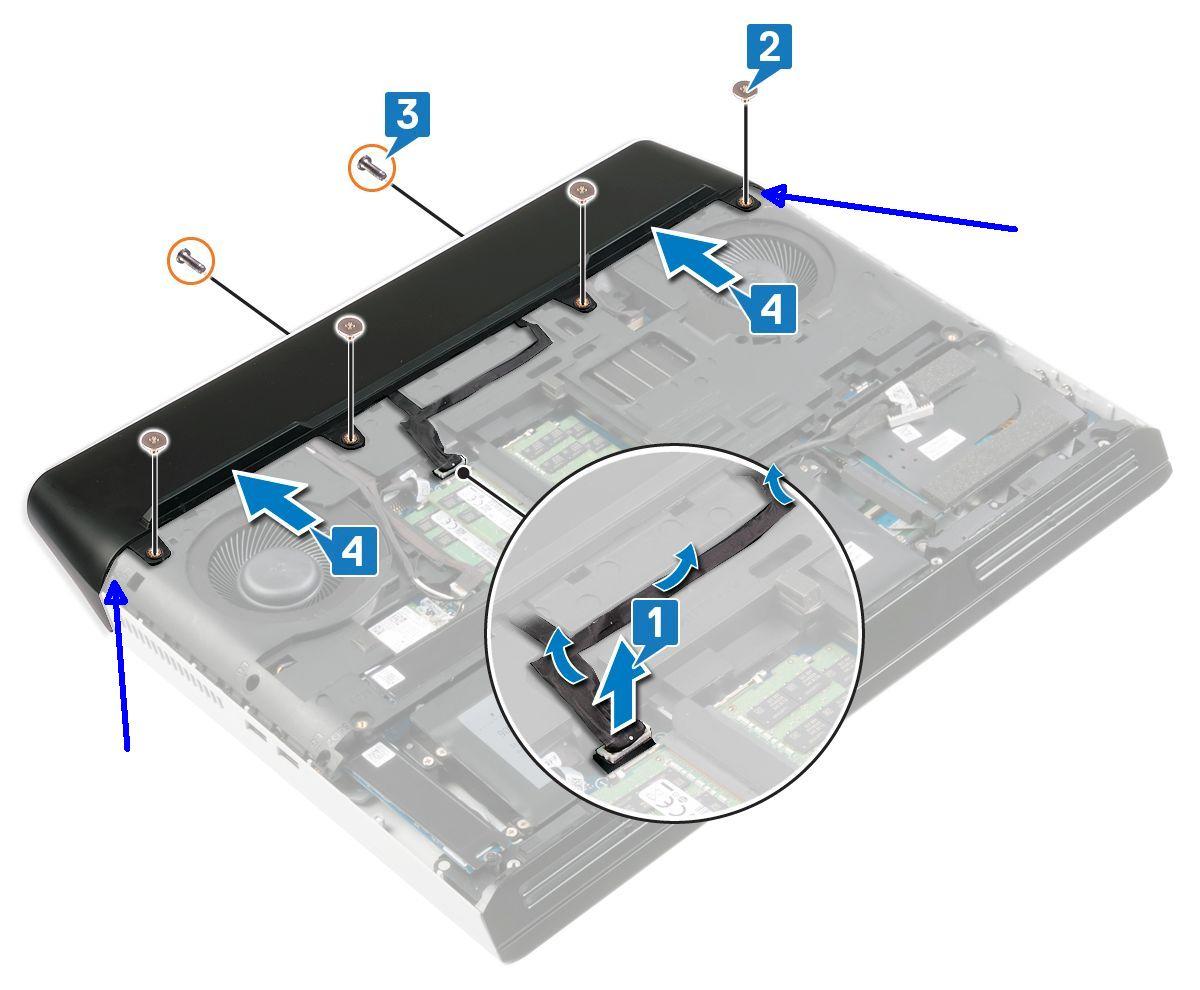
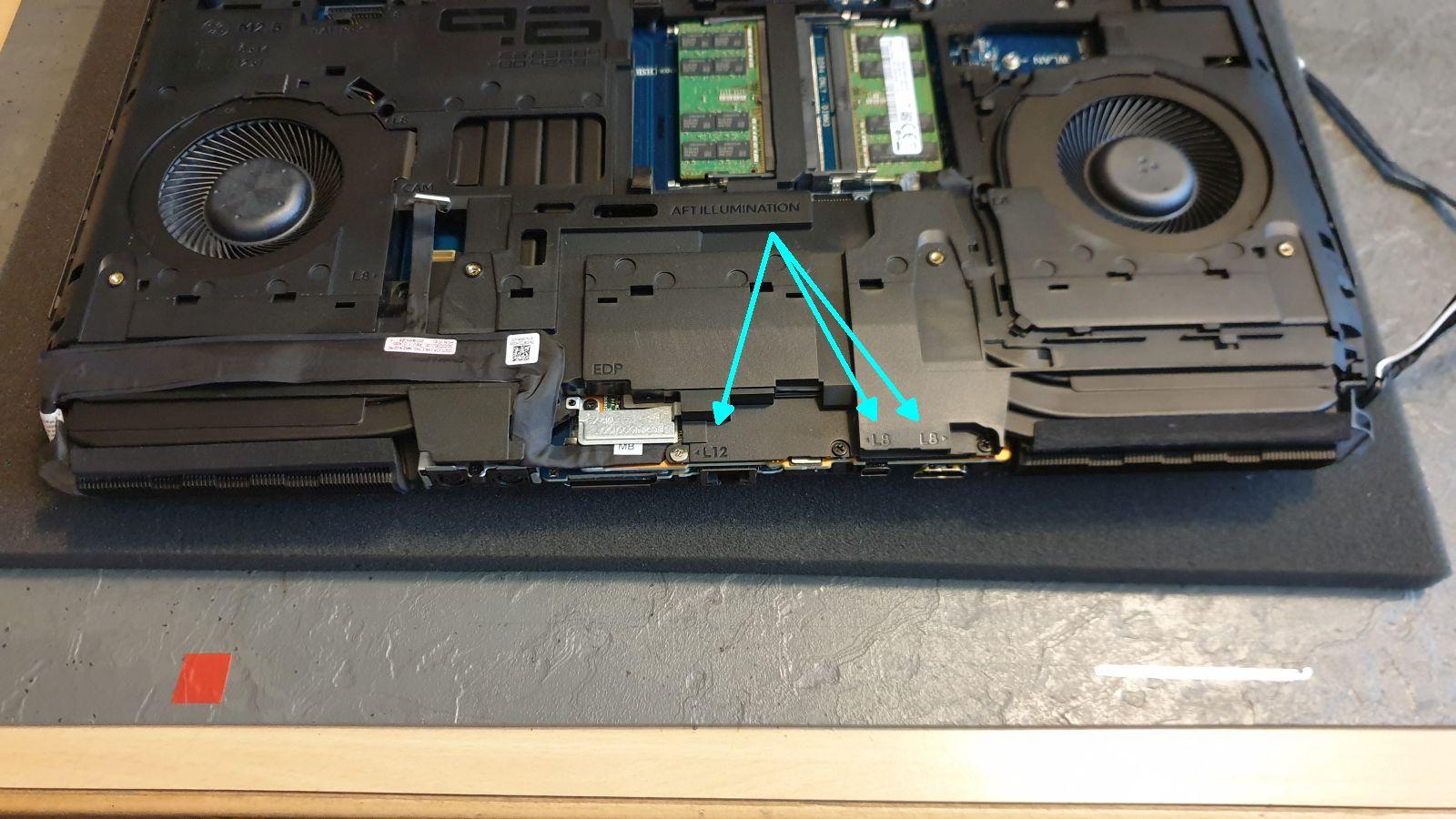
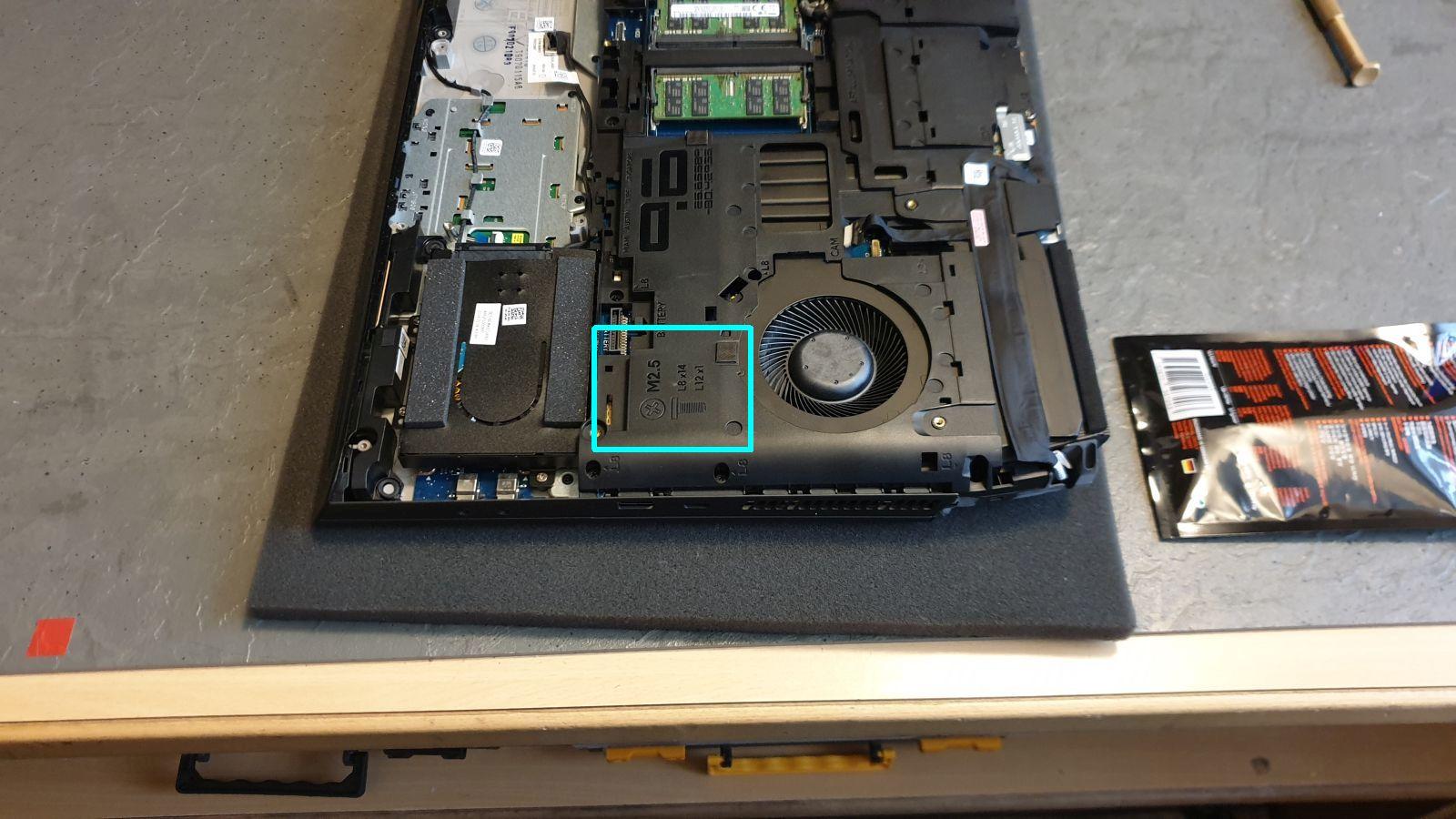
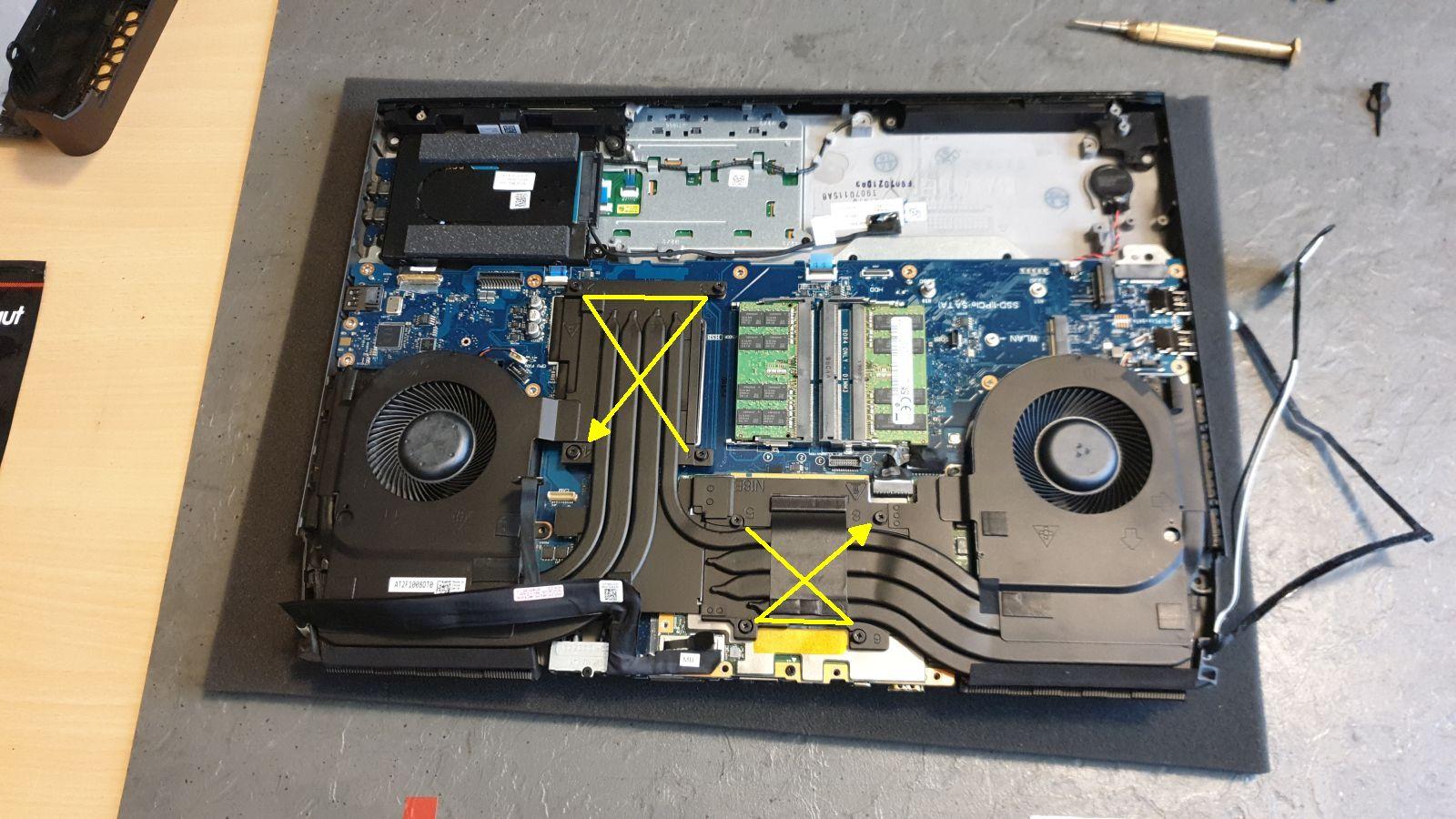
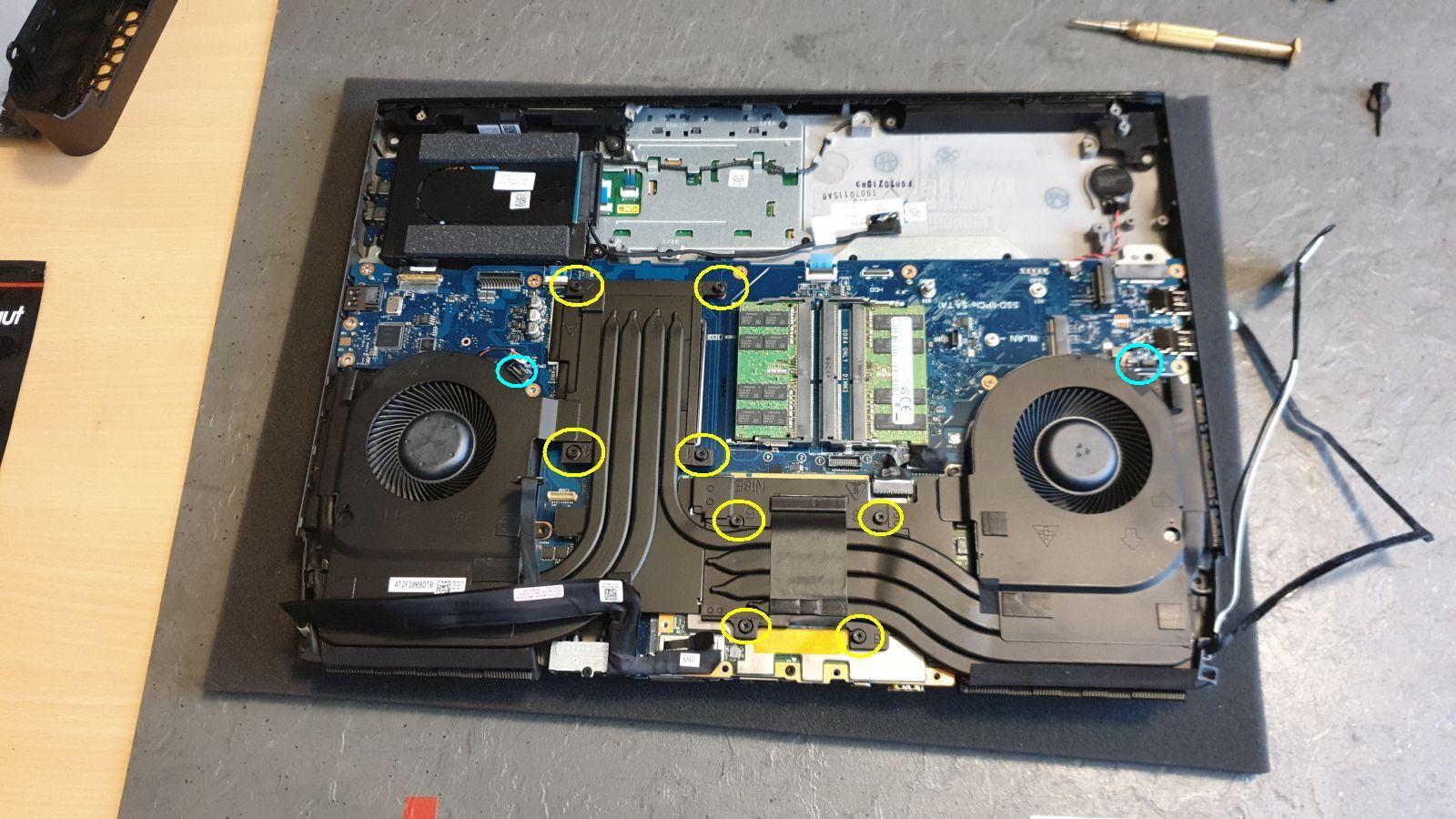
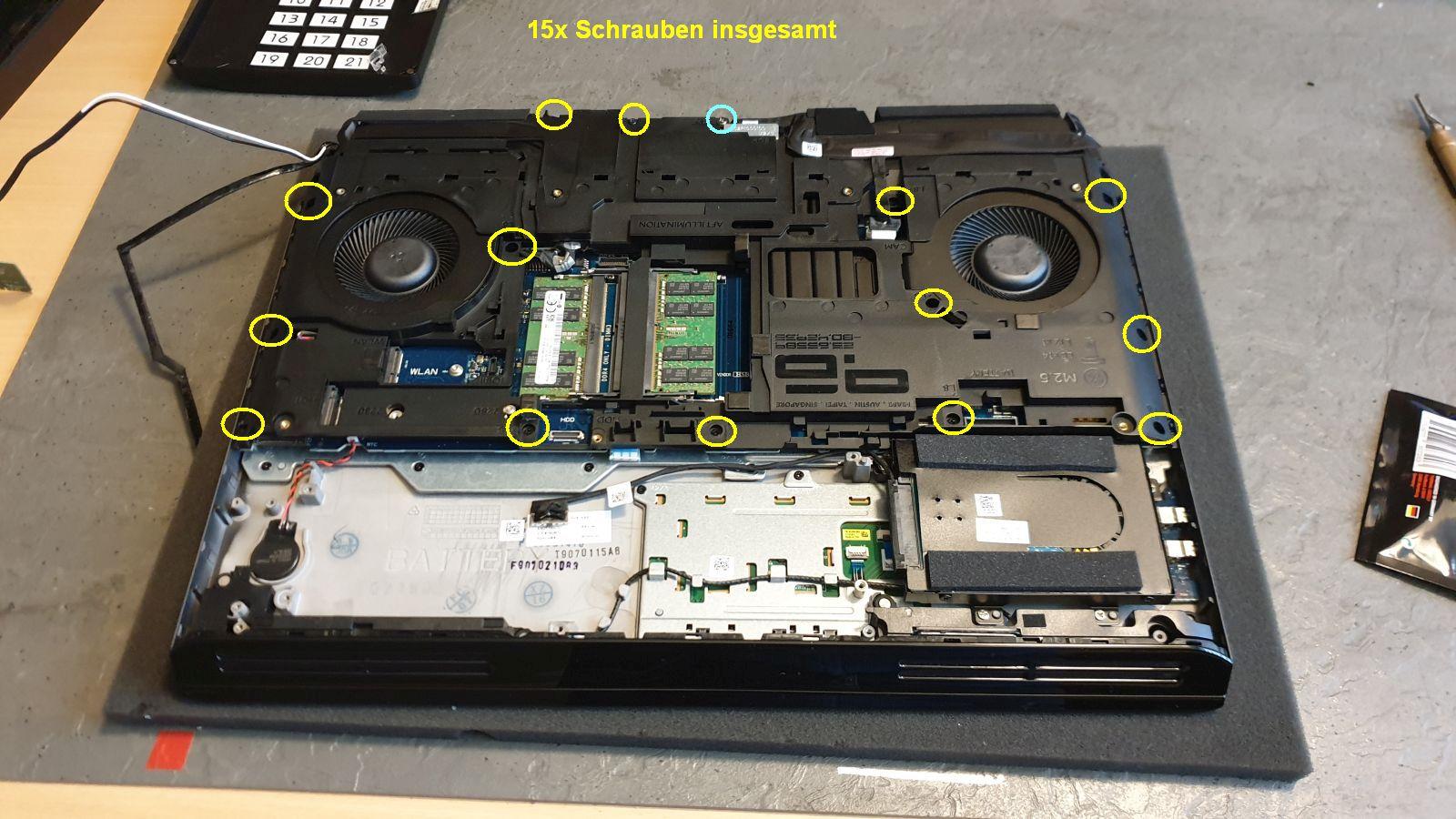
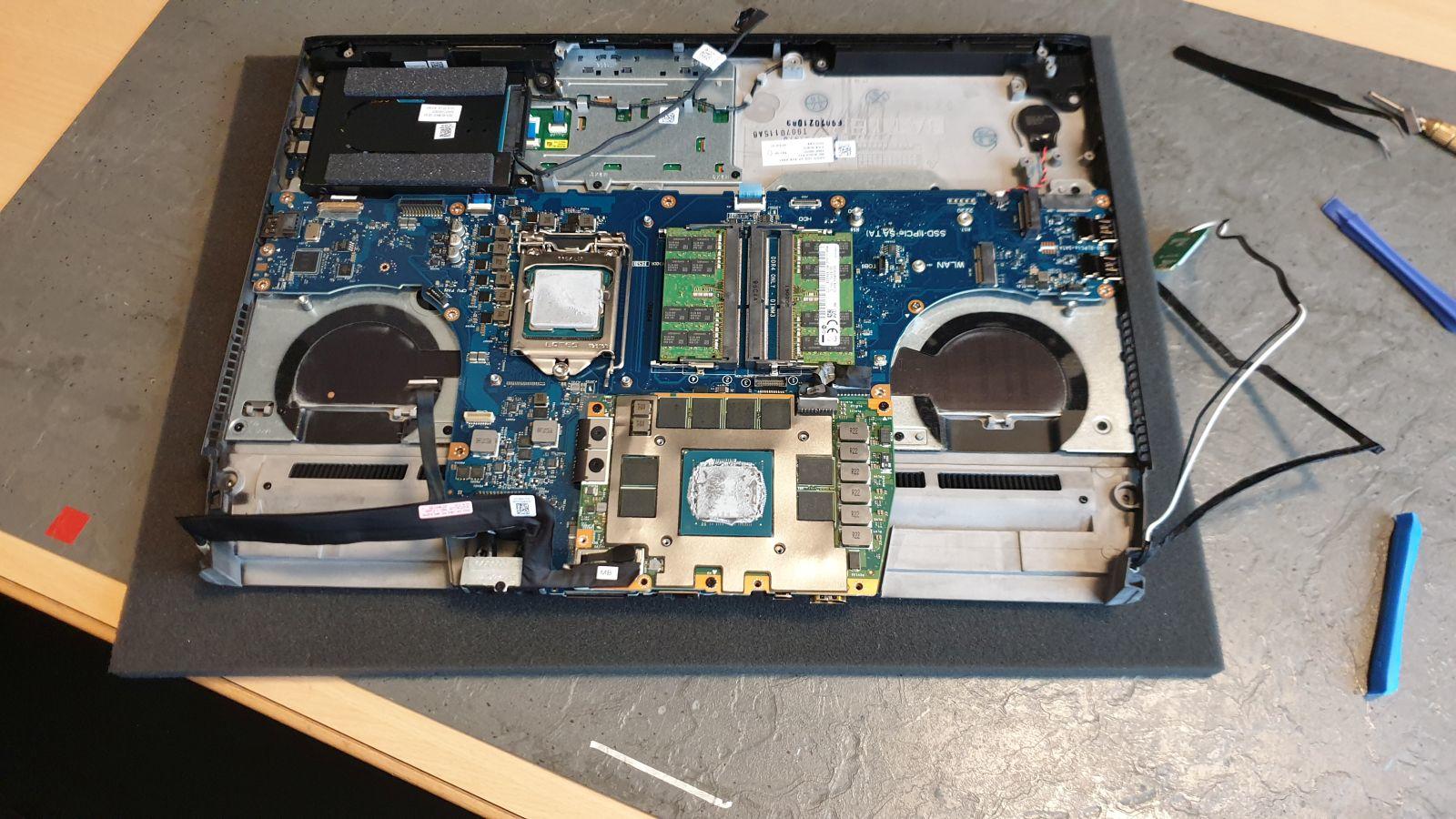
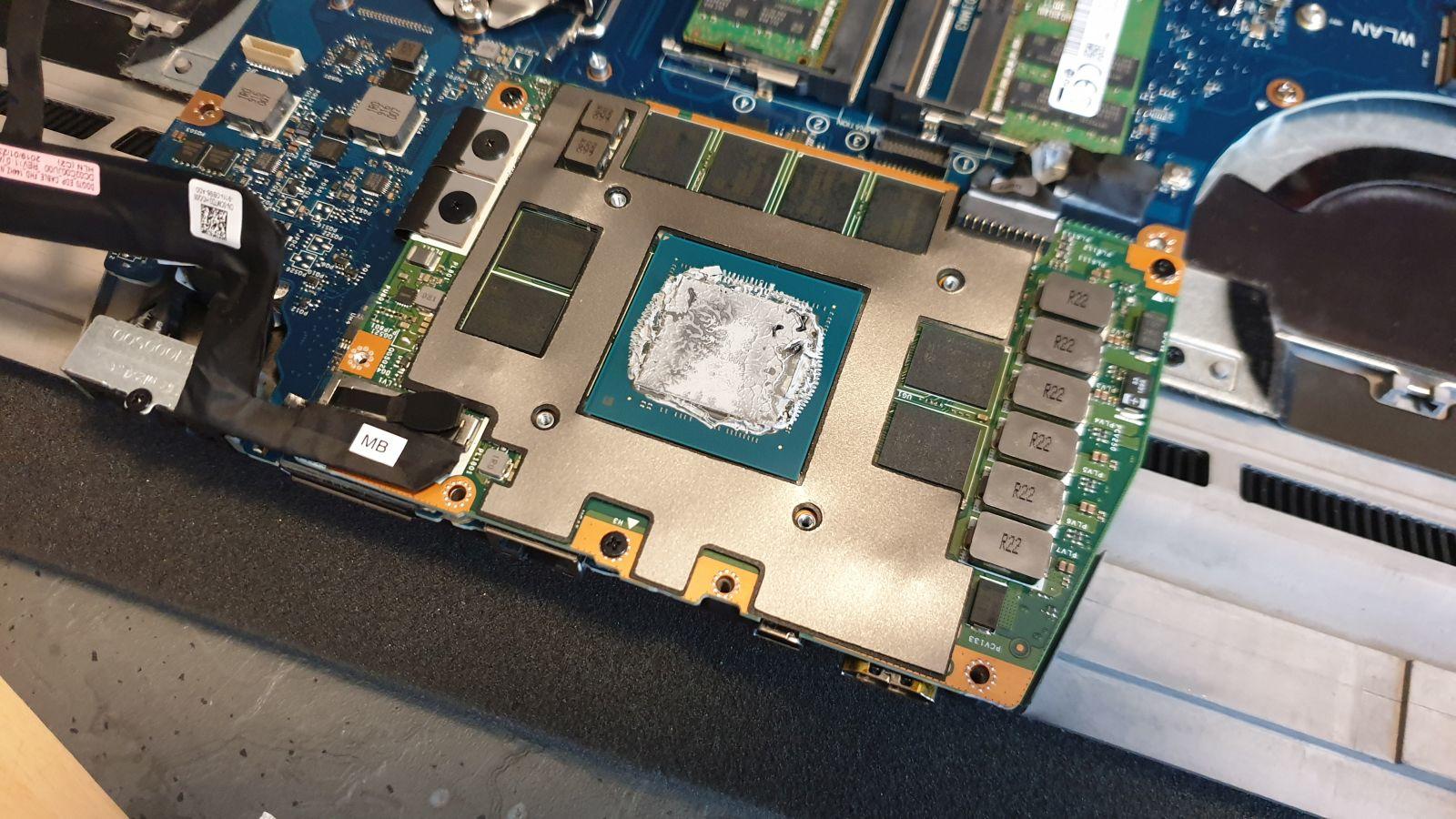
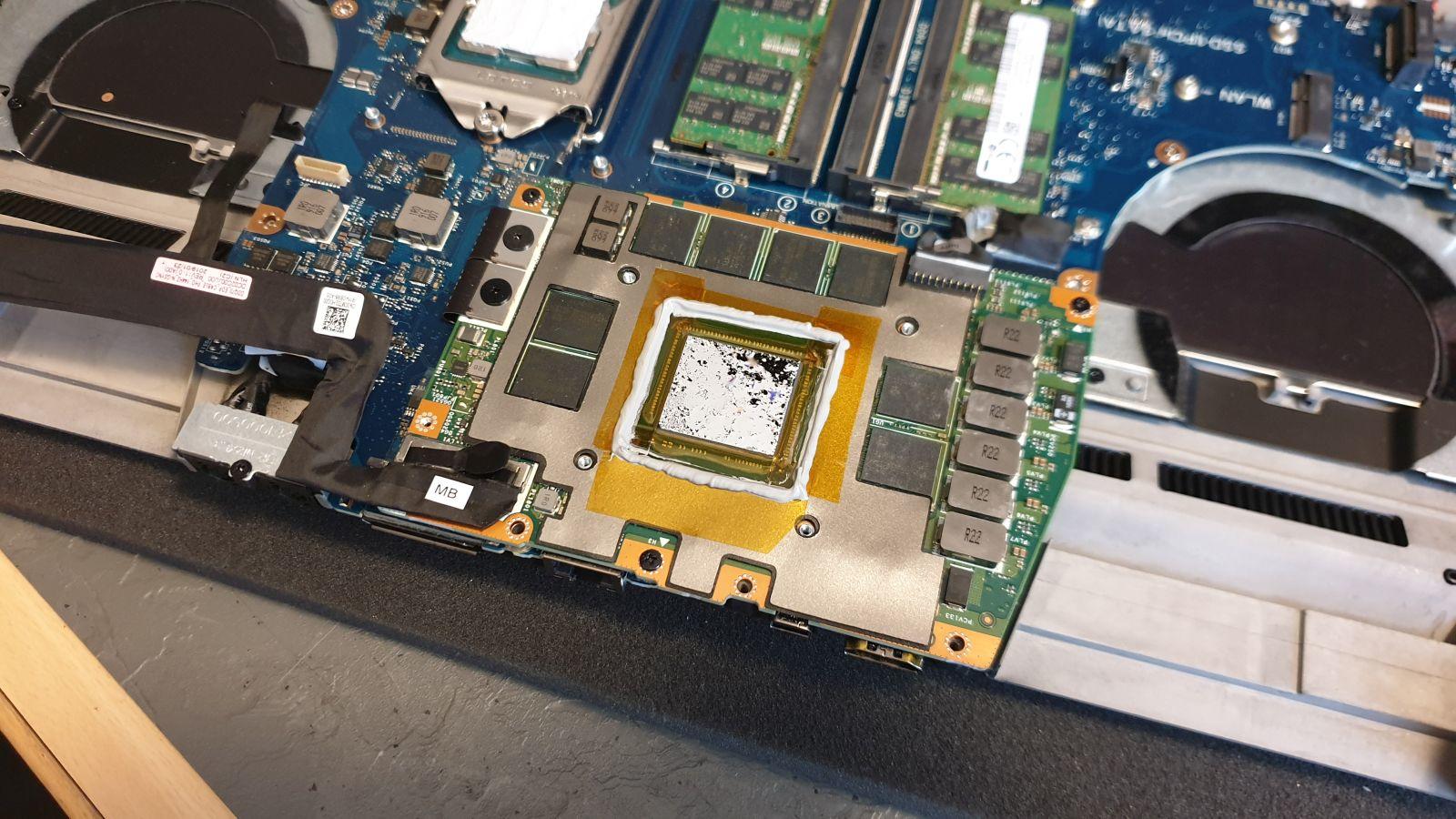
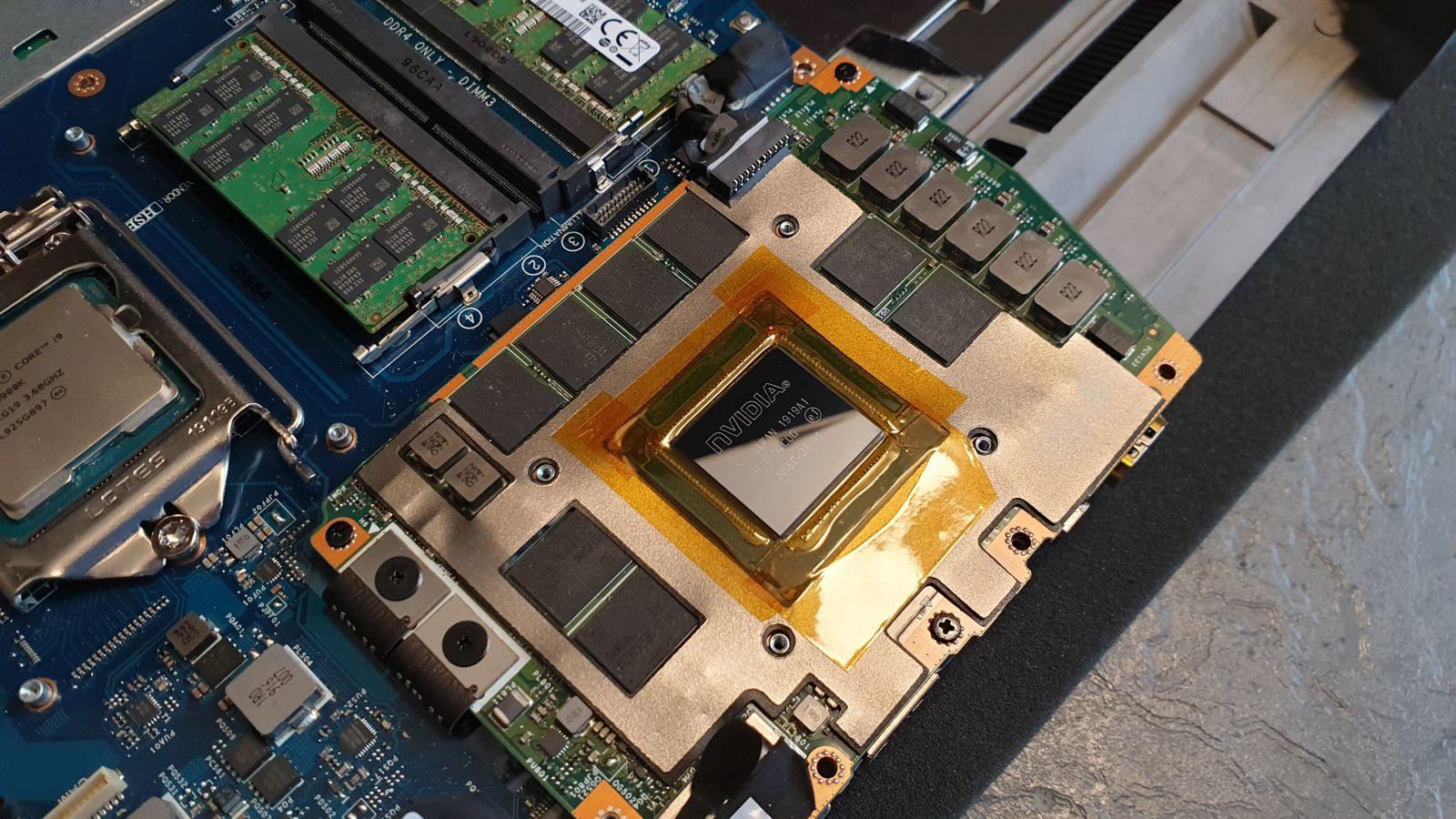
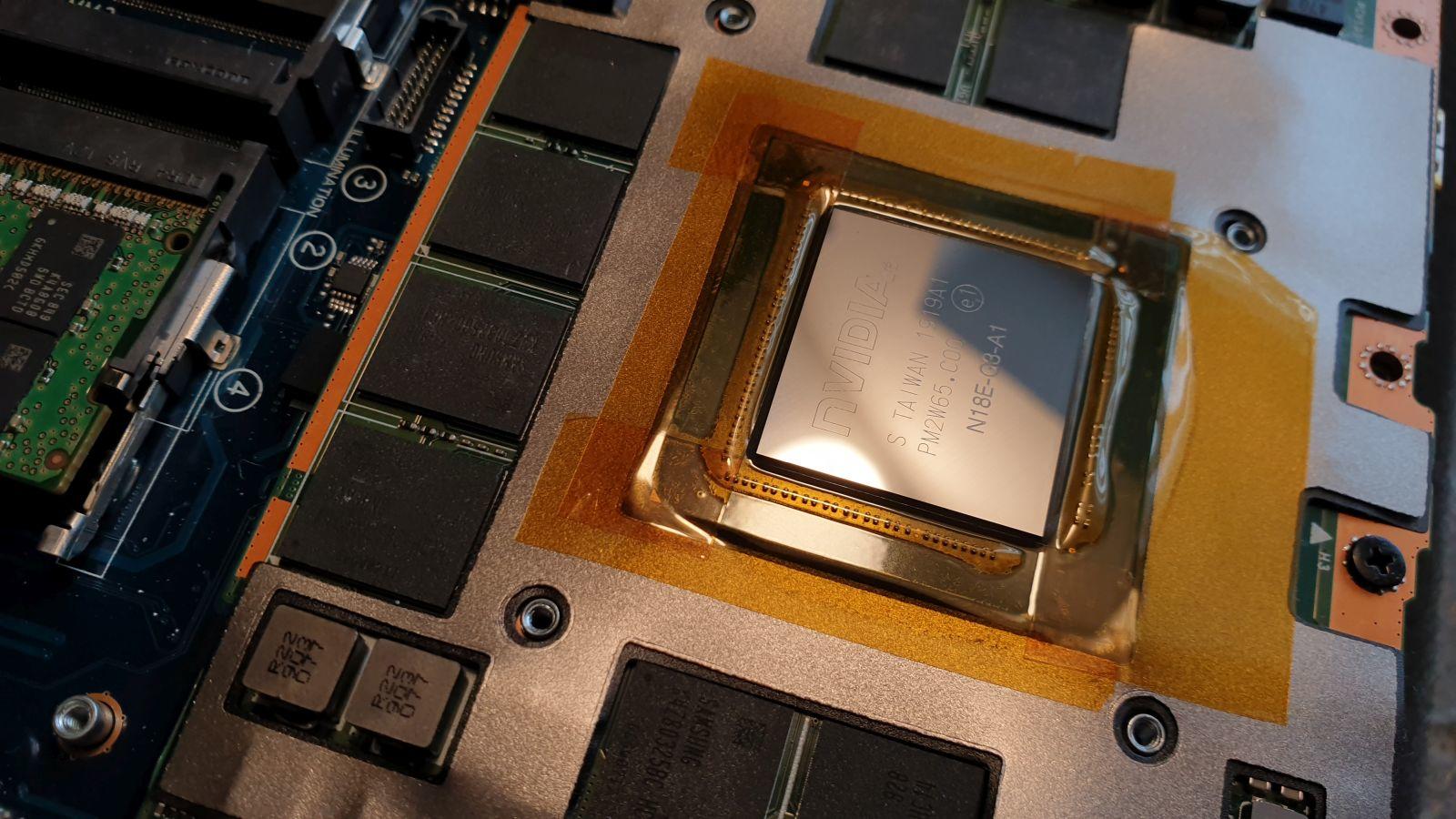
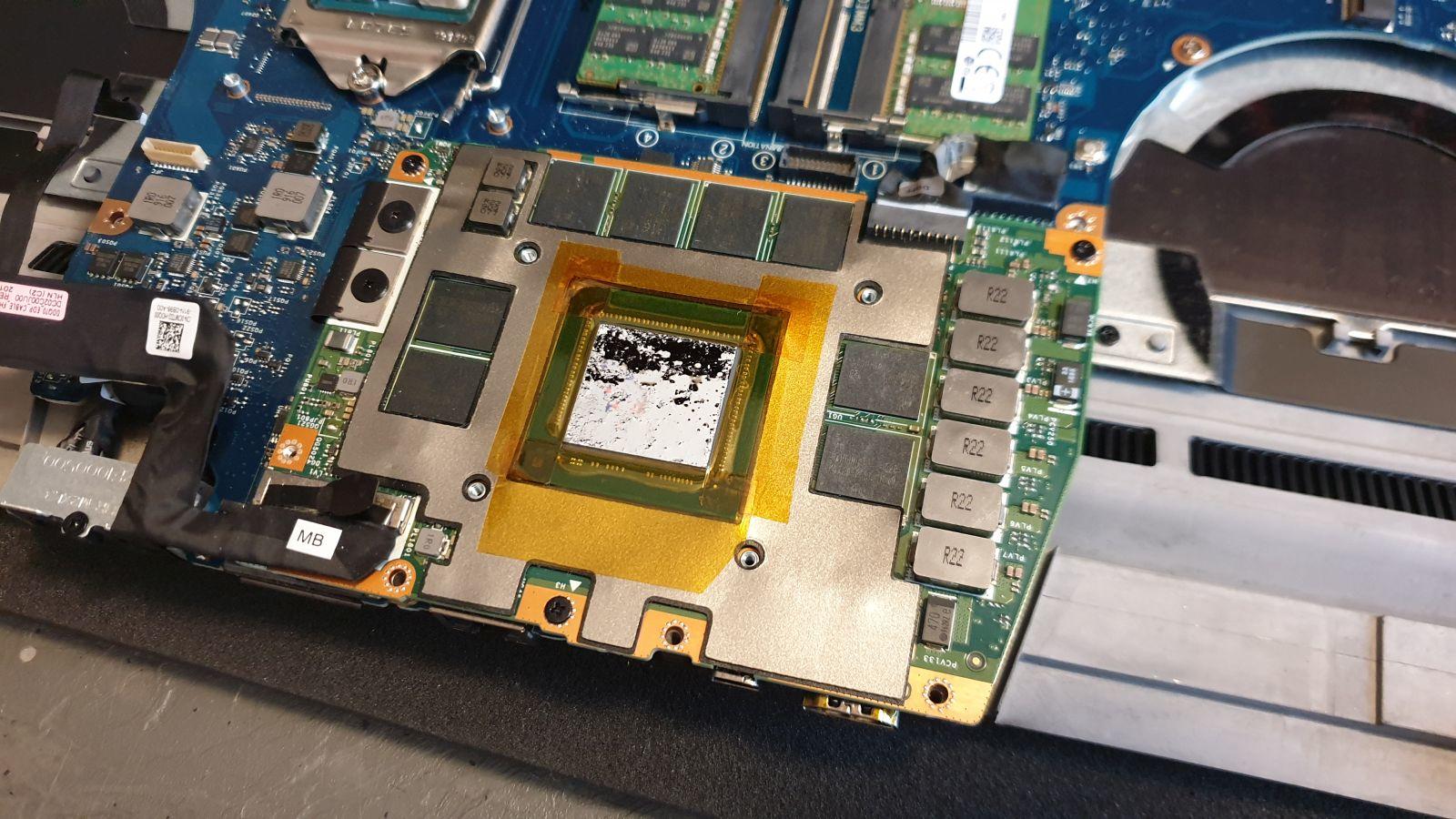
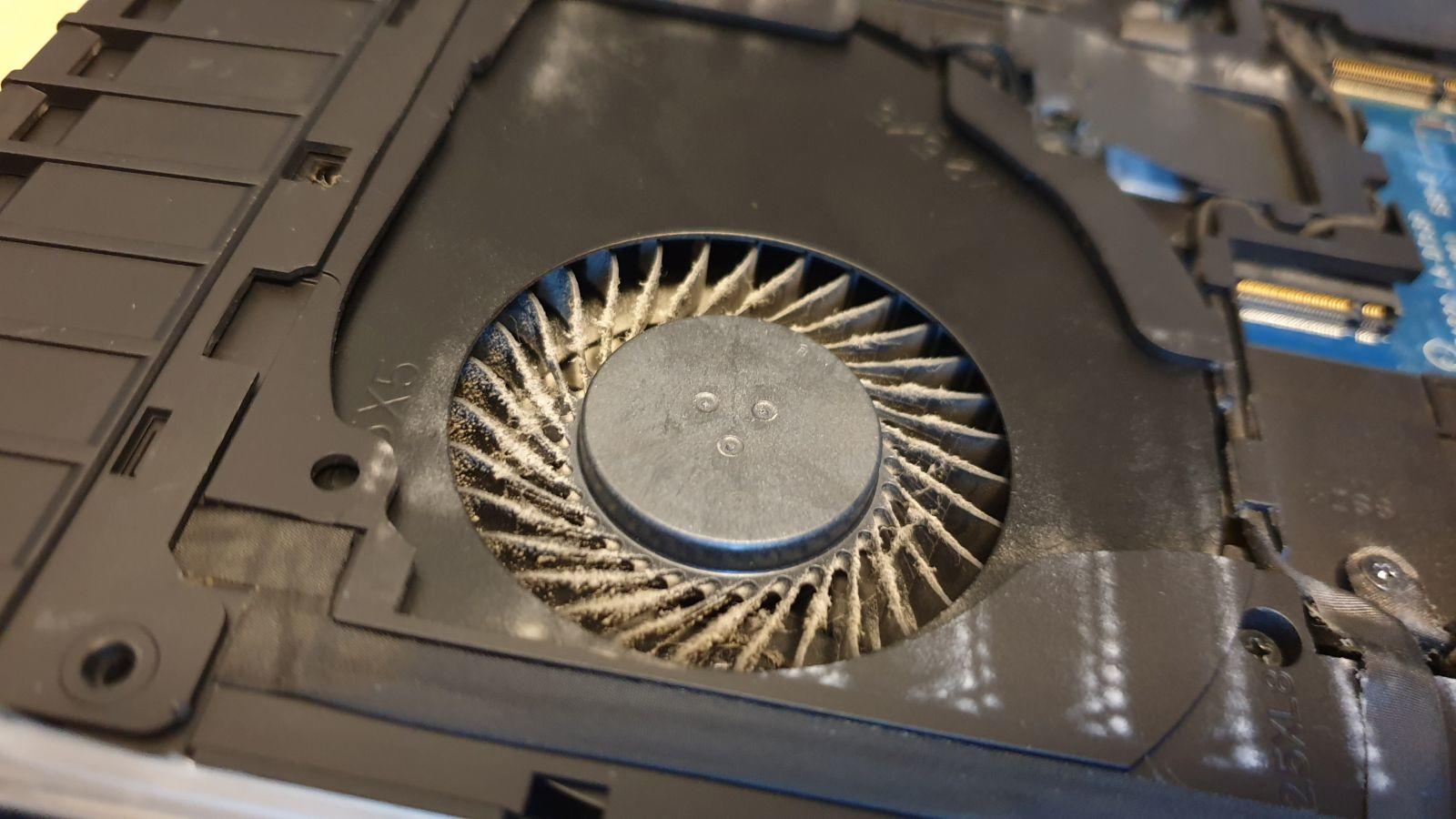
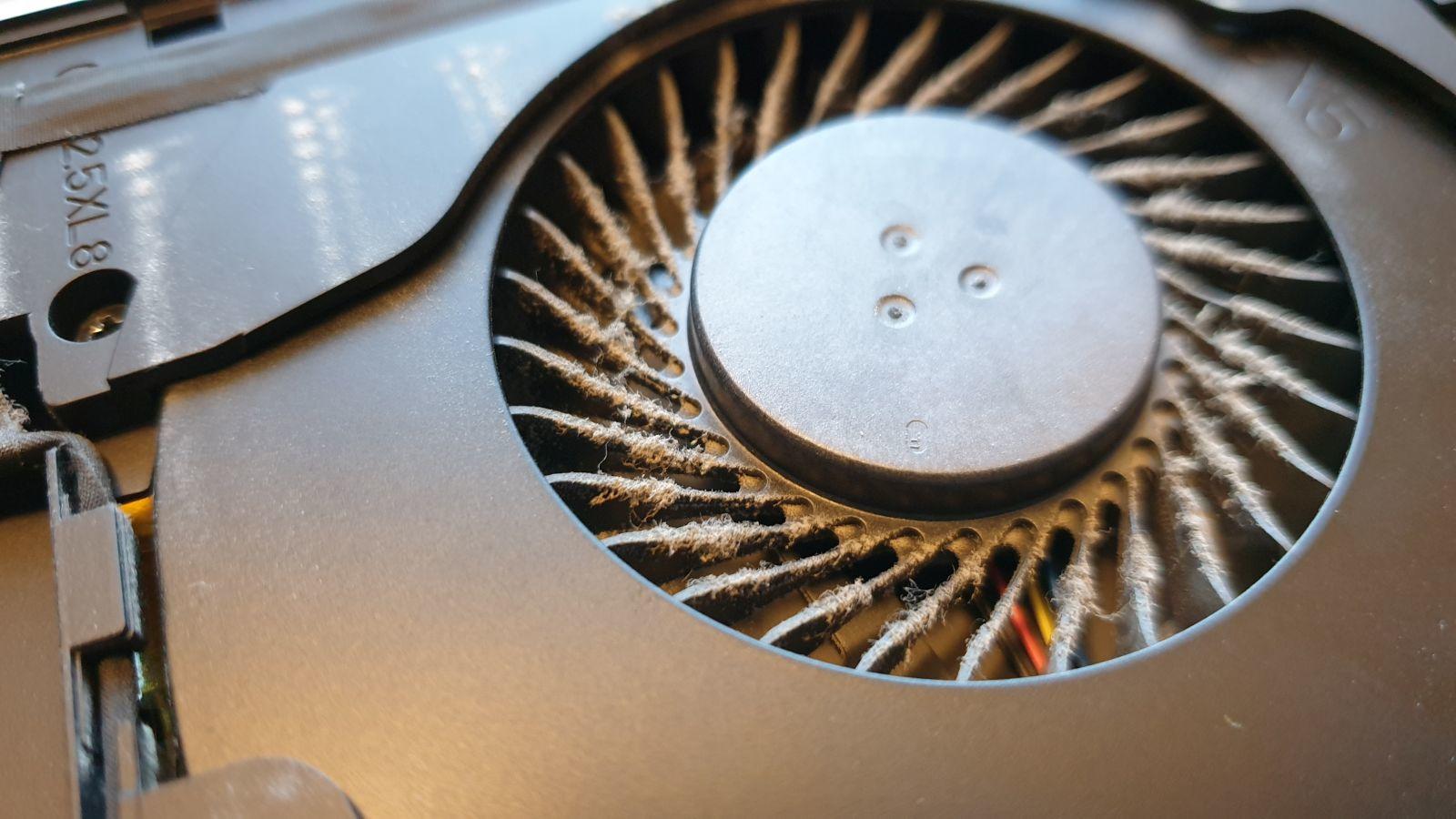
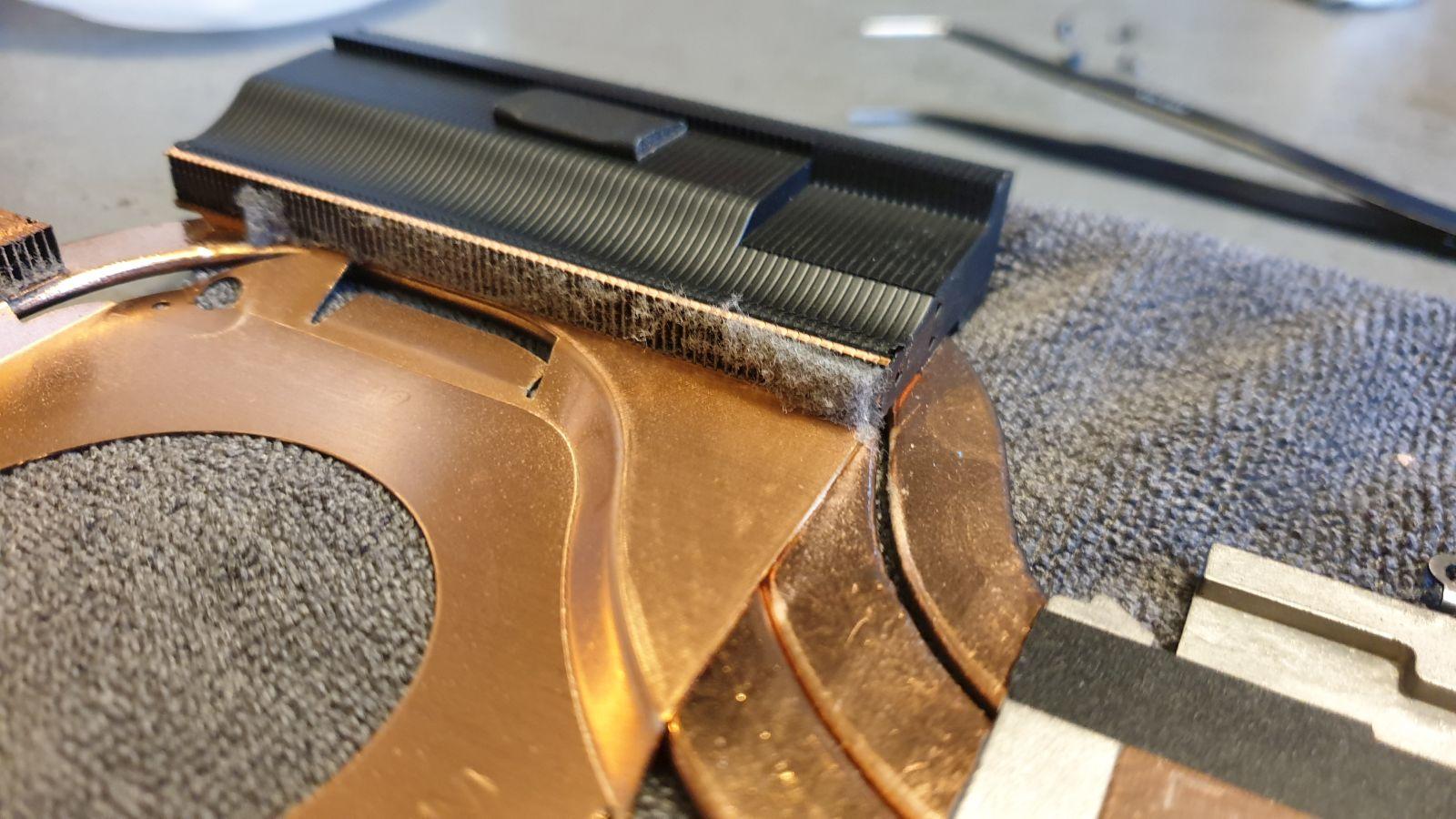
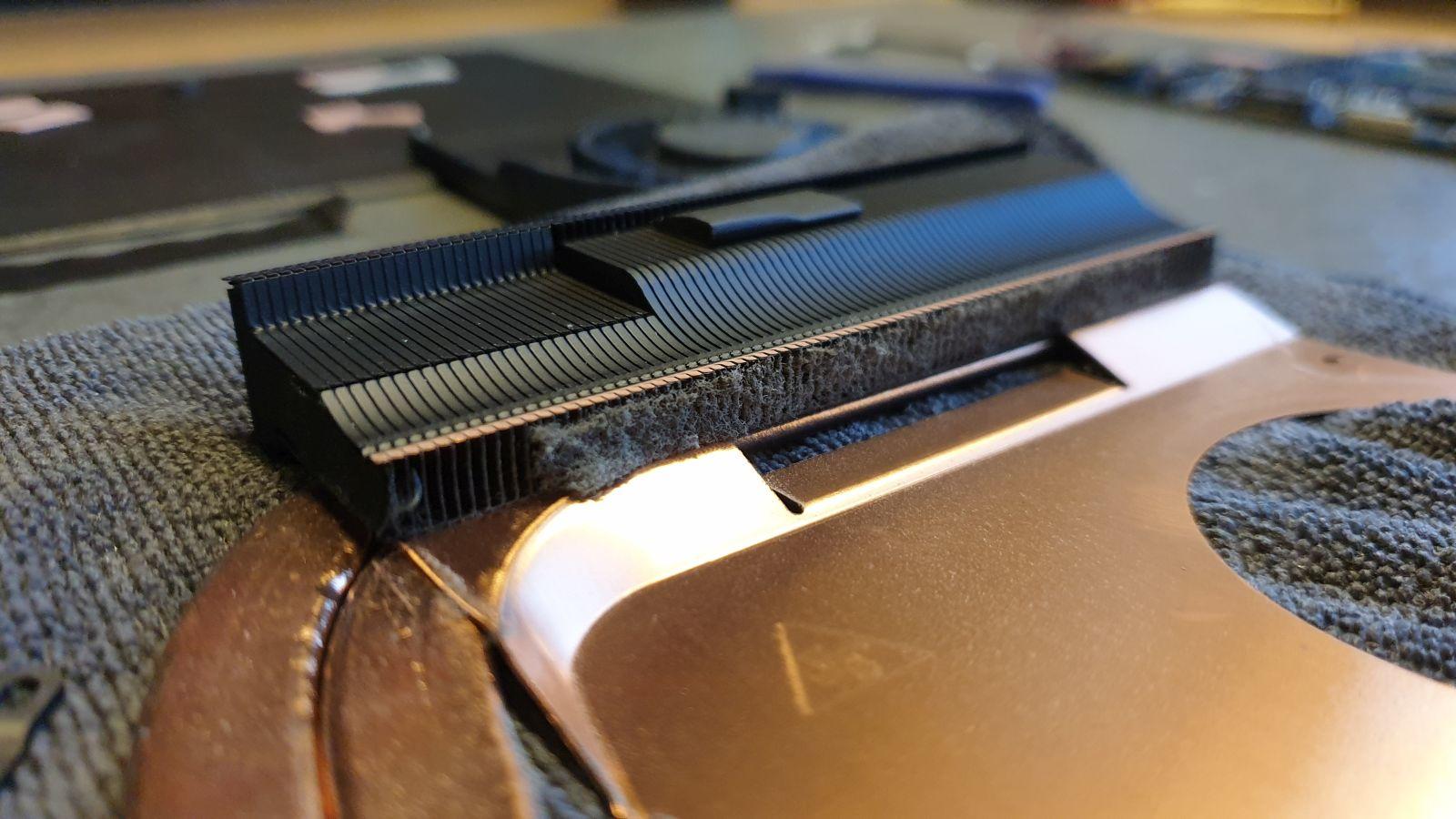
Wie immer, falls ihr es selber macht, ist das ganze alles auf eigenes Risiko. Ich übernehme keine Haftung oder Verantwortung. Vielmehr dient der Thread als Hilfestellung und Wissenserweiterung. Detaillierte Informationen zu den Sicherheitsbestimmungen findet ihr im Service-Manual Area 51m oder auf der Dell Homepage. Da ich nun schon öfter das Vergnügen hatte den Area51m zu repasten und wir hier im Forum noch kein offiziellen Repaste-Guide haben, wollte ich die Chance ergreifen und einige wichtige Informationen zum Repaste beim Area 51m zusammentragen. Dieser Repaste-Guide ist kein offizieller Guide, der vorschreibt wie man was zu machen hat, sondern zeigt eine Möglichkeit auf wie man so einen Repaste durchführen kann und zählt Empfehlungen auf, die auf meinen Repaste-Erfahrungen beruhen. Wie man den Repaste am Ende selbst an seinem eigenem Gerät durchführt, bleibt jedem selbst überlassen. Noch eine Anmerkung zur Vorgehensweise/ Darstellung im Repaste-Teil. An einigen Stellen werde ich Bilder teils doppelt posten. Ich möchte damit einfach mehrere Eindrücke und Sichtweisen von dem Repaste vermitteln und was einem im Detail erwartet. Es folgen auch einige Detailbilder wie beispielsweise von den Lüftern oder der GPU. So das man sich in dem Guide auch einige Bauteile in Ruhe angucken kann. 1. Das richtige Werkzeug Ohne gescheites Werkzeug sollte man so einen Repaste erst gar nicht anfangen. Meine Empfehlung für das passende Werkzeug ist wie immer das: Schraubendreher-Set von HAMA und iFixit Tool-Kit Das Schraubendreher-Set von Hama ist dahingehend zu empfehlen, weil es lange Bits hat, welche das iFixit-Tool-Kit leider nicht besitzt. Diese langen Bits erleichtern vor allem bei tiefen Löchern die Demontage, aber auch so hat man mit langen Bits mehr im Blick, da man nicht so viel vom PCB verdeckt. Ich empfehle auch, egal welcher Schraubendreher, immer einen Magneten an den Schraubendreher zu stecken. So bleiben die Schrauben immer schön am Schraubendreher. Bei mir schaut das wie folgt aus: 2. Die richtige Vorbereitung Mit ein paar kleinen Tricks kann man sich das Leben deutlich einfacher machen und Fehler vorbeugen. So wäre beispielsweise der Punkt der Organisation/ Sortierung zu erwähnen. Gerade wenn man noch nicht so viel Erfahrung hat, können einem die vielen unterschiedlichen Schrauben schnell durcheinander bringen oder man vergisst schnell mal eine. Eine sehr einfache Methode ist, die Schrauben vorher passend abzulegen und gegebenenfalls zu beschriften. Bei Notebooks, die ich nicht regelmäßig repaste sieht das wie folgt aus: Die Schale ist der Deckel aus dem iFixit-Toolkit, den ich beschriftet habe. Zusammen mit der Liste ist das praktisch idiotensicher. Ein weiterer Fehler, der durchaus in der Vorbereitung passieren kann, ist die richtige bzw. ausreichende Menge an Wärmeleitpaste da zu haben. CPU IHS und GPU DIE sind nicht gerade klein (beim Area 51m) und wenn man z. B. Kryonaut mit 1 Gramm kauft, kann das möglicherweise zu wenig sein und es gibt nicht schlimmeres als auf halben Wege des Repastes festzustellen, dass einem die WLP nicht reicht. Hier mal ein Vergleichsbild von zwei neu gekauften WLPs: (Kryonaut 1g vs. Noctua 3,5g) Insbesondere wenn man WLP-Tuben hat, wo man den Inhalt nicht sehen kann, ist das eine Überlegung in der Vorbereitung wert. Weitere selbstverständliche Punkte wie eine weiche Unterlage für das Notebook oder eine gute Ausleuchtung erwähne ich jetzt nicht extra. 3. Demontage-Hinweise Bei der Demontage orientiere ich mich an dem Service-Manual (Link ganz oben in der Beschreibung) und meiner Erfahrung. Ich empfehle immer nur die Schrauben, die Stecker, die Bauteile zu lösen, die essentiell nötig sind und den Repaste durchzuführen, auch wenn das Service-Manual an der ein oder anderen Stelle eine andere Vorgehensweise empfiehlt. Wenn man meint seine HDD, RAM oder CMOS-Batterie ausbauen zu müssen, muss man ggfs. damit rechnen, dass das Notebook nach dem Repaste evtl. zicken macht. Zu erwähnen wäre da z.B. CMOS-Batterie ab = BIOS Reset, Arbeitsspeicher raus = Meldung im ePSA beim ersten booten. Ist kein zwingendes Muss, aber auch nicht auszuschließen. Stecker lösen ist auch ein wichtiges Thema. Dell empfiehlt hier an der Lasche bzw. dem Kabel selber zu ziehen, um das Kabel aus dem Stecker herauszulösen (außer Flachbandkabel). Ich empfehle es keineswegs. Besonders dann nicht, wenn die Kabel viele kleine Litzen haben. Einmal falsch gezogen und schon hat man so ein Kabel schnell beschädigt und selber reparieren ist nahe zu unmöglich, da es einfach viel zu klein ist. Daher gleich das Risiko vermeiden und immer versuchen direkt am Stecker zu ziehen. Meistens haben die an den äußeren Enden kleine Verbreiterungen an dem den Stecker hochziehen kann. Ein weiterer leicht unterschätzter Punkt ist das Arbeiten mit Pinzette und anderen metallischen Werkzeugen. Nach Möglichkeit immer, da wo man kann, Plastik-Tools oder Finger(nägel) benutzen. Metall leitet sehr gut und ist vergleichsweise hart. Wenn man platinen-nah arbeitet und abrutscht ist es zumindest nicht ausgeschlossen, dass man sein Notebook dabei beschädigt. Entweder, weil man sich mit dem harten Metallwerkzeug Kondis oder andere SMD-Bauteile runterreißt oder durch das Metall einen Kurzschluss auf dem PCB verursacht. Selbst nach einem Powerdrain kann man nie 100%ig sicher sein, dass alle Kondensatoren vollständig entladen sind. Ich würde das Risiko nicht als sonderlich hoch einstufen, trotzdem verfahre ich hier nach der gleichen Empfehlung wie bei dem Lösen der nur notwendigen Schrauben. Einfach jedes Risiko, jedes Potential für Fehler, von vornherein, so minimal wie möglich halten. Dann hat man schon mal eine solide Basis für ein erfolgreichen Repaste. Als letzten Punkt wollte ich noch eine Sache erwähnen, die eigentlich völlig logisch erscheint, aber doch schnell mal falsch gemacht werden kann. Normalerweise (zu 95%) lässt sich jedes Bautteil ohne viel Widerstand herausnehmen. Wenn es das nicht tut, ist die Wahrscheinlichkeit hoch, dass vielleicht doch noch ein Kabel oder eine Schraube vergessen wurde. Deshalb immer ganz sachte versuchen das Bauteil zu entfernen. Sobald irgendwas klemmt oder schwer geht, lieber noch mal abchecken, ob auch wirklich alles ab ist. Lieber einmal zu viel nachschauen als zu wenig. 4. Demontage Los geht's wie immer der Bodenplatte. Laptop umdrehen, Schrauben lösen und Bodenplatte entnehmen. Die Schrauben besitzen einen Sicherungsring und verbleiben in der Bodenplatte. Dell empfiehlt hier jedesmal so ein fetten Platikkeil zu nehmen. Deutlich schonender sind die blauben Plastik-Clips aus dem iFixit-Toolkit. Gerade die Haltenase in dem schwarz-glänzenden Rahmen halten kaum Belastung aus. Mit dem flachen Plastik-Clip macht man sich in der Regel nie die Klammern kaputt und auch die Demontage ist damit einfacher. Im nächsten Schritt wird immer als erster der Stromstecker der Batterie [1] entfernt. Im selben Zuge kann man ihn auch gleich komplett ausbauen [2] + [3]. Zusätzlich kann hier schon den HDD Stecker lösen oder auch später mit den anderen Kabeln. Anschließend folgen beide m.2 SSDs [1] + [2] + [3] Nächster Schritt ist der Ausbau der Rear I/O Abdeckung [4]. Dazu die gezeigten Schrauben inkl. der beiden Schrauben [3] auf der Rückseite lösen + das Tron-Light Kabel [1]. Diese Abdeckung kann etwas schwieriger beim ersten Mal abgehen. Am einfachsten geht sie ab, wenn man die Abdeckung durch den Spalt (blauer Pfeil) mit dem langen Plastik-Tool leicht heraus hebelt. Der Spalt ist genau dafür vorgesehen. Nun folgt die Wi-Fi Karte [1] und und das Tobii-Eyetracking Kabel [3]. Es ist nicht notwendig die Antennenkabeln von der Wi-Fi Karte zu trennen. Spätestens jetzt sollte man auch den HDD-Stecker [1] lösen, so wie alle anderen gezeigten Kabel und Stecker. Das Displaykabel [8] + [10] muss nicht zwingend komplett gelöst werden, dazu aber später mehr. Als nächstes kommt der Zwischenrahmen, der mit 14 + 1 Schrauben fixiert. +1 weil eine Schraube etwas länger ist und an einer ganz bestimmten Stelle sitzt. Falls man sich später nicht sicher ist, wo welche Schraube wieder rein gehört, so hat man als Hilfe auf dem Rahmen verschiedene Markierungen, die anzeigen welche Schraube an der Stelle die richtige ist. Es steht auch drauf wie viele Schrauben von welchen Typ rein müssen. In dem Fall Schraube M2.5, 14x L8 + 1x L12 (L = Länge) Als nächstes ist die Heatsink inkl. der Lüfter dran. Hierfür zuerst die Lüfterkabel [1] und -schrauben [2] entfernen. Anschließend folgen die Schrauben der Heatsink [3]. Ich empfehle dabei die Schrauben immer über Kreuz nach und nach zu lösen, so dass sich die Heatsink gleichmäßig anhebt. Selbiges gilt auch für den Zusammenbau später. Deswegen ist die Heatsink auch durchnumeriert. Es kommt dabei nicht exakt auf die vorgegebenen Zahlen an, sondern mehr auf die Methode, so dass man die Heatsink gleichmäßig aus- oder einbaut. Noch mal zum Displaykabel. Wie man hier unschwer erkennen kann, muss man es nicht zwingend entfernen um das Frame auszubauen. Wen das Kabel aber bei der Demontage stört, kann es natürlich ausbauen. Es ist nur ein optionaler Schritt, der weniger Arbeit benötigt um an's Ziel zu kommen. Gleiches auch für die WLAN-Karte und den Antennensteckern. Hat man alles richtig gemacht, sieht das ganze dann wie folgt aus: CPU und GPU macht man sauber und trägt die neue Wärmeleitpaste auf. Welche Technik (X, Dot, Blob etc.) man einsetzt um die Wärmeleitpaste aufzutragen, bleibt jedem selbst überlassen. Die Meinungen gehen in dem Thema zum Teil sehr weit auseinander. Grundsätzlich performen fast alle Techniken identisch, da der Anpressdruck das normalerweise regelt. Nur zu wenig WLP kann sich negativ auf die Kühlleistung äußern. Ich mache das meistens so, dass ich den gesamten IHS/ DIE mit einer dünnen Schicht bestreiche und in der Mitte noch einen winzigen Klecks dazu gebe. Dann kann ich relativ sicher sein, dass der gesamte Chip vollständigen Kontakt zur Heatsink hat. 5. Zusätzliches Thema Liquid Metal (LM). Auch ein Thema wo die Meinungen etwas auseinander gehen. Zur Kühlleistung will und kann ich mich hier im Detail nicht äußern, sondern will nur vollständigkeitshalber diesen Punkt mitaufführen, da ich das schon einige Male gemacht habe. Wenn man LM einsetzten möchte, dann empfehle ich das im Area 51m höchstens bei der GPU. Bei der CPU wäre mir das Risiko, dass es in den Sockel läuft, doch zu hoch. Außerdem weiß ich nicht wie das Metall des Verschlussmechanismus darauf reagiert, falls mal doch irgendwann Kontakt besteht. Bei der GPU kann man das mit den richtigen Mitteln relativ sicher einsetzten. Man braucht dafür nur Kaptonband und Auslaufschutz. Wichtig ist, dass man das Kaptonband sauber klebt. Am besten erst immer am DIE anlegen und mit leichten Druck (ohne Zug) andrücken. Anschließend kann man dann LM auftragen und eine dünne Schicht Auslaufschutz drum herum. Je nach dem wie die Lüfter aussehen, kann sich ein Blick in die Heatsink durchaus lohnen. Jedoch gibt's auch hier einige Punkte, die man beachten muss. Hier mal ein Beispiel: Man kann noch so gut versuchen von außen mit'm Staubsauger den Staub/ Dreck rauszukriegen, der Größtteil aber verbleibt leider in der Heatsink. Den kriegt man wirklich nur raus, wenn man die Heatsink öffnet. Die Lüfter werden mit drei winzigen Schrauben und schwarzen Mylar-Tape gehalten (pro Lüfter). Das Problem ist, sobald man das schwarze Mylar-Tape (siehe Bild): abzieht, klebt es nicht mehr. Als Ersatz nehme ich immer Aluminium Tape von 3M (Link), aber auch Kapton wäre möglich. Wenn die Lüfter relativ sauber aussehen, braucht man sich über den Punkt keine Gedanken machen. Zum Thema Wärmeleitpads kann ich mich nur bedingt äußern, da die Geräte, die ich bislang so hatte, noch relativ jung waren und die Pads immer gut aussahen. Im NBR-Forum gibt es einen Guide (Thermal Pad Guide), wo man sich verschiedene Informationen zu Pads ansehen kann. Falls man die Pads doch wechseln möchte, kann ein Blick in den Guide sicher nicht schaden. Was die verschiedenen Pads der Hersteller angeht, so hatte ich mich schon mal im Detail dazu geäußert (Wärmeleitpad-Vergleich). Ich empfehle immer die Pads von Arctic. Noch einige Bilder als Ergänzung. Abschließend wollte ich mich noch bei allen Usern bedanken, die bei mir waren und mir die Gelegenheit gegeben haben, hier für das Forum die passenden Bilder zu machen. Ich hoffe, ich konnte mit dem Beitrag dem ein oder anderen helfen und wünsche euch viel Spaß und Erfolg bei dem Repaste. ✌️
2 Punkte










Diese Rangliste nutzt Berlin/GMT+01:00 als Grundlage